
全家共用一台电脑:写作业、看视频、玩游戏,同时进行。
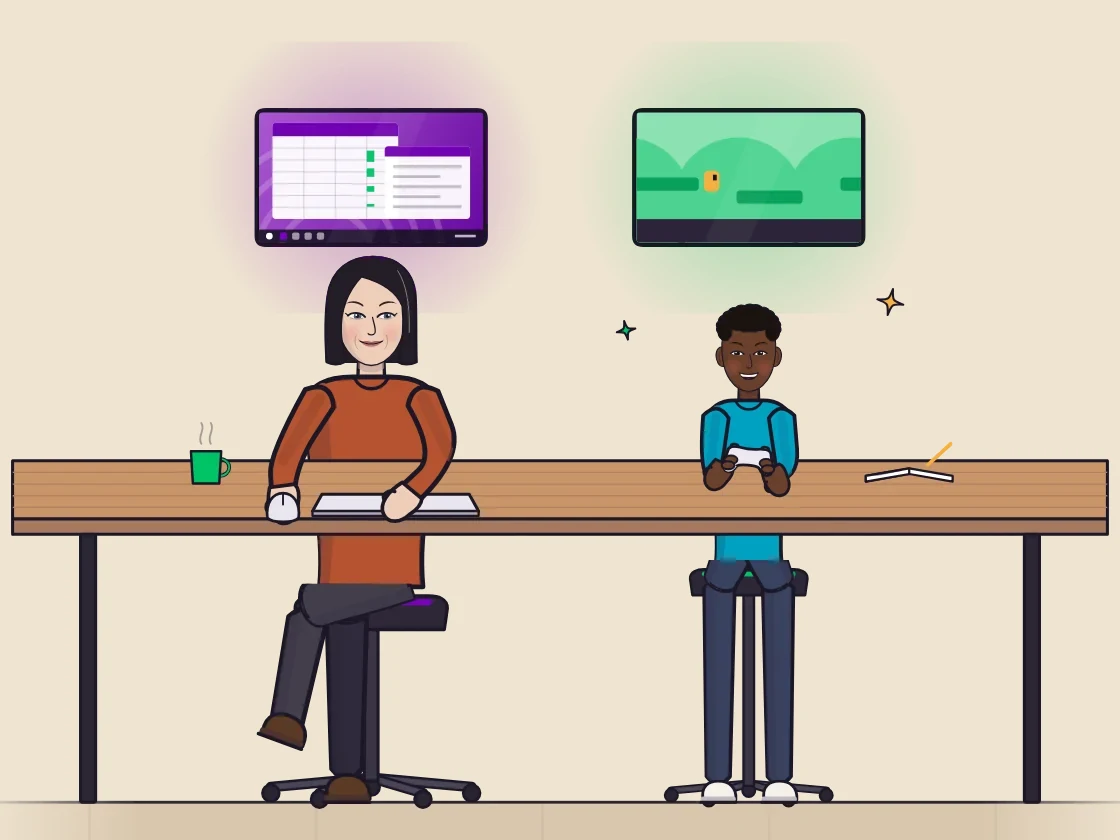
能,每个人有自己的屏幕、键盘、鼠标和 Windows 账户,一家人就能同时用一台 Windows 电脑。Hydra Multi-Seat 给 Windows 10 和 11 加上了这个功能:家长在一张桌子前工作,孩子在另一张桌子前写作业或玩游戏,用的是同一台电脑。
为什么全家用一台电脑
家用电脑常常要轮着用:一个人用完,另一个人才能用。每人一个机位,你的电脑就能顶几台用。没人需要排队,也不用买第二台电脑:每个人只需要一块屏幕、一个键盘和一个鼠标,全都接在这一台电脑上。
全家每个人能得到什么
- 自己的屏幕,或者几块屏幕,放在自己的桌子上。
- 自己的键盘和鼠标,想用的话还有手柄。每个手柄可以分给一个机位。
- 自己的声音。每个机位一副耳机或音箱,音量只改这个机位。
- 自己的 Windows 账户。自己的桌面、应用、文件和存档,所以一个人的窗口永远不会出现在另一个人的屏幕上。
这不是分屏:每个人都有一整块屏幕和一整台电脑,而不是半块。
平常的一个晚上
孩子在一块屏幕上写完作业,家长在旁边的桌子上回邮件。过一会儿,作业关掉,游戏打开,家长照常工作,不受打扰。不用串流:每块屏幕都直接由电脑的显卡全速运行,而办公和看视频需要的很少。
你需要什么
- Windows 10 或 11(x64)。
- 一块 NVIDIA、AMD 或 Intel 的显卡。
- 每个人一块屏幕、一个键盘和一个鼠标。
- 手柄、耳机和摄像头也都能用:给每个机位各配一套就行。
不需要第二台电脑。两张桌子是最常见的配置,第三个、第四个机位也一样。
三步配置好
- 像安装普通 Windows 软件一样,在家里的电脑上安装 Hydra,再给每个人接上一块屏幕、一个键盘和一个鼠标。
- 在 Hydra 面板里,把屏幕、键盘、鼠标和声音分给每个机位。按一下键,对应的设备就会亮起来,你就知道这是谁的。
- 每个人同时登录自己的 Windows 账户。
家里人变了,机位也能跟着变
有新的人要用,就添加一个机位,或者把屏幕从一个机位移到另一个机位,直接在面板里完成,其他人照常用。你还可以给每个机位起个名字、选个颜色,谁用哪个一眼就知道。
开始 14 天免费试用,所有功能都能用,在你自己的电脑上亲眼看看。一份授权,所有机位都能用,所以第三个、第四个人不用多花钱:看价格页面。
接下来:接线和面板的操作看两台显示器、两套键鼠,两个人用,游戏之夜看一台电脑本地双人合作,一拖多的大白话定义看一拖多是什么。两个大人用?看和另一半共用一台电脑。
大家常问的问题
全家人能同时用一台电脑吗?
能。用 Hydra Multi-Seat,每个人在这一台电脑上都有自己的屏幕、键盘、鼠标、声音和 Windows 账户,所以大家可以同时用。
一个人写作业,另一个人玩游戏,可以吗?
可以。每个人在自己的桌面上想运行什么都行,同时进行。
每个人都需要自己的 Windows 账户吗?
每个人登录自己的 Windows 账户,有自己的桌面、应用、文件和存档,所以谁也看不到对方的窗口。
每个人听声音时,能不打扰别人吗?
能。每个机位的声音各自独立,用自己的耳机或音箱,平常的 Windows 音量滑块只会改这个机位。
几个人能共用这台家用电脑?
两个、三个或更多。每多一个人,就多接一块屏幕、一个键盘和一个鼠标,再给他一个机位。
按家庭成员收费吗?
不按。一份授权,这台电脑上的所有机位都能用。
延伸阅读
- 为什么选 Hydra:每个机位都有什么,和其他共用电脑的办法有什么不同
- 价格:按月、1 年和永久版,还有免费试用
- 常见问题:电脑需要什么,用起来是什么样
- 安全:怎样保护你的电脑,以及怎样停用它
- 一台电脑,两个人同时用
- 一台电脑,两个人各玩各的游戏
- 一台电脑同时登两个 Steam 账号
- Windows 上的一拖多(multiseat)是什么?
- 一台电脑,撑起一间机房
- 网吧和 LAN 房间的一拖多
- 全部指南
最后更新:2026 年 11 月 1 日。