
一台电脑。人人有座。
在你的 Windows 电脑上安装 Hydra,免费试用 14 天,所有功能都能用。只要一个邮箱:不用绑卡,一分钱不花。
版本 1.1.9 · 最近更新
适用于 Windows 10 和 11。一份授权就够,不管加多少个机位都能用。
你的电脑需要什么。
不用第二台电脑。每个人一块屏幕、一个键盘和一个鼠标,全部直接接在你的电脑上。
从下载到人人有座。
一共五步。下面写清了每一步要点哪里。
-
运行安装程序
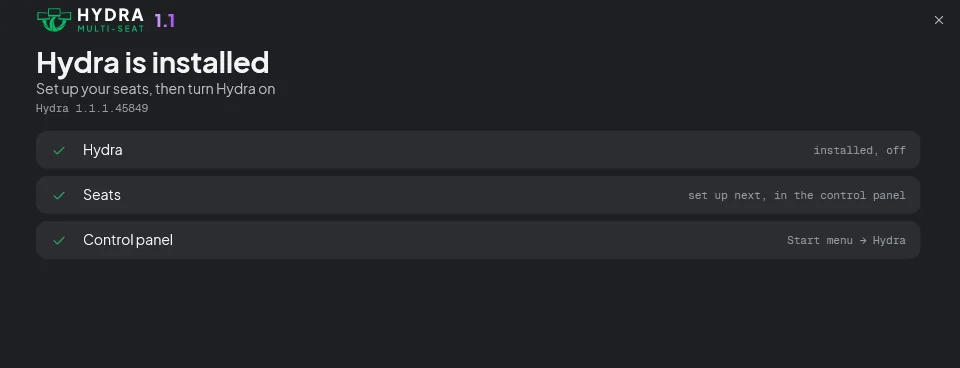
打开下载好的文件。安装程序会先检查你的电脑:Windows 版本、显卡、屏幕,还有 Windows 的安全设置。
- 接受许可协议,然后点“安装”。
- 它会先创建一个 Windows 还原点。保持勾选就好。
- 安装不用改 BIOS 里的任何设置,安全启动也保持开启。安装 Hydra 期间,安装程序会关闭内存完整性,卸载时再把它打开。
- 最后点“配置机位”,打开面板。
-
-
启用 Hydra,开始试用
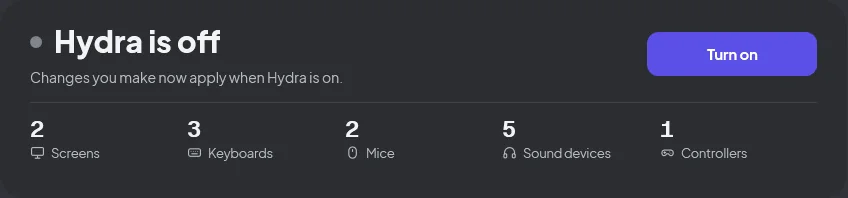
点“启用”。第一次启用时,Hydra 会请你开始免费试用。
- 输入你的邮箱。我们会发给你一个 6 位验证码,输入就行。
- 14 天内所有功能随便用。不用绑卡,一分钱不花。
- 完成配置需要重启一次:可以立即重启,也可以等下次重启。重启后各个机位就会启动。
- 已经有激活码了?直接输入,不用开始试用。
详细说明: 停用和启用
-
每个人各自登录
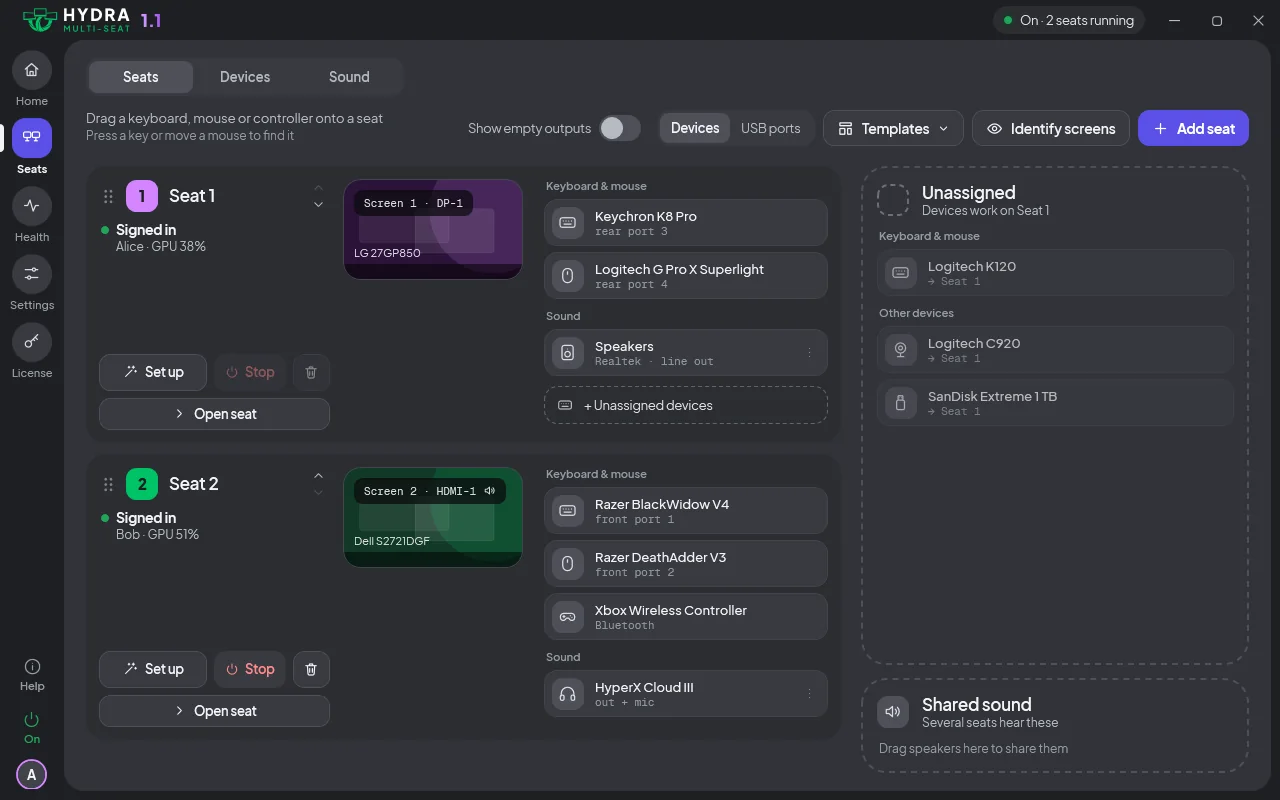
重启以后,每块屏幕都会显示自己的 Windows 登录屏幕。每个人登录自己的账户,大家同时用这台电脑。
- 每个人都有自己的桌面、应用、文件和游戏存档。
- 还要再加一个账户?在 Windows 的“设置”>“账户”里添加。
- 以后在面板里对机位的改动即时生效,不用重启。
详细说明: 登录、锁定和切换用户
需要帮助?点一下就行。
常见问题的快速解决办法在故障排除页面上,每条消息我们都会回复。有什么问题都可以问我们。
万一用得上的快速解决办法
键盘或鼠标输入到了别的机位上
在任何机位上打开面板,在“机位”页把这个设备拖到正确的机位上。
了解更多有一块屏幕一直黑屏
检查一下线有没有接好、显示器有没有打开。Hydra 会自己尝试修复这个机位。如果修不好,它会在另一个机位上弹出提示。
了解更多打不开面板
在任意一个键盘上按住 Ctrl + Alt + F12 5 秒,听到三声提示音后重启。电脑重启后 Hydra 是停用状态。
了解更多Windows 启动不了,或者一直重启
连续 2 次启动失败后,启动保护会在 Hydra 停用的状态下启动 Windows。
了解更多电脑蓝屏了
电脑重启后 Hydra 是停用状态。在面板里把报告发给我们,准备好了再启用它。
了解更多改主意了? 和普通软件一样,在 Windows 的“设置”>“应用”里卸载 Hydra。重启一次,所有屏幕就都回来了。 卸载的详细说明 →