
앉은 자리마다 따로 들리는 소리.
각자 자기 프로그램의 소리를 자기 스피커나 헤드폰으로 들어요. 소리는 처음 시작할 때부터 되고, 누가 무엇을 들을지는 패널에서 바꿔요.
처음 시작할 때의 소리
소리는 처음부터 켜져 있어서 따로 켤 것이 없어요. 처음 시작하면 PC에 있는 모든 소리 장치를 모든 좌석이 함께 써서, 좌석마다 프로그램 소리가 바로 들려요. 나중에 연결하거나 페어링한 USB나 Bluetooth 헤드셋 같은 소리 장치도 한 번 모든 좌석에 공유돼요. 그 뒤로는 패널에서 장치의 자리를 직접 바꿀 수 있어요. 모니터의 스피커는 항상 그 모니터와 함께 있어요.
모니터 스피커는 모니터를 따라가요
모니터에 내장된 스피커는 그 모니터가 속한 좌석에 속해요. 모니터를 다른 좌석으로 옮기면 스피커도 함께 가요.
좌석마다 기본 출력 장치를 골라요
Windows에는 보통 PC 전체에 기본 출력 장치가 하나 있어요. 여기서는 좌석마다 기본 출력 장치를 고르고, 그 좌석의 프로그램은 직접 장치를 고르지 않는 한 거기서 소리를 내요. 패널의 좌석 페이지에서 골라요. 테스트 버튼은 그 출력 장치에서 짧은 알림음을 재생해요. 처음에는 모든 장치를 모든 좌석이 쓸 수 있고, 각 좌석의 프로그램은 그 좌석이 고른 출력으로 소리를 내요. 각자에게 헤드셋이나 스피커를 하나씩 주면 다른 사람의 소리는 들리지 않아요. 그런 다음 장치를 한 좌석에 주거나, 일부러 함께 쓰도록 공유하세요.
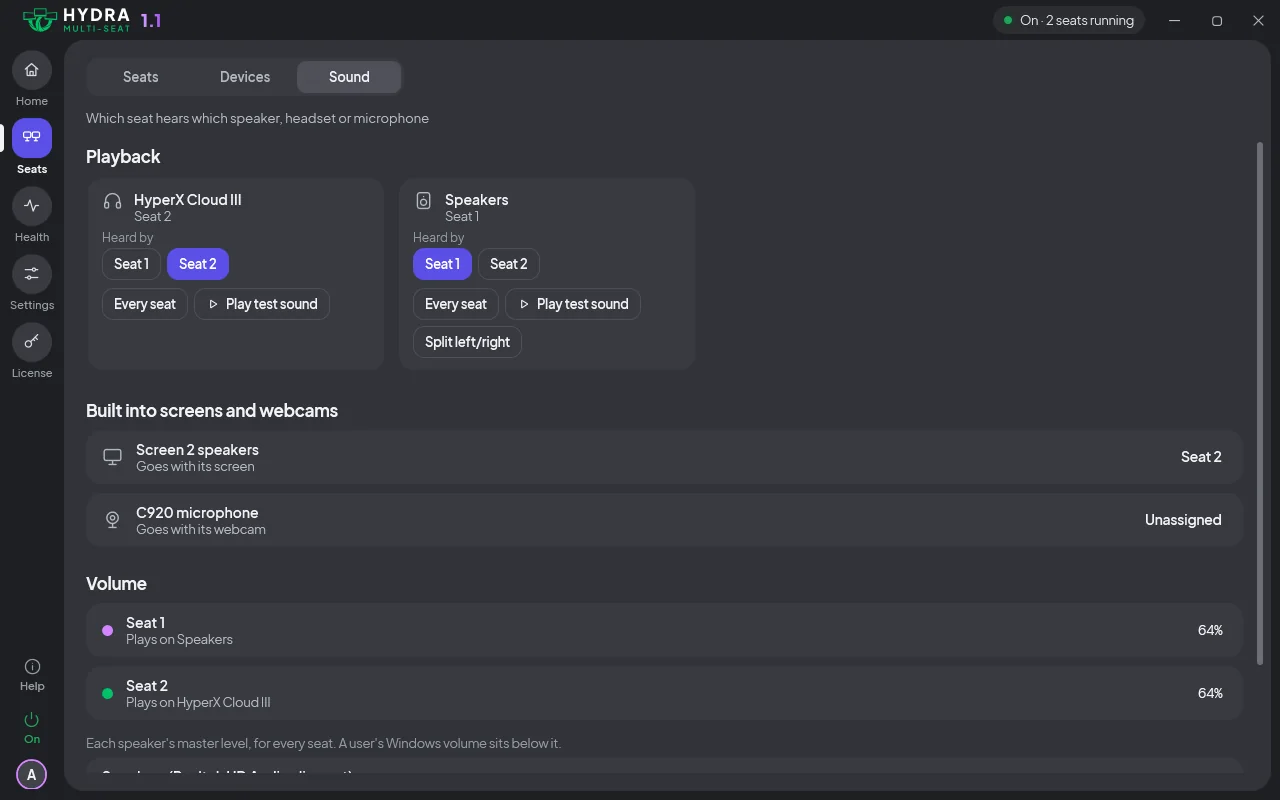
스피커가 없는 좌석은 카드에 아직 할당된 출력 장치가 없어요라고 나오고, 패널이 쓸 수 있는 스피커와 헤드셋을 클릭 한 번으로 고를 수 있게 보여 줘요.
공용 스피커
소리 장치는 한 좌석에 속할 수도, 여러 좌석에 속할 수도, 어느 좌석에도 속하지 않을 수도 있어요. 고른 좌석들이 함께 쓰는 스피커는 그 좌석들이 내는 소리를 섞어서 재생해요. 장치를 공용 오디오로 드래그하면 모든 좌석이 함께 쓰고, 좌석을 하나씩 골라서 공유할 수도 있어요.
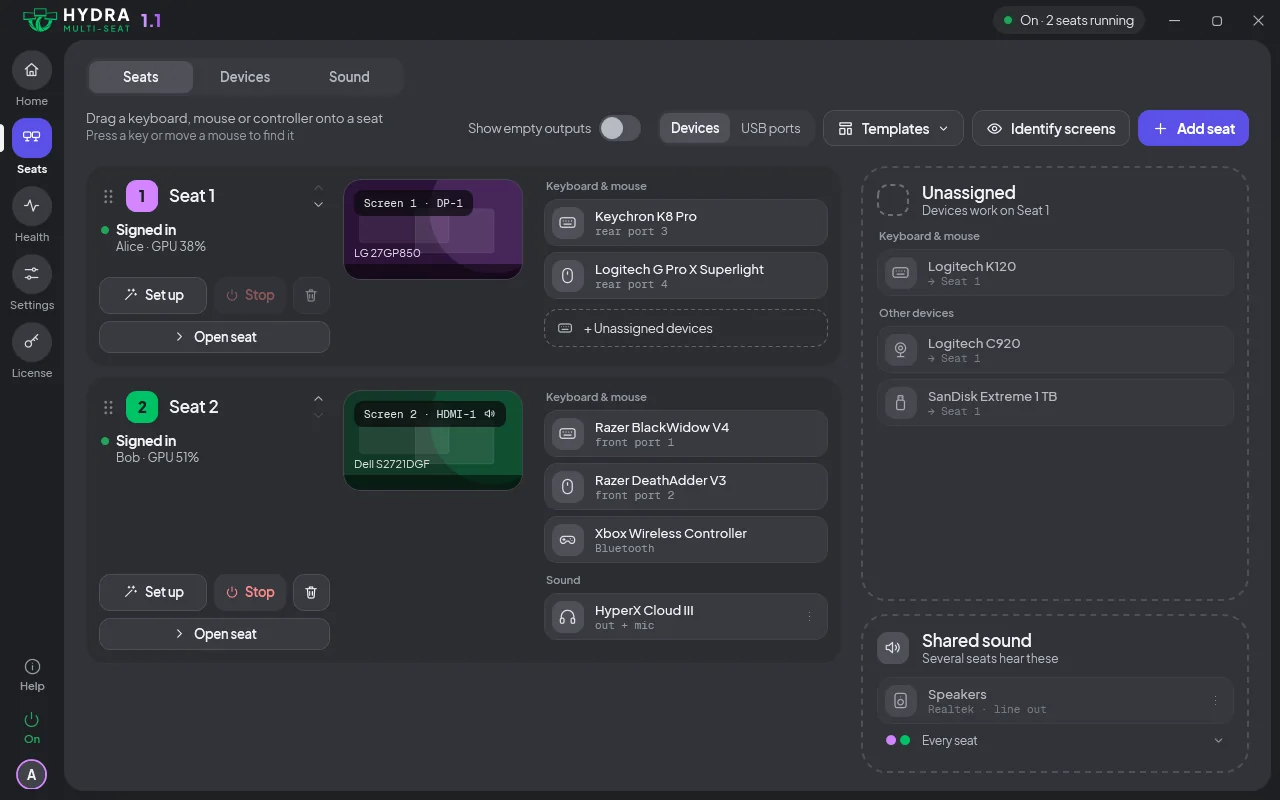
공용 스피커에서는 Windows의 평소 볼륨 조절 아래에 좌석마다 볼륨이 따로 있어서, 한 좌석의 소리를 줄여도 다른 좌석은 그대로예요. 공용 스피커마다 패널과 트레이에 모든 좌석에 적용되는 마스터 볼륨도 있어요. 각 사람의 Windows 볼륨은 그 아래에 있어요.
좌우 분리
스테레오 스피커 한 쌍을 두 좌석이 나눠 쓸 수 있어요. 왼쪽 스피커와 오른쪽 스피커로 나눈 다음 각 쪽을 좌석에 주세요. 좌석의 소리는 자기 쪽으로 섞여서 나와요. 패널에서 스피커의 메뉴를 열어 나누세요.
마이크
마이크는 패널에서 스피커 옆에 나오고, 마이크마다 좌석에 줄 수 있어요. 웹캠의 마이크는 웹캠과 함께 가요(웹캠 참고). 설정의 소리 항목에서 좌석별 녹음 장치를 켜면, 공용 스피커를 쓰는 좌석마다 "좌석 1 소리"처럼 좌석 이름이 붙은 녹음 장치가 생겨요. 좌석 이름을 바꾸면 녹음 장치 이름도 바뀌어요.
패널에서 찾는 곳
좌석, 장치, 소리는 패널의 좌석 아래에 있는 세 가지 보기예요. 소리에는 스피커, 헤드셋, 마이크가 모두 나오고, 좌석마다 스위치가 있고, 모든 좌석과 테스트 소리 재생도 있어요. 자세한 내용은 Hydra 패널에 있어요.
키보드, 마우스, 컨트롤러, 웹캠 같은 다른 장치는 키보드, 마우스, 컨트롤러에 있어요. 좌석에서 소리가 안 나나요? 문제 해결 가이드를 보거나 문의하세요. Windows 버전은 호환성에, 모든 기능은 기능 페이지에 있어요.