
Sound dort, wo jeder sitzt.
Jeder hört seine eigenen Programme auf seinen eigenen Lautsprechern oder Kopfhörern. Sound funktioniert gleich beim ersten Start, und im Panel änderst du, wer was hört.
Auf dieser Seite
Sound beim ersten Start
Sound ist von Anfang an an, du musst nichts einschalten. Beim ersten Start wird jedes Sound-Gerät, das der PC hat, mit allen Plätzen geteilt, sodass jeder Platz seine Programme sofort hört. Ein Sound-Gerät, das du später ansteckst oder koppelst, etwa ein USB- oder Bluetooth-Headset, wird einmal mit jedem Platz geteilt. Danach kannst du seinen Platz im Panel selbst ändern. Die Lautsprecher eines Monitors bleiben immer bei ihrem Monitor.
Die Lautsprecher eines Monitors folgen dem Monitor
Die Lautsprecher, die in einem Monitor eingebaut sind, gehören zu dem Platz, zu dem der Monitor gehört. Verschieb den Monitor auf einen anderen Platz, und seine Lautsprecher gehen mit.
Jeder Platz wählt sein Standardausgabegerät
Windows hat normalerweise ein Standardausgabegerät für den ganzen PC. Hier wählt jeder Platz sein eigenes Standardausgabegerät, und die Programme dieses Platzes spielen dort, solange sie sich nicht selbst ein Gerät aussuchen. Wähl sie auf der Seite des Platzes im Panel aus. Der Button Testen spielt einen kurzen Klang auf der Ausgabe ab. Jedes Gerät steht zunächst jedem Platz zur Verfügung, und die Programme jedes Platzes spielen auf der Ausgabe, die dieser Platz gewählt hat: Gib jeder Person ein eigenes Headset oder eigene Lautsprecher, und niemand hört jemand anderen. Danach gibst du ein Gerät einem einzelnen Platz oder teilst es mit Absicht.
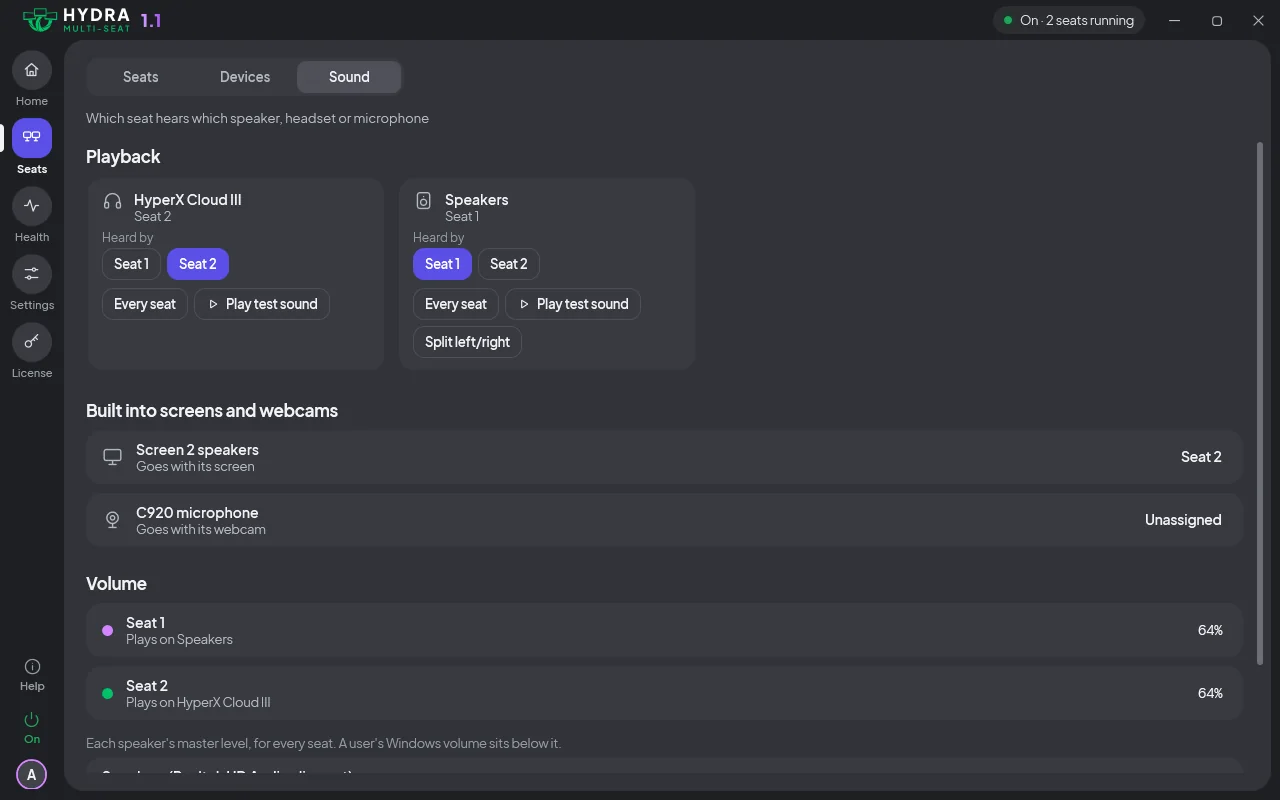
Ein Platz ohne Lautsprecher zeigt auf seiner Karte Noch kein Lautsprecher, und das Panel bietet die Lautsprecher und Headsets an, die er nutzen kann, jedes mit einem Klick.
Gemeinsame Lautsprecher
Ein Sound-Gerät kann zu einem Platz gehören, zu mehreren oder zu keinem. Lautsprecher, die von ausgewählten Plätzen gemeinsam genutzt werden, spielen ab, was jeder dieser Plätze abspielt, zusammengemischt. Zieh ein Gerät auf Gemeinsamer Sound, um es mit jedem Platz zu teilen, oder wähl die Plätze einzeln aus.
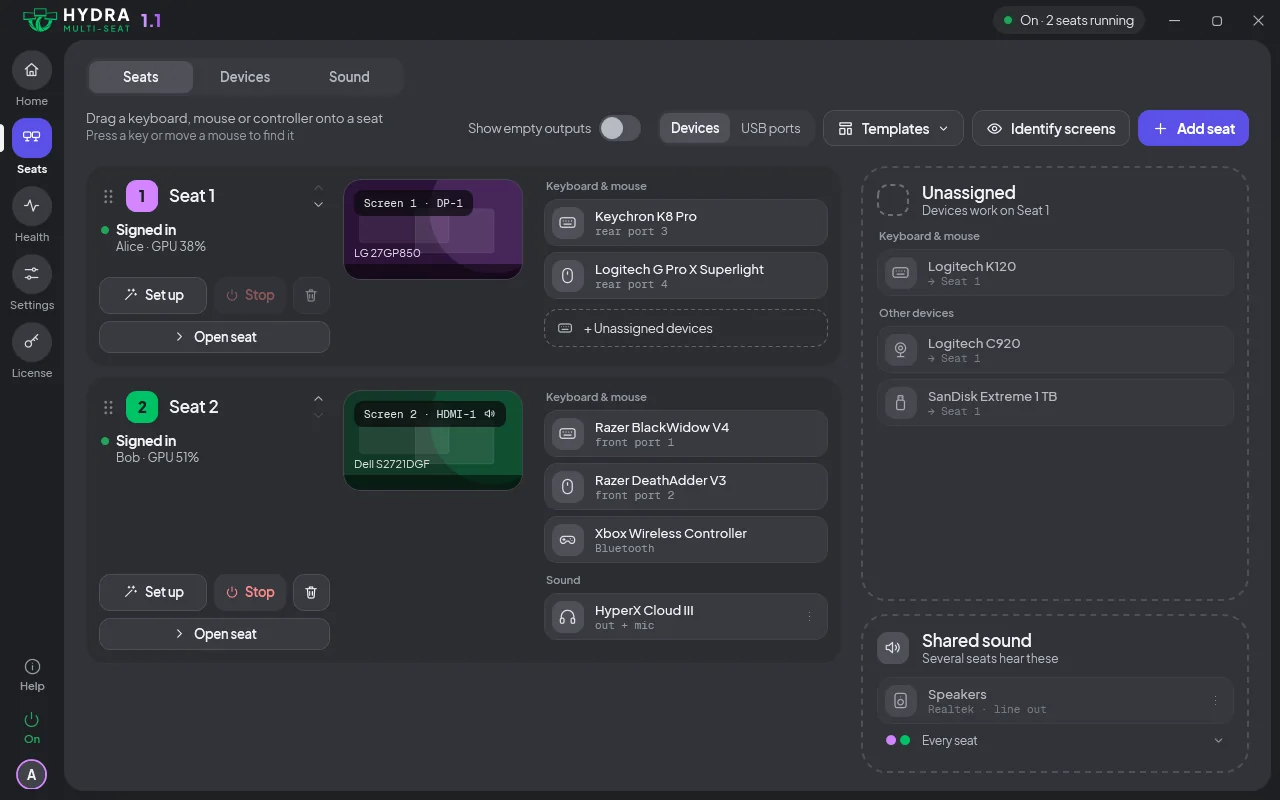
An gemeinsamen Lautsprechern hat jeder Platz unter den üblichen Windows-Lautstärkereglern eine eigene Lautstärke, sodass das Leiserstellen an einem Platz die anderen nicht ändert. Jeder gemeinsame Lautsprecher hat außerdem im Panel und im Infobereich eine Gesamtlautstärke für alle Plätze. Die Windows-Lautstärke einer Person liegt darunter.
Aufteilung links/rechts
Ein Stereo-Lautsprecherpaar kann zwei Plätze bedienen: Teil es in einen linken und einen rechten Lautsprecher und gib jede Seite einem Platz. Der Sound jedes Platzes wird auf seine eigene Seite heruntergemischt. Zum Teilen nutzt du das Menü am Lautsprecher im Panel.
Mikrofone
Mikrofone stehen im Panel neben den Lautsprechern, und jedes gehört zu einem Platz. Das Mikrofon einer Webcam geht mit seiner Webcam mit (siehe Webcams). Schalte in den Einstellungen unter Sound Aufnahmegerät pro Platz ein, und jeder Platz an einem gemeinsamen Lautsprecher bekommt ein Aufnahmegerät, das nach dem Platz benannt ist, etwa „Platz 1 Sound“. Benennst du den Platz um, wird es mit umbenannt.
Wo du es im Panel findest
Plätze, Geräte und Sound sind drei Ansichten unter Plätze im Panel. Sound listet jeden Lautsprecher, jedes Headset und jedes Mikrofon mit einem Schalter pro Platz, Jeder Platz und Testton abspielen. Mehr dazu unter das Hydra-Panel.
Andere Geräte wie Tastaturen, Mäuse, Controller und Webcams stehen unter Tastaturen, Mäuse und Controller. Kein Ton an einem Platz? Sieh in die Fehlerbehebung oder frag uns. Die Windows-Versionen stehen unter Kompatibilität, und jede Funktion steht auf der Seite Funktionen.