
O som de cada pessoa, onde ela está.
Cada pessoa ouve os programas dela nas caixas de som ou no headset dela. O som funciona desde o primeiro início, e você muda quem ouve o quê no painel.
Nesta página
Som no primeiro início
O som já vem ligado, sem nada para ativar. No primeiro início, todo dispositivo de som do PC é compartilhado com todas as estações (uma estação é o espaço de cada pessoa no PC), e assim cada estação ouve seus programas na hora. Um dispositivo de som que você conecta ou pareia depois, como um headset USB ou Bluetooth, é compartilhado uma única vez com todas as estações. Daí em diante, é você quem decide no painel com quais estações ele fica. As caixas de som de um monitor sempre ficam com o monitor.
As caixas de som de um monitor acompanham o monitor
As caixas de som embutidas em um monitor são da mesma estação do monitor. Mova o monitor para outra estação e as caixas vão junto.
Cada estação escolhe sua saída padrão
O Windows normalmente tem uma saída padrão para o PC inteiro. Cada estação escolhe a sua, e os programas dessa estação tocam nela, a não ser que o programa escolha outro dispositivo por conta própria. Escolha na página da estação, no painel. O botão Testar toca um som curto na saída. Todo dispositivo começa disponível para todas as estações, e os programas de cada estação tocam na saída que aquela estação escolheu: dê a cada pessoa o próprio headset ou as próprias caixas de som e ninguém ouve o que as outras fazem. Depois, você pode deixar um dispositivo com uma estação só ou compartilhar de propósito.
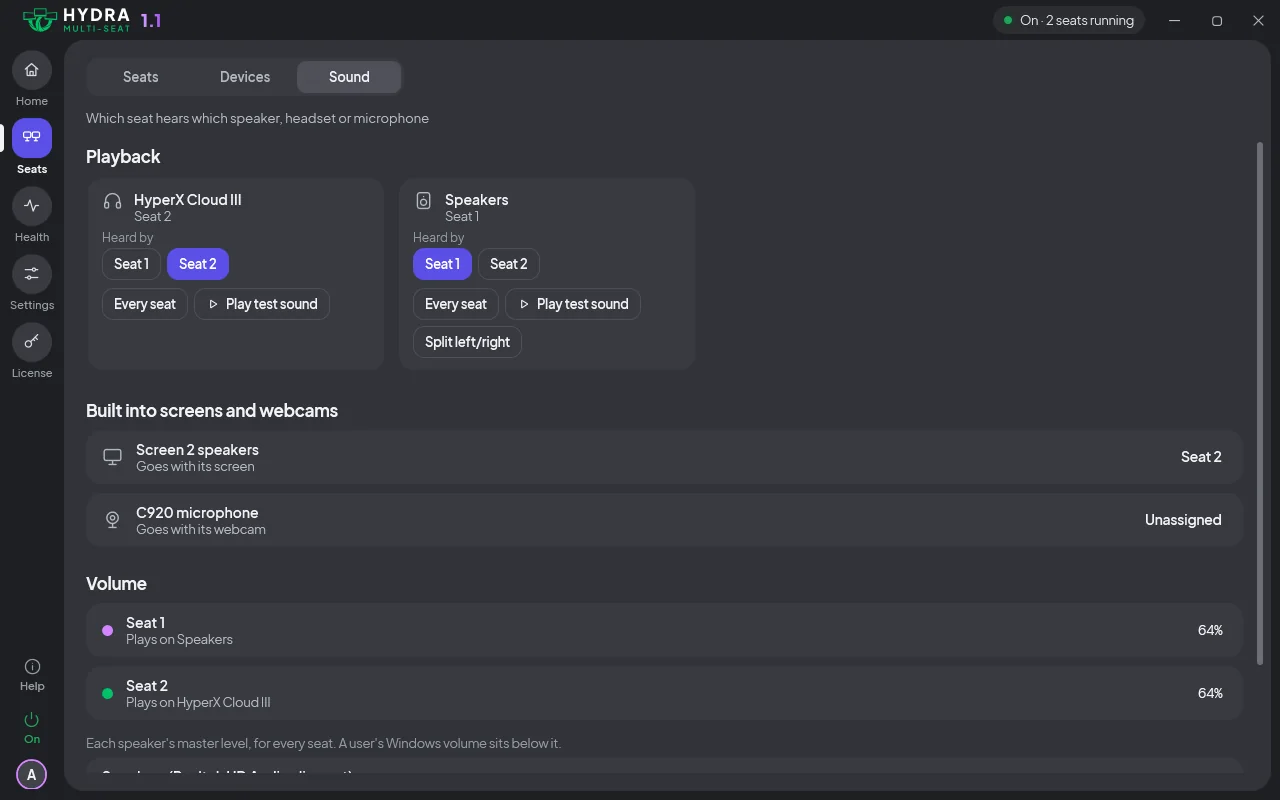
Uma estação sem caixa de som mostra Ainda sem caixa de som no cartão dela, e o painel oferece as caixas de som e os headsets que ela pode usar: é só clicar.
Caixas de som compartilhadas
Um dispositivo de som pode ser de uma estação, de vários ou de nenhum. Caixas de som compartilhadas entre algumas estações tocam o som de todas elas, tudo misturado. Arraste um dispositivo para Som compartilhado para compartilhar com todas as estações, ou escolha as estações um a um.
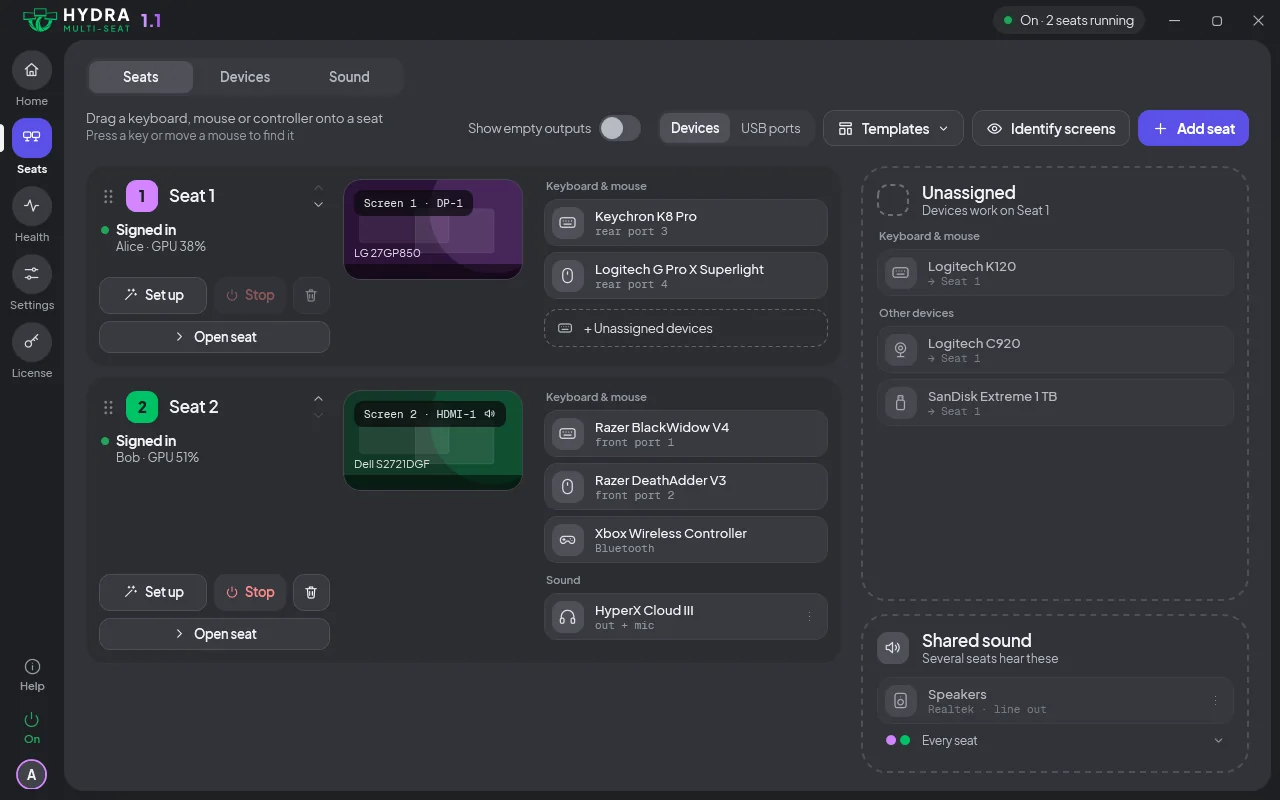
Em caixas de som compartilhadas, cada estação tem um volume separado no controle de volume normal do Windows, então abaixar o volume de uma estação não mexe nas outras. Cada caixa de som compartilhada também tem um volume geral no painel e na área de notificação, para todas as estações. O volume do Windows de cada pessoa fica abaixo dele.
Divisão esquerda/direita
Um par de caixas de som estéreo pode atender duas estações: divida em uma caixa esquerda e uma caixa direita e dê cada lado a uma estação. O som de cada estação sai todo no lado dela. Use o menu da caixa de som no painel para dividir.
Microfones
Os microfones aparecem no painel ao lado das caixas de som, e cada um vai para uma estação. O microfone de uma webcam vai com a webcam (veja Webcams). Ative Dispositivo de gravação por estação em Configurações, na seção Som, e cada estação que usa uma caixa de som compartilhada ganha um dispositivo de gravação com o nome da estação, como "Som da Estação 1". Renomear a estação renomeia o dispositivo.
Onde achar no painel
Estações, Dispositivos e Som são três visualizações dentro de Estações no painel. Som lista cada caixa de som, headset e microfone com um interruptor por estação, Todas as estações e Tocar som de teste. Mais em o painel.
Outros dispositivos, como teclados, mouses, controles e webcams, estão em Teclados, mouses e controles. Sem som em uma estação? Veja Solução de problemas ou fale conosco. As versões do Windows estão em Compatibilidade, e todos os recursos estão na página Recursos.