
Le son là où chacun s'installe.
Chacun entend ses programmes sur ses haut-parleurs ou dans son casque. Le son fonctionne dès le premier démarrage, et vous choisissez dans le panneau qui entend quoi.
Sur cette page
Le son au premier démarrage
Le son est actif dès le départ, sans rien à activer. Au premier démarrage, chaque périphérique audio du PC est partagé avec tous les postes : chaque poste entend ses programmes tout de suite. Un périphérique audio que vous branchez ou associez plus tard, comme un casque USB ou Bluetooth, est partagé une seule fois avec tous les postes. Ensuite, c'est à vous de décider dans le panneau avec qui il est partagé. Les haut-parleurs d'un moniteur restent toujours avec leur moniteur.
Les haut-parleurs d'un moniteur suivent le moniteur
Les haut-parleurs intégrés à un moniteur appartiennent au poste auquel appartient le moniteur. Déplacez le moniteur vers un autre poste et ses haut-parleurs le suivent.
Chaque poste choisit sa sortie par défaut
Windows n'a normalement qu'une sortie par défaut pour tout le PC. Chaque poste choisit la sienne, et les programmes de ce poste l'utilisent, sauf s'ils choisissent eux-mêmes un périphérique. Choisissez-la sur la page du poste, dans le panneau. Le bouton Tester émet un court signal sonore sur la sortie. Chaque périphérique est d'abord disponible pour tous les postes, et les programmes de chaque poste passent par la sortie que ce poste a choisie : donnez à chacun son casque ou ses haut-parleurs et personne n'entend les autres. Ensuite, donnez un périphérique à un seul poste, ou partagez-le si c'est ce que vous voulez.
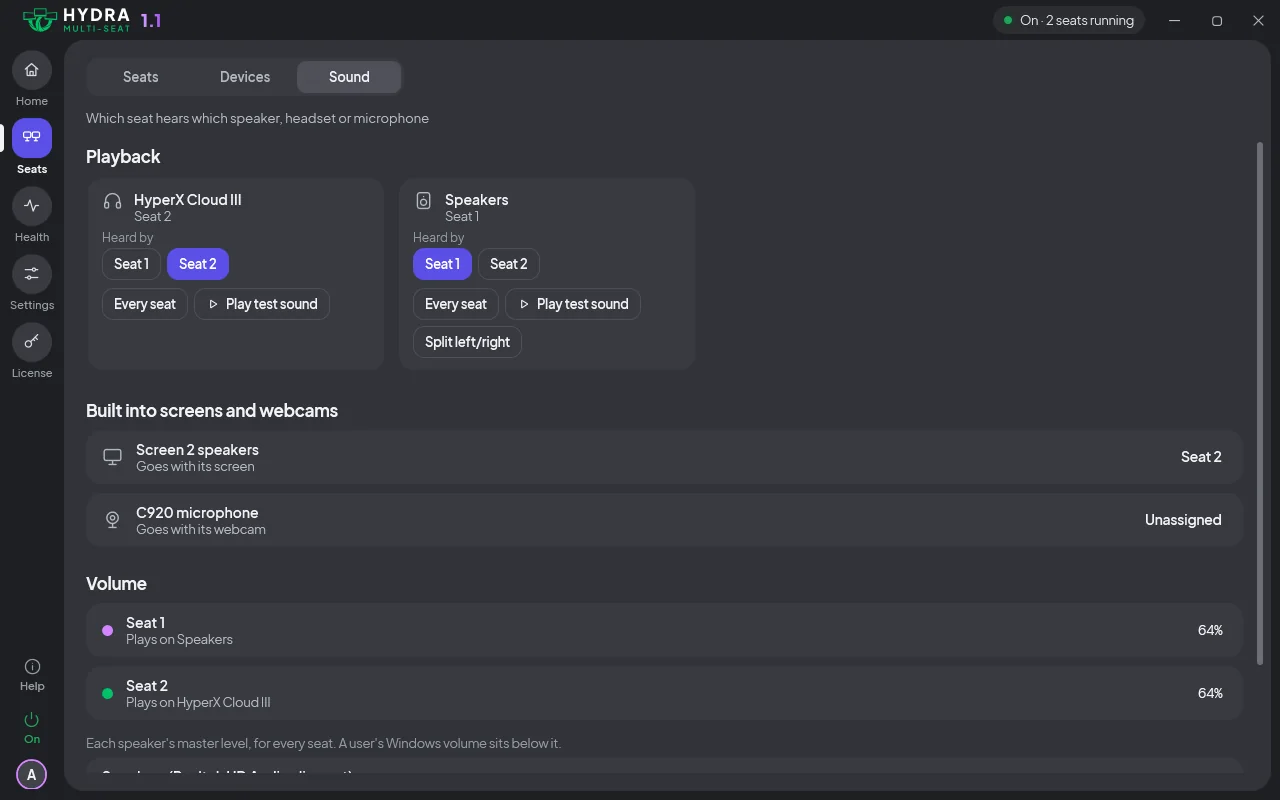
Un poste sans haut-parleur affiche Aucun haut-parleur pour l'instant sur sa carte, et le panneau propose les haut-parleurs et les casques qu'il peut utiliser, chacun en un clic.
Haut-parleurs partagés
Un périphérique audio peut appartenir à un poste, à plusieurs postes ou à aucun. Des haut-parleurs partagés entre certains postes diffusent le son de chacun de ces postes, le tout mélangé. Faites glisser un périphérique vers Son partagé pour le partager avec tous les postes, ou choisissez les postes un par un.
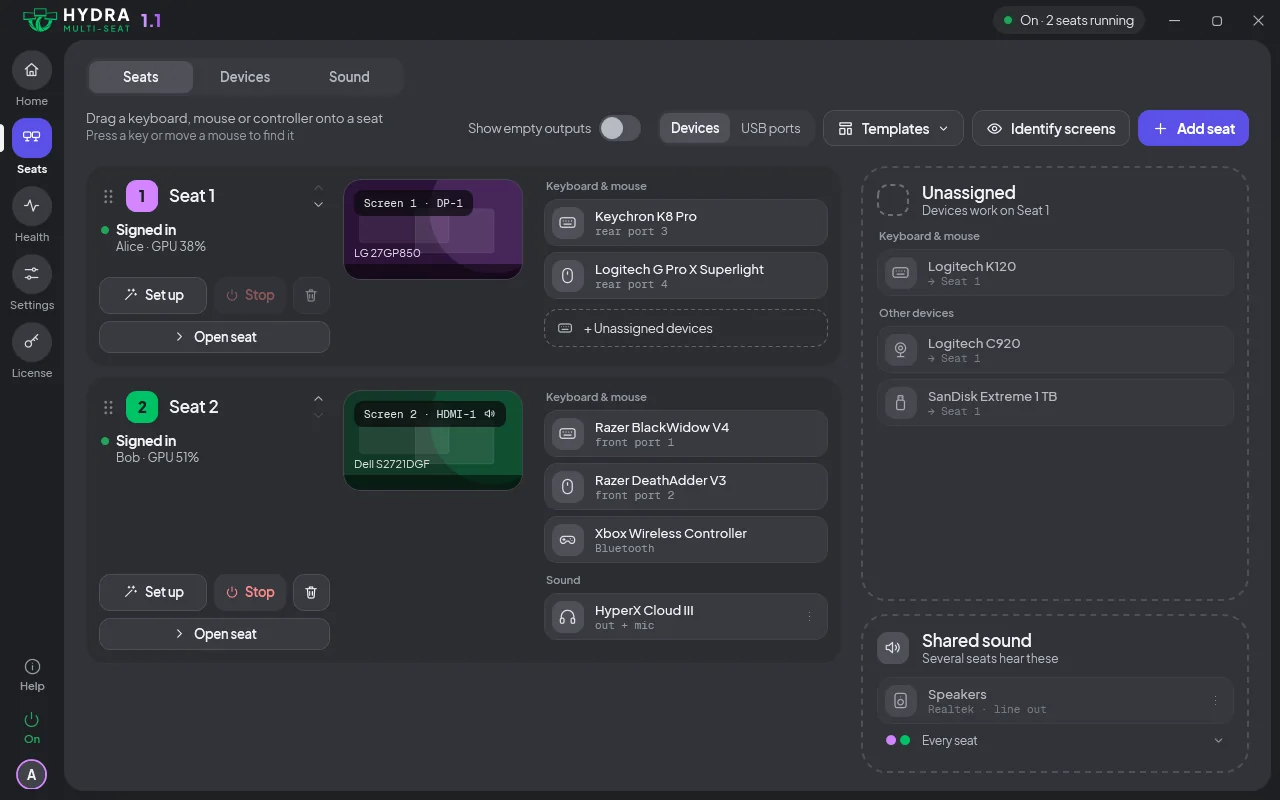
Sur des haut-parleurs partagés, chaque poste a son propre volume dans les commandes de volume habituelles de Windows : baisser le volume d'un poste ne change pas celui des autres. Chaque haut-parleur partagé a aussi un niveau général dans le panneau et dans la zone de notification, pour tous les postes. Le volume Windows de chaque poste s'applique en dessous de ce niveau.
Séparation gauche/droite
Une paire de haut-parleurs stéréo peut servir à deux postes : séparez-la en un haut-parleur gauche et un haut-parleur droit, puis donnez chaque côté à un poste. Le son de chaque poste est mixé sur son propre côté. Utilisez le menu du haut-parleur dans le panneau pour la séparer.
Micros
Les micros sont listés dans le panneau à côté des haut-parleurs, et chacun va à un poste. Le micro d'une webcam suit sa webcam (voir Webcams). Activez Périphérique d'enregistrement par poste dans Paramètres, section Son, et chaque poste sur un haut-parleur partagé reçoit un périphérique d'enregistrement portant le nom du poste, par exemple « Son du Poste 1 ». Renommer le poste renomme aussi ce périphérique.
Où le trouver dans le panneau
Postes, Périphériques et Son sont trois vues sous Postes dans le panneau. Son liste chaque haut-parleur, casque et micro avec un interrupteur par poste, Tous les postes et Tester le son. Plus de détails dans le panneau.
Les autres périphériques, comme les claviers, souris, manettes et webcams, sont dans Claviers, souris et manettes. Pas de son sur un poste ? Voyez Dépannage, ou écrivez-nous. Les versions de Windows sont sur Compatibilité, et chaque fonctionnalité est sur la page Fonctionnalités.