
PC 한 대. 모두에게 자리 하나씩.
Windows PC에 Hydra를 설치하고 14일 동안 모든 기능을 무료로 써 보세요. 이메일만 있으면 돼요. 카드도, 낼 돈도 없어요.
버전 1.1.9 · 새로운 기능
Windows 10과 11용. 좌석을 몇 개 추가하든 라이선스 하나로 모든 좌석을 써요.
PC에 필요한 것.
두 번째 PC는 필요 없어요. 한 사람마다 화면, 키보드, 마우스만 있으면 되고, 전부 PC에 바로 연결해요.
다운로드부터 좌석 설정까지.
다섯 단계예요. 단계마다 무엇을 누르면 되는지 알려 드려요.
-
전부 연결하세요
설치하기 전에 사람마다 화면, 키보드, 마우스를 하나씩, 모두 같은 PC에 연결하세요.
- 헤드셋, 스피커, 웹캠, 게임 컨트롤러도 돼요. 사람마다 따로 주세요.
- 한 사람이 화면을 두 개 이상 써도 돼요. 하나의 확장된 바탕 화면처럼 쓸 수 있어요.
더 보기: 키보드, 마우스, 컨트롤러 · 소리
-
설치 프로그램 실행
다운로드한 파일을 여세요. 설치 프로그램이 먼저 PC를 확인해요: Windows 버전, 그래픽 카드, 화면, Windows 보안 설정.
- 라이선스 계약에 동의하고 "설치"를 누르세요.
- 먼저 Windows 복원 지점을 만들어요. 체크한 그대로 두세요.
- 설치할 때 BIOS에서 바꿀 것은 없고, 보안 부팅은 켜진 그대로예요. 설치 프로그램은 Hydra가 설치되어 있는 동안 메모리 무결성을 끄고, 제거하면 다시 켜요.
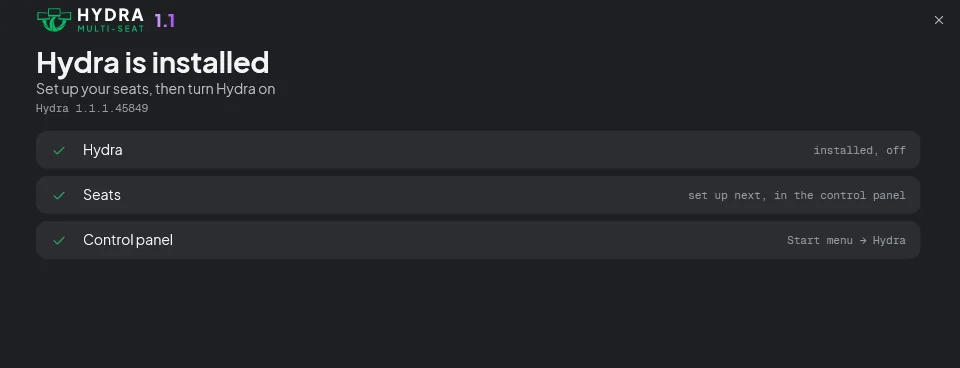
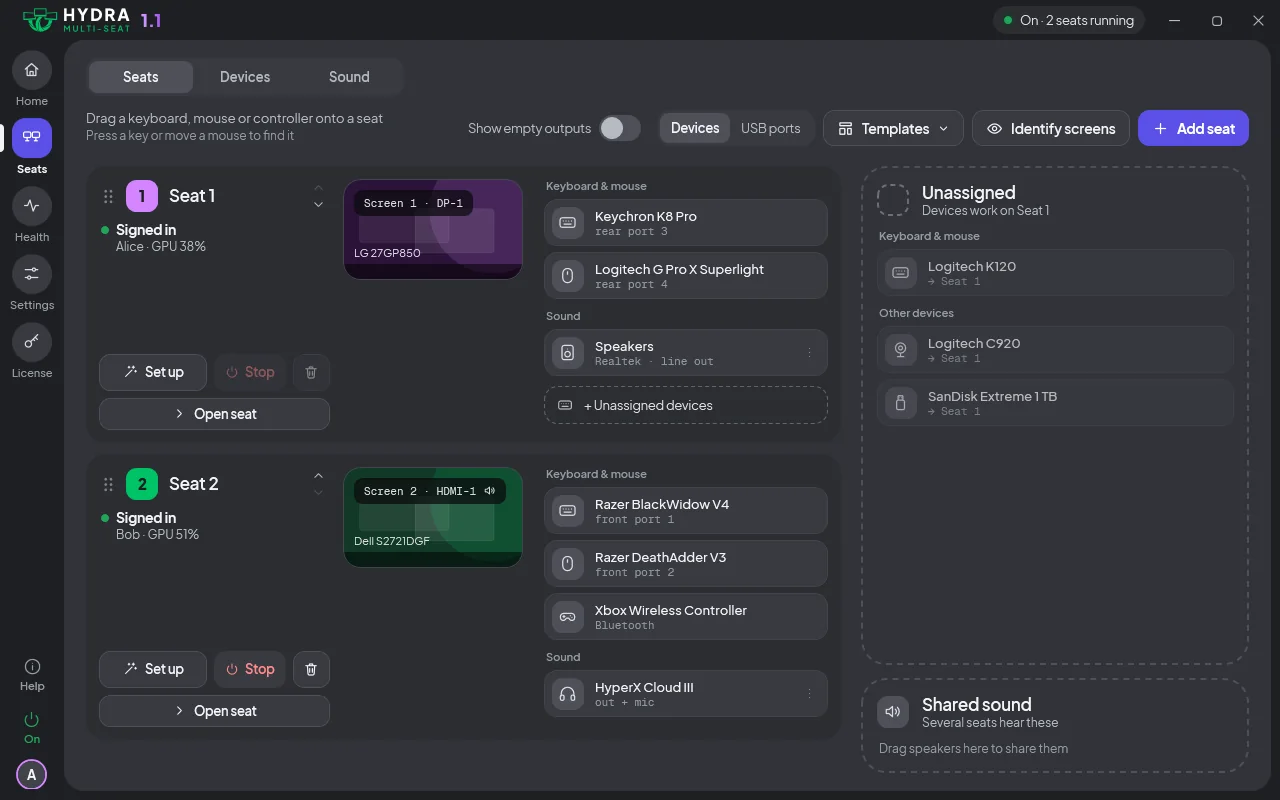
- 마지막에 "좌석 설정"을 누르면 패널이 열려요.
-
-
켜고 체험 시작하기
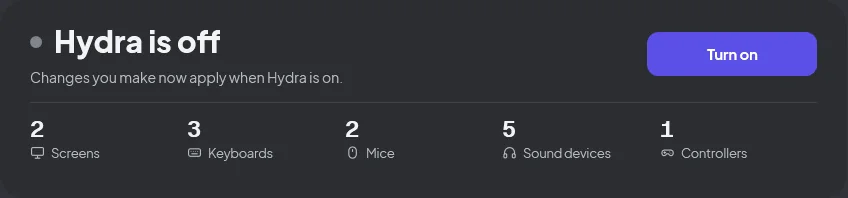
"켜기"를 누르세요. 처음 켤 때 Hydra가 무료 체험을 시작하라고 안내해요.
- 이메일을 입력하세요. 6자리 코드를 보내 드려요. 그대로 입력하세요.
- 14일 동안 모든 기능을 써요. 카드도, 낼 돈도 없어요.
- 설정을 마치려면 재시작이 한 번 필요해요. 지금 할지, 다음 재시작 때 할지 고르세요. 그 뒤에 좌석이 시작돼요.
- 이미 라이선스 키가 있나요? 체험을 시작하는 대신 키를 입력하세요.
더 보기: 끄고 켜기
-
각자 로그인하세요
재시작하면 화면마다 Windows 로그인 화면이 따로 떠요. 각자 자기 계정으로 로그인하고, 모두 동시에 PC를 써요.
- 각자 자기 바탕 화면, 앱, 파일, 게임 세이브를 가져요.
- 계정이 더 필요한가요? Windows 설정의 계정에서 추가하세요.
- 나중에 패널에서 좌석을 바꾸면 재시작 없이 바로 적용돼요.
더 보기: 로그인, 잠금, 사용자 전환
혹시 필요할 때를 위한 간단한 해결 방법
키보드나 마우스가 다른 좌석에 입력돼요
아무 좌석에서나 패널을 열고, 좌석 페이지에서 그 장치를 맞는 좌석으로 드래그하세요.
더 알아보기화면이 검은 채로 있어요
케이블과 모니터 전원을 확인하세요. Hydra는 스스로 좌석을 복구하려고 해요. 그래도 안 되면 다른 좌석에 알림을 띄워요.
더 알아보기패널을 열 수 없어요
아무 키보드에서나 Ctrl + Alt + F12를 5초 동안 누르고, 삐 소리가 세 번 나면 다시 시작하세요. PC가 Hydra가 꺼진 채로 돌아와요.
더 알아보기Windows가 시작되지 않거나 계속 다시 시작돼요
시작이 2번 연속 실패하면 시작 보호가 Hydra를 끈 채로 Windows를 띄워요.
더 알아보기PC에 블루 스크린이 떴어요
PC가 Hydra가 꺼진 채로 돌아와요. 패널에서 보고서를 보내 주시고, 준비되면 다시 켜세요.
더 알아보기마음이 바뀌셨나요? 여느 앱처럼 Windows 설정의 앱에서 Hydra를 제거하세요. 재시작 한 번이면 모든 화면이 돌아와요. 제거 방법 더 보기 →