
Звук там, где сидит каждый.
Каждый слышит свои программы в своих колонках или наушниках. Звук работает с первого запуска, а кто что слышит, вы меняете в панели.
На этой странице
Звук при первом запуске
Звук включён с самого начала, ничего включать не нужно. При первом запуске каждое звуковое устройство ПК становится общим для всех мест, так что каждое место сразу слышит свои программы. Звуковое устройство, которое вы подключите или сопряжёте позже, например USB- или Bluetooth-гарнитура, один раз становится общим для всех мест. После этого, кому оно принадлежит, вы решаете в панели. Динамики монитора всегда остаются со своим монитором.
Динамики монитора следуют за монитором
Динамики, встроенные в монитор, принадлежат тому месту, которому принадлежит монитор. Перенесите монитор на другое место, и его динамики перейдут вместе с ним.
Каждое место выбирает своё устройство вывода по умолчанию
В Windows обычно одно устройство вывода по умолчанию на весь ПК. Здесь каждое место выбирает своё, и программы этого места играют на нём, если сами не выберут другое устройство. Выбрать его можно на странице места в панели. Кнопка Проверить проигрывает на устройстве короткий сигнал. Сначала каждое устройство доступно каждому месту, и программы каждого места играют на устройстве, которое выбрало это место: дайте каждому свои наушники или колонки, и никто не услышит чужого. Затем отдайте устройство одному месту или сделайте его общим намеренно.
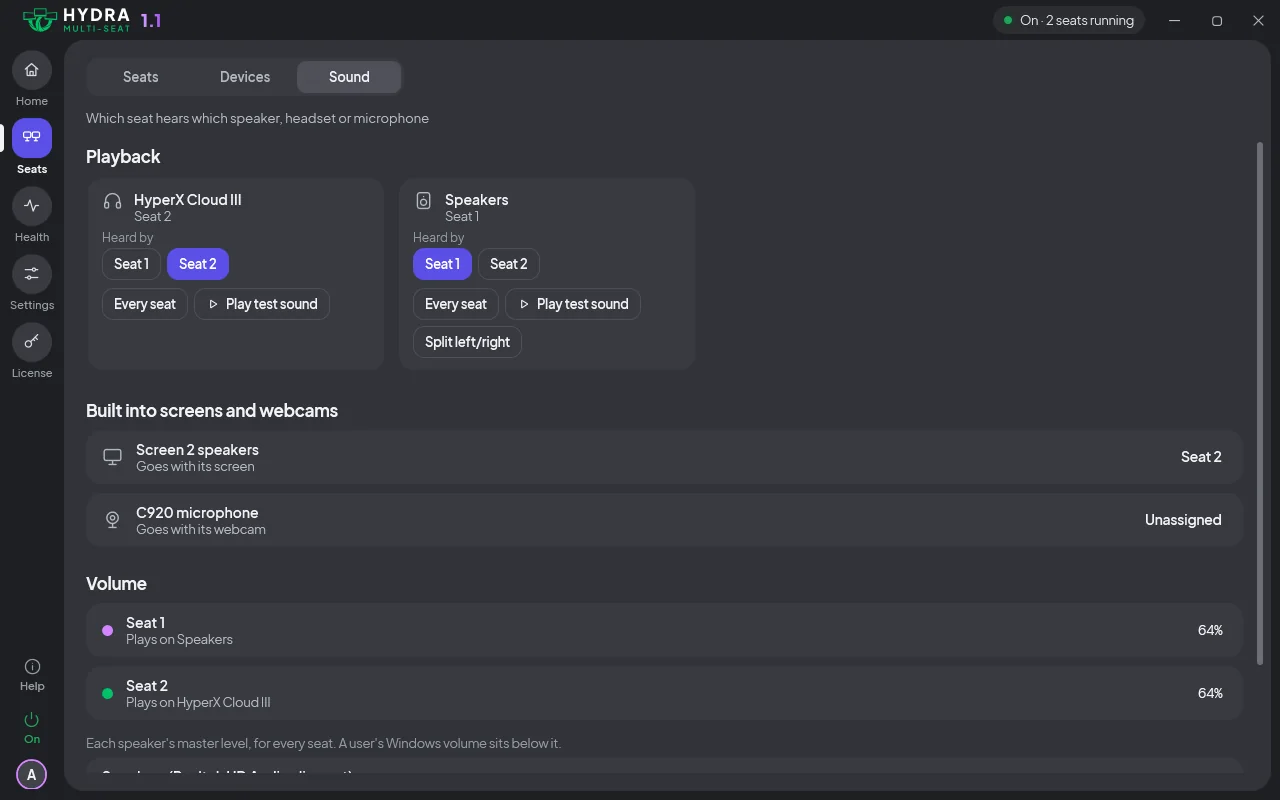
Место без колонок пишет на своей карточке Пока нет колонок и наушников, а панель предлагает колонки и наушники, которые оно может использовать, каждые в один щелчок.
Общие колонки
Звуковое устройство может принадлежать одному месту, нескольким местам или ни одному. Колонки, общие для выбранных мест, играют то, что играет каждое из этих мест, смешивая всё вместе. Перетащите устройство в Общий звук, чтобы сделать его общим для всех мест, или выберите места по одному.
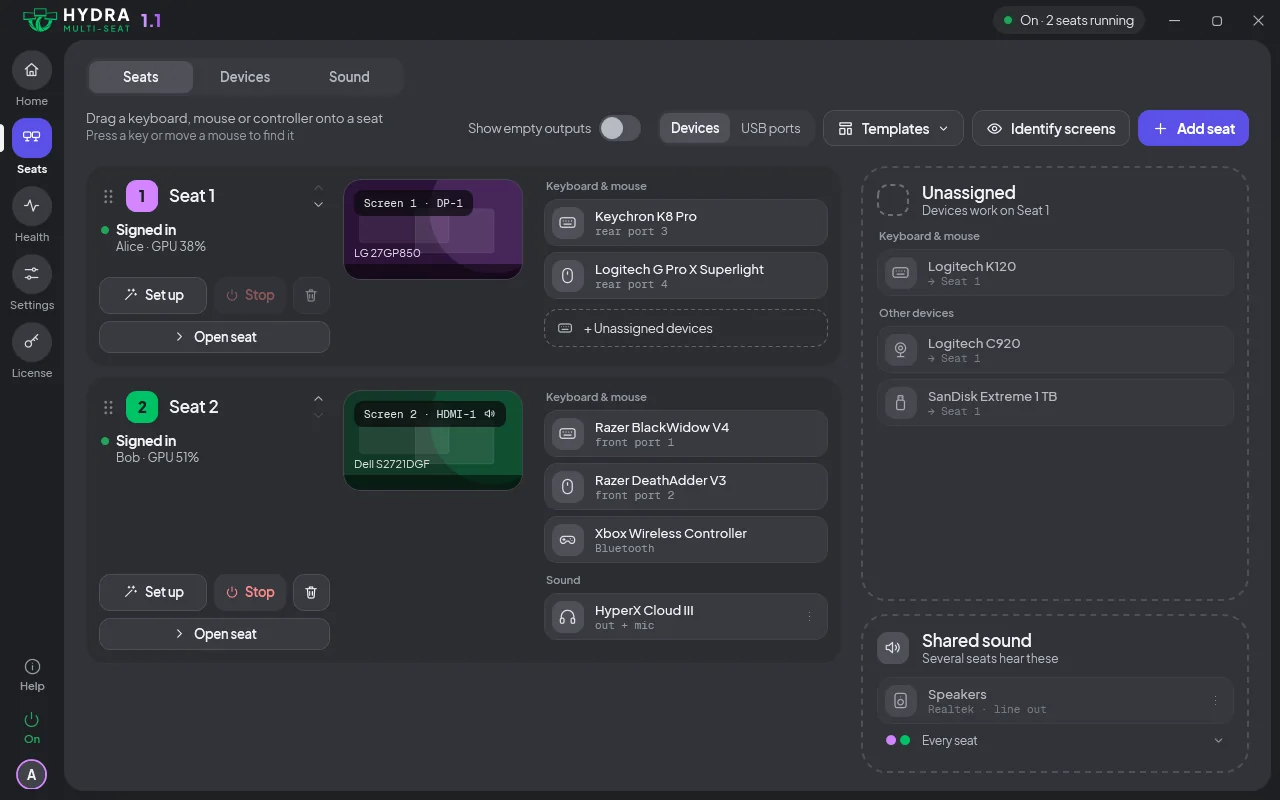
На общих колонках у каждого места своя громкость в обычных регуляторах громкости Windows, поэтому если убавить звук на одном месте, остальные не изменятся. У каждой общей колонки есть также общий уровень в панели и в области уведомлений, для всех мест. Громкость Windows у каждого человека действует в пределах этого уровня.
Разделение на левый и правый канал
Одна стереопара колонок может обслуживать два места: разделите её на левую и правую колонку и отдайте каждую сторону месту. Звук каждого места сводится на его сторону. Разделить колонки можно через меню колонки в панели.
Микрофоны
Микрофоны перечислены в панели рядом с колонками, и каждый принадлежит какому-то месту. Микрофон веб-камеры переходит вместе с веб-камерой (см. Веб-камеры). Включите Своё устройство записи у каждого места в настройках, в разделе «Звук», и у каждого места на общей колонке появится устройство записи с названием места, например «Звук, Место 1». Если переименовать место, переименуется и оно.
Где это в панели
Места, Устройства и Звук: три представления в разделе Места панели. Звук перечисляет все колонки, наушники и микрофоны с переключателем для каждого места, а также кнопки Все места и Проверить звук. Подробнее: панель Hydra.
Другие устройства, такие как клавиатуры, мыши, геймпады и веб-камеры, описаны в Клавиатуры, мыши и геймпады. Нет звука на месте? Смотрите Устранение неполадок или напишите нам. Версии Windows описаны на странице Совместимость, а все возможности перечислены на странице Возможности.