
뭔가 안 되나요? 여기서 시작하세요.
먼저 간단한 해결 방법을 해 보고, 아래에서 지금 보이는 증상을 찾아 보세요. 그래도 안 되면 지원팀에 문의하세요. 저희가 함께 살펴볼게요.
이 페이지에서
간단한 해결 방법
설정하기 가장 쉽고 도움받기도 가장 쉬운 구성이에요. 다른 구성에서도 Hydra는 작동하니까 여기 있는 것을 꼭 지켜야 하는 건 아니에요. 되면 거기서 멈추세요.
- Hydra를 업데이트하세요. 패널에서 상태를 열고 업데이트 확인을 선택하세요.
- Windows 버전을 확인하세요. Hydra는 가장 최신 Windows에서 가장 잘 작동해요. 호환성에 내 버전을 입력하면 업데이트가 도움이 될지 알 수 있어요.
- 화면을 모두 한 그래픽 카드에 연결하세요. 모든 화면이 같은 카드에 있을 때 Hydra가 가장 잘 작동해요. 그래픽 카드와 메인보드에 나눠 연결하지 마세요.
- 내장 그래픽도 있나요? 켜 둬도 되지만 일부 PC에서는 문제가 생겨요. 원인인지 알아보려면 꺼 보세요.
- 좌석마다 Windows 계정을 따로 쓰세요. Windows 설정, 계정, 다른 사용자에서 만들 수 있어요. 한 계정으로 두 좌석을 쓰면 프로그램과 설정을 함께 쓰게 돼서 많은 앱이 헷갈려 해요.
- Hydra가 꺼져 있나요? 패널을 열고 Hydra 켜고 다시 시작을 선택하세요.
작동하는 Windows 버전
Windows를 최신으로 유지하면 충분해요. 알아 둘 것이 두 가지 있어요.
- Windows 11 22H2와 23H2: 작동하고, 일부 환경에서 문제가 생길 수 있어요.
- Windows 10: 22H2여야 해요.
무슨 버전인지 모르겠나요? 문제 보고서를 보내 주세요. 저희가 확인할 수 있어요. 전체 목록은 호환성에 있어요.
Windows 업데이트 후에 안 돼요
Windows 업데이트가 Hydra와 함께 쓰는 Windows의 부분을 바꿀 수 있어요. 전에 되던 것이 안 되면 저희가 감지해서 고치는 중이고, 수정은 Hydra 업데이트로 전달돼요. 그때까지 Hydra는 PC를 지키려고 안 될 수 있는 기능을 꺼 둘 수 있고, 상태에 꺼진 것이 표시돼요.
가장 좋은 해결책은 다음 Hydra 업데이트라서 상태를 계속 확인해 주세요. 좌석이 빨리 필요하면 Windows 설정에서 이전 업데이트로 돌아갈 수 있어요. Windows 업데이트, 업데이트 기록, 업데이트 제거 순서예요. 저희가 PC를 살펴보길 원하면 지원팀에 문의하세요.
더 빨리 도움받기: 문제 보고서 보내기
문제가 생기면 바로 패널에서 상태를 열고 문제 신고를 선택하세요. 무엇이 보였는지 한 줄 적어 주세요. Windows 버전, 그래픽 카드, 로그를 저희가 받으니 직접 찾아볼 필요가 없어요.
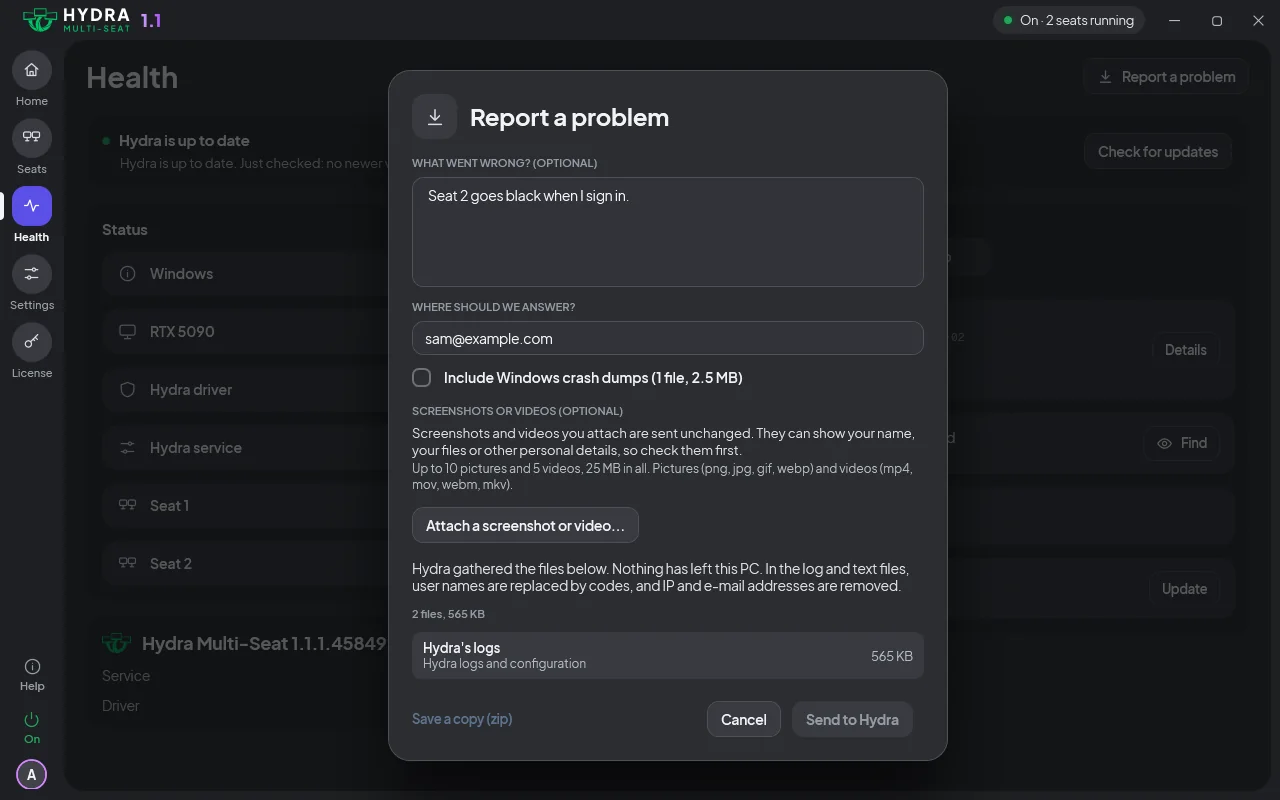
Hydra가 켜져 있어도 꺼져 있어도 쓸 수 있고, 보내기 전에 들어가는 내용을 모두 볼 수 있어요. 블루 스크린이 난 뒤에는 Windows 크래시 덤프 포함을 체크한 채로 두세요. 게임 문제라면 게임 이름을 적어 주세요. 자세한 내용은 상태와 보고서에서 볼 수 있어요.
설치되지 않거나 시작되지 않아요
설치는 끝났는데 패널에 Hydra가 꺼져 있다고 나와요
처음 설치한 뒤에는 정상이에요. 좌석을 설정할 때까지 Hydra는 기다려요. 설치가 끝날 때 좌석 설정을 선택하거나 패널을 열어 단계를 따라 한 뒤 Hydra를 켜세요. 재시작이 한 번 필요해요.
패널에 "Hydra 설치를 마치려면 Windows를 다시 시작하세요"라고 나와요
Hydra의 일부는 Windows와 함께 불러와지기 때문에 설치가 재시작 때 끝나요. PC를 다시 시작하면 그다음부터 좌석이 시작돼요. 재시작한 뒤에도 같은 메시지가 나오면 지원팀에 문의하세요.
설치할 때 메모리 무결성을 끄라고 해요
메모리 무결성이 켜져 있으면 Hydra의 드라이버가 실행되지 않아요. 메모리 무결성을 끄고 설치를 체크하고 설치를 선택하세요. Windows가 한 번 다시 시작해요.
설치할 때 BIOS에서 바꿀 것은 없고, 보안 부팅은 켜진 채로 있어요. Hydra를 제거하면 메모리 무결성이 다시 켜져요.
PC나 정책이 메모리 무결성을 켜 둔다고 설치 프로그램이 알려 줘요
설치 프로그램 밖에서 그 설정을 잠그고 있어서 설치 프로그램이 대신 바꿀 수 없어요. Windows 보안에서 메모리 무결성을 끄고 설치 프로그램을 다시 실행하세요. 이 PC의 정책이라고 나오면 PC를 관리하는 사람에게 바꿔 달라고 하세요.
설치 프로그램이 Windows에서 Windows Hello가 필요하다고 해요
좌석은 암호로 로그인하는데, 이 설정은 Windows Hello만 허용해요. Windows 설정에서 계정, 로그인 옵션 순서로 열어 그 필수 설정을 끄고 설치 프로그램을 다시 실행하세요.
설치 프로그램이 이전 Hydra의 일부가 아직 PC에 있다고 해요
그 파일은 Windows가 재시작 때 마저 지워요. Windows를 다시 시작하고 설치 프로그램을 다시 실행하세요. 그래도 같은 메시지가 나오면 지원팀에 문의하세요.
패널에 Hydra 서비스가 실행되고 있지 않거나 시작하지 못했다고 나와요
- 그 페이지의 버튼을 선택하세요. 시작, 다시 시작, 켜기 중 하나예요. 좌석과 설정은 그대로 남아요.
- 계속 실행되지 않나요? PC를 다시 시작하세요.
- 그래도 실행되지 않나요? 파일이 손상됐을 수 있어요. 설치 프로그램을 다운로드해서 기존 설치 위에 실행하세요. Hydra를 복구하고 좌석은 그대로 둬요.
그래도 실행되지 않으면 문제 보고서를 보내고 지원팀에 문의하세요.
좌석 2가 시작되지 않거나 로그인되지 않아요
좌석 2가 시작되지 않는데 Windows가 최신 버전이 아니에요
좌석 2는 Windows 버전에 따라 달라요. 작동하는 Windows 버전에서 내 버전을 확인하고 상태에서 Hydra를 업데이트하세요. 내 버전이 작동해야 하는데도 좌석 2가 시작되지 않으면 지원팀에 문의하세요.
패널에 좌석 2가 "화면 대기 중"으로 나와요
좌석 2의 모니터를 연결하고 전원을 켜세요. 좌석은 알아서 시작해요.
수동으로 시작하게 설정한 좌석은 패널에서 시작해요. 자세한 내용은 좌석이 시작되는 방식에서 볼 수 있어요.
좌석 2가 PC와 함께 시작되지 않아요
패널에서 좌석 2 페이지를 열고 시작 방식을 자동으로 바꾸세요.
패널에 Windows 업데이트 필요라고 나오면 Windows 업데이트를 실행하고 다시 시작하세요.
시작할 때마다 좌석 2에 로그인 화면이 나와요
패널에서 좌석 2 페이지를 열고 좌석이 시작되면 자동 로그인을 켜세요.
좌석 2에서 암호는 맞는데 바탕 화면이 나오지 않아요
패널에서 좌석 2를 중지하고, 다시 시작한 다음 로그인하세요. 먼저 그 좌석의 작업을 저장하세요.
두 좌석이 Windows 계정 하나를 같이 쓰고 있나요? 좌석마다 계정을 따로 쓰세요. 그래도 바탕 화면이 안 나오나요? 지원팀에 문의하세요.
사용자 전환을 했더니 다른 사람의 프로그램이 사라졌어요
프로그램은 계속 실행 중이고, 그 사람이 다시 로그인하면 돌아와요.
자세한 내용은 로그인, 잠금, 로그아웃, 사용자 전환에서 볼 수 있어요.
좌석이 중지되고 그 화면이 좌석 1로 갔다는 알림이 떴어요
Hydra가 그 좌석을 복구하려고 했지만 안 돼서 그 좌석만 중지하고 나머지는 계속 작동하게 뒀어요. 필요한 내용을 저장한 다음 패널에서 좌석을 다시 시작하세요. 화면, 키보드, 마우스가 돌아와요.
또 생기나요? 문제 보고서를 보내고 지원팀에 문의하세요. 자세한 내용은 좌석 하나에 문제가 생기면에서 볼 수 있어요.
화면이 까맣거나 안 보여요
좌석의 화면이 계속 까매요
- 케이블과 모니터 전원을 확인하세요.
- 1분쯤 기다려 보세요. Hydra가 그 좌석을 스스로 복구하려고 해요.
- 그래도 까맣나요? 다른 좌석에서 패널을 열어 그 좌석을 중지했다가 다시 시작하거나, 그 좌석을 로그아웃하세요.
- 그대로인가요? PC를 다시 시작하세요. 재시작하면 멈춘 좌석이 풀리는 일이 많아요.
재시작한 뒤에도 또 까맣나요? 문제 보고서를 보내고 지원팀에 문의하세요.
아무도 없이 몇 분 지나니 좌석의 화면이 까매졌어요
좌석이 쉬는 중이에요. 그 좌석의 키보드나 마우스를 건드려 보세요.
시간을 바꾸려면 설정의 사용하지 않을 때 화면 끄기를 보세요.
작동하는 화면이 없는 좌석을 로그아웃하라는 알림이 떴어요
그 좌석 로그아웃을 선택하세요. 보통 화면이 돌아와요. 가능하면 먼저 그 좌석의 작업을 저장하세요.
화면이 몇 초 동안 꺼졌다가 다시 켜져요
케이블이 헐겁거나 불량일 때 자주 그래요. 양쪽 끝을 확인하거나 다른 케이블로 바꿔 보세요. 다른 포트로 옮긴 모니터도 원래 좌석을 유지해요. 멀쩡한 케이블인데도 계속 그러면 지원팀에 문의하세요.
다른 포트에 꽂은 모니터에 아무것도 안 나와요
패널을 열고 그 화면을 좌석에 주세요. 화면 식별을 누르면 어느 모니터가 어느 것인지 알 수 있어요.
화면을 다른 좌석으로 옮겼더니 패널이 다시 되돌렸어요
알림을 읽어 보세요. 해야 할 일이 하나만 적혀 있어요.
패널은 지금 쓰는 좌석의 마지막 화면은 남겨 둬요. 다른 화면을 먼저 옮기거나, 다른 좌석에서 옮기세요.
PC 전체가 어두워요
- 모니터가 연결돼 있고 켜져 있는지 확인하세요.
- PC를 다시 시작하세요.
- 그래도 어두운가요? 다음 단축키를 쓰고 다시 시작하세요: 비상 단축키(Ctrl Alt F12, 5초 동안 누르기). PC가 돌아오고 좌석은 그대로 남아요. 저희는 무슨 일이 있었는지 찾아볼 수 있어요.
- 키보드도 안 되나요? 복구 파일을 쓰세요.
그런 다음 문제 보고서를 보내고 지원팀에 문의하세요. 저희가 좌석을 다시 쓸 수 있게 도울게요.
그래픽 카드가 계속 리셋된다는 알림이 떴어요
그래픽 카드가 계속 실패했다가 복구되는 중이고, 모든 좌석에 영향이 있어요. 작업을 저장하고 알림에서 문제 보고서를 보낸 다음 지원팀에 문의하세요. 답을 기다리는 동안 그래픽 드라이버가 최신인지 확인하세요.
그래픽 칩 두 개
PC에 내장 그래픽과 그래픽 카드가 있는데 뭔가 이상해요
Hydra는 내장 그래픽을 켜 둬도 작동하고 많은 PC에서 잘 돼요. 하지만 일부 PC에서는 문제가 생길 수 있어요. 끄는 것이 원인인지 알아보는 가장 빠른 방법이에요. 끄는 방법은 두 가지이고, 저희가 권하는 쪽은 BIOS예요.
먼저 모든 화면을 그래픽 카드에 연결하세요. 메인보드에 연결된 화면은 내장 그래픽을 끄면 어두워져요.
권장: BIOS에서
가장 확실하게 끄는 방법이라서 먼저 해 볼 만해요.
- PC를 다시 시작하고, 시작되는 동안 Delete 또는 F2 키를 여러 번 누르세요. 간단한 화면으로 열리면 Advanced mode로 바꾸세요.
- Integrated Graphics, Internal Graphics, iGPU, IGD 중 하나로 된 설정을 찾아 Disabled로 바꾸세요. 어디서 찾는지는 아래 표에 있어요.
- Primary Display나 Initial Display Output이라는 설정이 있으면 PCIe나 PEG(그래픽 카드)로 바꾸세요.
- 저장하고 나가세요. 보통 F10 키를 눌러요.
| 메인보드 | 보통 있는 곳 |
|---|---|
| ASUS | Advanced, 그다음 System Agent(Intel) 또는 NB Configuration(AMD), 그다음 Graphics Configuration |
| MSI | Settings, Advanced, 그다음 Integrated Graphics Configuration |
| Gigabyte | Settings, 그다음 IO Ports 또는 Peripherals |
| ASRock | Advanced, 그다음 Chipset Configuration |
메뉴는 메인보드마다 달라서 정확한 경로는 메인보드 설명서에 있어요. iGPU Multi-Monitor만 보이면 Disabled로 바꾸고 그래픽 카드를 기본 디스플레이로 지정하세요.
그 밖에는: 장치 관리자에서
- 시작 버튼을 마우스 오른쪽 버튼으로 눌러 장치 관리자를 여세요.
- 디스플레이 어댑터를 열고, 내장 GPU(Intel 또는 AMD Radeon Graphics)를 마우스 오른쪽 버튼으로 눌러 장치 사용 안 함을 선택하세요.
- PC를 다시 시작하세요.
노트북에서는 내장 GPU를 켜 두세요. 내장 화면이 보통 내장 GPU를 거쳐요. 문제가 그대로이거나 내장 그래픽을 켜 두고 싶다면 지원팀에 문의하세요. 저희가 구성을 살펴볼게요.
화면이 다른 그래픽 카드로 옮겨지지 않아요
모든 화면이 그래픽 카드 한 개에 있을 때 Hydra가 더 잘 작동하니 먼저 그렇게 해 보세요. 다른 카드가 PC의 내장 그래픽이라면 화면을 그래픽 카드에 연결하고 내장 그래픽을 끄세요.
그래픽 카드가 따로 두 개 있을 때는 다를 수 있으니 지원팀에 문의하세요. 설정을 도와 드릴게요.
키보드, 마우스, 컨트롤러가 다른 좌석에 가 있어요
좌석에서 키보드나 마우스가 아무 반응이 없어요
- 장치를 뽑았다가 다시 꽂으세요.
- 좌석 페이지에서 장치가 올바른 좌석에 있는지, 그 좌석이 실행 중인지 확인하세요.
그래도 반응이 없나요? PC를 다시 시작하세요. 계속 반응이 없으면 다른 좌석에서 문제 보고서를 보내고 지원팀에 문의하세요.
새로 꽂은 장치가 좌석 1에서 작동해요
패널에서 그 장치를 원하는 좌석에 주세요.
쓰고 있던 키보드나 마우스를 다른 좌석에 줘 버렸어요
15초 기다리세요. 저절로 돌아와요.
컨트롤러가 다른 좌석에서 작동하거나 두 좌석에서 모두 작동해요
패널을 열고 컨트롤러를 그걸로 게임하는 좌석에 주세요.
컨트롤러를 다른 좌석에 줬는데 옮겨지지 않았어요
한 번 더 줘 보세요. 그래도 원래 좌석에 있으면 뽑았다가 다시 꽂고, 그래도 옮겨지지 않으면 지원팀에 문의하세요.
소리
좌석에서 소리가 안 나요
- 패널에서 그 좌석 페이지를 열고 기본 출력 장치를 확인하세요. 알림음으로 테스트할 수 있어요.
- 소리 장치를 방금 꽂았나요? 좌석이나 공용 오디오로 드래그하세요.
자세한 내용은 좌석마다 기본 출력 장치를 골라요에서 볼 수 있어요.
다른 좌석의 소리가 들려요
사람마다 헤드셋이나 스피커를 따로 쓰고, 패널에서 장치 하나를 좌석 하나에만 주세요.
스피커 한 쌍을 두 좌석이 나눠 쓸 수도 있어요. 좌우 분리를 보세요.
한 좌석에서 볼륨을 줄였더니 다른 좌석도 바뀌어요
지금 쓰는 좌석의 볼륨 조절을 쓰세요. 스피커를 함께 써도 좌석마다 볼륨은 따로예요.
게임이나 런처
대부분의 게임은 설정할 것 없이 두 번째 좌석에서도 돼요. 게임에서 게임마다 저희가 아는 내용을 볼 수 있으니 가장 먼저 찾아보세요.
좌석에서 게임이나 앱이 시작되지 않거나 이미 실행 중이라고 나와요
- 게임에서 그 게임을 찾아 어떻게 되는지 확인하세요.
- 설정에서 좌석 격리를 기본값인 표준으로 두고, 그 좌석에서 로그아웃했다가 다시 로그인하세요. 표준은 Steam 같은 앱의 복사본을 좌석마다 따로 줘요.
- 그래도 시작되지 않나요? 끔으로 바꾸고 다시 로그아웃했다가 로그인하세요.
전체(실험적)는 각 좌석의 프로그램을 다른 좌석에서 지키는 설정이고, 게임을 시작하는 데는 도움이 안 돼요. 자세한 내용은 좌석 격리에서 볼 수 있어요. 내 게임이 되어야 하는데 안 된다면 게임 이름을 알려 주고 지원팀에 문의하세요.
Steam, 런처, VPN 앱이 좌석 한 곳에서만 실행돼요
이런 앱은 Windows 계정마다 복사본 하나만 허용하는 경우가 많아요. 좌석마다 Windows 계정을 따로 쓰고, 로그아웃했다가 다시 로그인하세요.
자세한 내용은 게임이나 앱이 안 되나요?에서 볼 수 있어요. 그래도 한 좌석에서만 되나요? 지원팀에 문의하세요.
안티치트가 있는 게임이 두 번째 좌석에서 실행되지 않아요
게임에서 그 게임이 어떻게 되는지 확인하고, 좌석 격리를 표준으로 둔 다음 로그아웃했다가 다시 로그인하세요.
목록에 없거나 되어야 하는 게임인가요? 게임 이름을 알려 주고 지원팀에 문의하세요.
한 좌석의 도구가 다른 좌석의 프로그램을 보거나 종료하지 못해요
좌석 격리를 전체로 하면 그렇게 돼요. 각 좌석의 프로그램을 다른 좌석에서 지키는 설정이에요. 그 도구가 닿아야 한다면 표준으로 되돌리세요.
Parsec, Sunshine, Moonlight, 원격 데스크톱
Parsec, 원격 데스크톱 같은 원격 앱이 다른 좌석을 끊어요
Windows에는 메인 콘솔이 하나뿐이고, 이런 앱은 연결할 때 그 콘솔을 가져가요. 그 콘솔을 쓰던 좌석이 끊길 수 있어요. 원격 연결은 한 번에 하나만 쓰세요.
그래도 원격 앱이 다른 좌석을 방해하면 어떤 앱인지 알려 주세요. 지원팀에 문의하세요.
Sunshine과 Moonlight로 좌석 화면을 스트리밍하고 싶어요
패널에서 그 좌석 페이지를 열고 Sunshine 호환(실험적)을 켜세요. 그다음 같은 집 네트워크의 다른 기기에서 Moonlight로 연결하세요.
실험적인 기능이라서 내 PC에서 안 되면 지원팀에 문의하세요.
Windows가 시작되지 않거나, 다시 시작되거나, 블루 스크린이 떠요
Windows가 바탕 화면까지 올라오지 않거나 계속 다시 시작돼요
기다려 보세요. 시작이 실패하면 시작 보호가 Windows를 알아서 올려서 PC를 쓸 수 있게 해요. 기다릴 수 없다면 복구 파일을 실행하세요.
그런 다음 시작 보호 페이지에서 문제 보고서를 보내고 지원팀에 문의하세요. 무엇이 막았는지 저희가 찾아볼게요.
PC에 블루 스크린이 떴어요
문제 신고를 선택하고 Windows 크래시 덤프 포함을 체크한 채로 두세요. 크래시 기록을 보면 무슨 일이 있었는지 알 수 있어요. Hydra가 꺼진 채로 돌아왔다면 준비됐을 때 켜세요. 설정은 그대로예요.
Windows에 그래픽 카드가 안 보이거나 코드 43이 떠요
- Windows 업데이트를 실행하고 다시 시작하세요.
- 그래도 안 보이나요? PC를 종료하고 전원을 1분 동안 완전히 끊은 다음 다시 켜세요.
그래도 돌아오지 않으면 카드와 전원 케이블이 단단히 꽂혀 있는지 확인하세요.
키보드, 마우스, 화면이 모두 안 돼서 패널을 열 수 없어요
- PC를 다시 시작하세요.
- 그래도 안 되나요? 삑 소리가 세 번 날 때까지 다음 단축키를 누르고 다시 시작하세요: 비상 단축키(Ctrl Alt F12, 5초 동안 누르기). PC가 돌아오고 좌석은 그대로 남아요.
- 삑 소리가 나지 않으면 복구 파일을 쓰세요.
그런 다음 지원팀에 문의하세요. 저희가 좌석을 다시 쓸 수 있게 도울게요.
비상 단축키를 눌렀는데 아무 일도 없어요
모든 키를 같은 키보드에서 내내 누르세요. 삑 소리가 나지 않으면 복구 파일을 쓰세요.
실수로 눌렀나요? 알림에서 Hydra 켜 두기를 선택하면 아무것도 바뀌지 않아요.
Hydra가 스스로 꺼졌어요
시작하는 중에 문제가 생기면 Hydra는 스스로 꺼져서, 문제 하나 때문에 PC를 못 쓰게 되는 일이 없게 해요. 좌석과 설정은 그대로 남고, Hydra가 다시 켜질 때까지 PC는 평범한 Windows PC로 작동해요. 이런 경우에 그래요.
- Windows가 연속으로 두 번 시작에 실패했을 때(시작 보호)
- Hydra와 관련된 블루 스크린이 났거나, 정전이나 강제 재시작으로 시작이 끊겼을 때(크래시 보호)
- 좌석이 계속 실패하는데 복구할 수 없을 때(좌석 하나에 문제가 생기면)
- Hydra가 이 Windows 버전에 맞는지 확인하지 못할 때(Windows와 Hydra 업데이트)
먼저 패널을 열고 문제 신고를 선택하세요. 보고서에 Windows가 남긴 기록이 들어가요. 그런 다음 Hydra 켜고 다시 시작을 선택하세요. 또 꺼지면 저희가 살펴봐야 하는 문제가 있는 거니까 지원팀에 문의하세요. 전체 설명은 안전에 있어요.
상태에 Hydra가 꺼져 있다고 나와요
안전 확인에 실패했어요: Hydra가 이 Windows에 맞는지 아직 확인하지 못해서 어떤 좌석도 시작되지 않아요. Windows 업데이트 후에 안 돼요를 보세요. 이 PC의 설정 때문이에요: Windows 보안에서 메모리 무결성을 끄고 다시 시작하세요. 확인을 끝내지 못했어요: 할 일은 없어요. 알아서 켜져요.
어느 쪽인지 모르겠나요? 상태에서 문제 보고서를 보내고 지원팀에 문의하세요.
상태에 이 Windows 버전으로는 아직 Hydra를 테스트하지 않았다고 나와요
Hydra를 계속 쓰세요. 새 Windows 빌드에서는 정상이에요. 저희가 테스트하기 전까지 일부 기능이 꺼져 있을 수 있고, 꺼진 기능은 상태에 표시돼요. 뭔가 안 되면 지원팀에 문의하세요.
Hydra가 꺼진 동안 화면 하나가 계속 어두워요
Windows가 그 화면을 꺼 둔 상태예요. 바탕 화면을 마우스 오른쪽 버튼으로 눌러 디스플레이 설정을 열고 거기서 화면을 켜세요.
Hydra를 다시 켤 때를 위해 좌석과 설정은 그대로 남아요.
라이선스와 무료 체험
패널에 라이선스 서버에 연결할 수 없다고 나와요
PC가 온라인인지 확인한 다음, 라이선스 페이지에서 다시 시도를 선택하거나 패널에서 지금 확인을 선택하세요.
Hydra는 계속 실행되고, 남은 일수를 보여 줘요.
체험 코드가 오지 않아요
스팸 메일함을 확인하세요. 그래도 없나요? 문의로 알려 주세요.
체험 신청에서 이메일이나 코드를 받아 주지 않아요
- 방금 코드를 보냈어요: 1분 기다렸다가 새 코드를 요청하세요.
- 코드가 만료됐어요 또는 잘못된 코드를 너무 많이 입력했어요: 새 코드를 보내세요.
- 이 이메일은 이미 무료 체험을 썼어요: 플랜은 가격에서 볼 수 있어요.
전에 체험한 적이 있는 PC에서는 처음과 같은 이메일을 쓰세요.
Hydra가 켜지지 않거나, PC의 날짜와 시간이 뒤처져 있다고 패널에 나와요
Windows 설정에서 시간 및 언어, 날짜 및 시간 순서로 여세요. 자동으로 시간 설정을 켜고 지금 동기화를 선택한 다음 다시 시작하세요.
체험을 시작하는데 더 새로운 버전이 나왔다고 해요
그 화면에서 지금 업데이트를 선택한 다음 체험을 시작하세요.
라이선스 페이지에 키가 다른 PC에서 활성화돼 있다고 나와요
라이선스 옮기기에서 이 PC로 옮기세요.
업데이트
업데이트가 안 보여요
상태를 열고 업데이트 확인을 선택한 다음 다운로드 및 설치를 선택하세요.
업데이트가 설치되지 않았어요
상태를 열고 업데이트 카드에서 다시 시도를 선택하세요. 설정은 이전 버전으로 계속 작동해요. 또 실패하면 문제 보고서를 보내고 지원팀에 문의하세요.
패널에 "업데이트를 마치려면 Windows를 다시 시작하세요"라고 나와요
작업을 저장한 다음 PC를 다시 시작하세요.
여기에 없거나 해 봐도 안 되나요? 지원팀에 문의하고 무엇이 보이는지 알려 주세요. 가능하면 문제 보고서도 같이 보내 주세요.