
声音就在每个人身边。
每个人都在自己的扬声器或耳机上听到自己的程序。第一次启动就有声音,谁听什么,在面板里改。
第一次启动就有声音
声音从一开始就是开着的,不需要打开任何开关。第一次启动时,电脑上的每个声音设备都和所有机位共用,所以每个机位马上就能听到自己的程序。之后接入或配对的声音设备,比如 USB 或蓝牙耳机,会先和每个机位共用一次。再往后,它归谁,由你在面板里改。显示器的扬声器始终跟着它的显示器。
显示器的扬声器跟着显示器
显示器内置的扬声器,属于这台显示器所属的机位。把显示器移到另一个机位,它的扬声器也跟着过去。
每个机位选自己的默认输出
Windows 通常整台电脑只有一个默认输出。每个机位选自己的默认输出,这个机位上的程序会在那里播放,除非程序自己选了设备。在面板里这个机位的页面上选。测试按钮会在这个输出上播放一小段提示音。每个设备一开始对每个机位都可用,每个机位的程序都在这个机位选的输出上播放:给每个人各自的耳机或扬声器,谁也听不到别人的。然后再把设备分给某一个机位,或者有意共用。
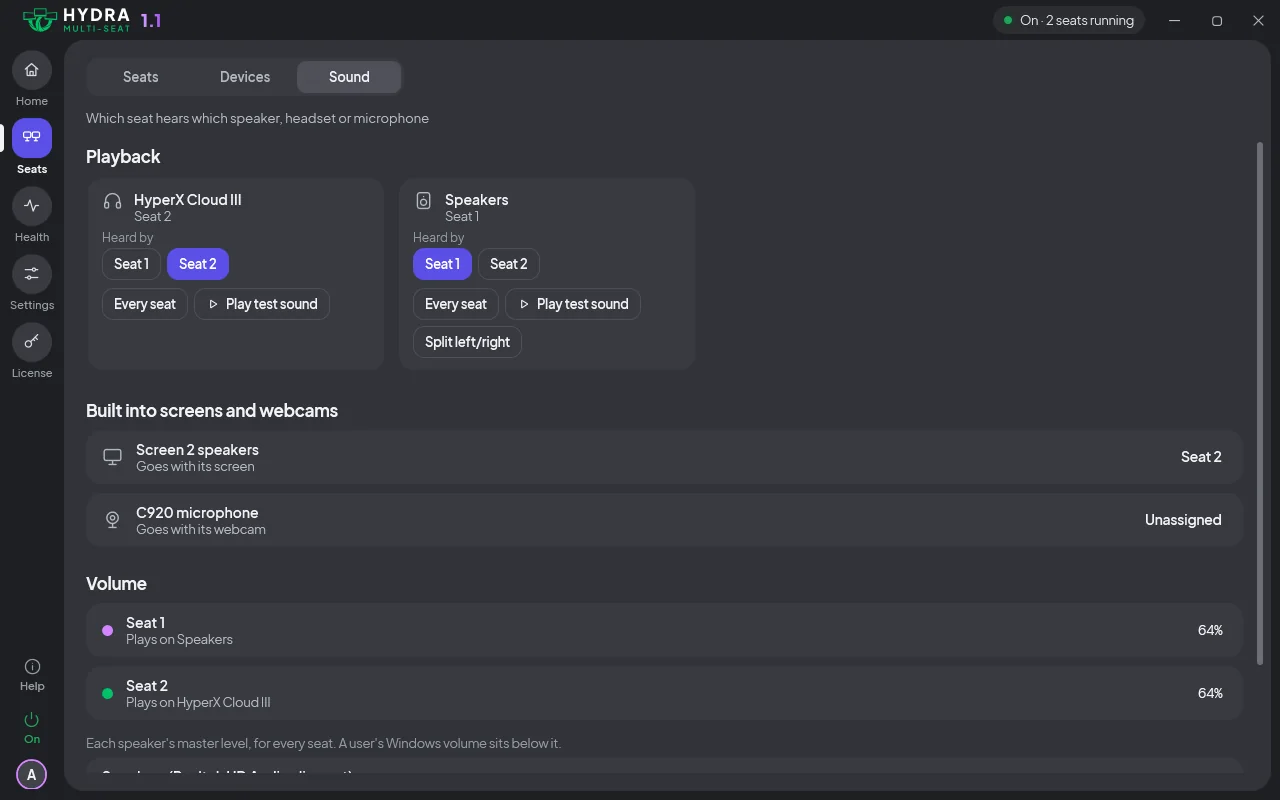
没有扬声器的机位,卡片上会写还没有可用的扬声器,面板会列出它能用的扬声器和耳机,每个点一下就行。
共用扬声器
一个声音设备可以属于一个机位、几个机位,或者不属于任何机位。被选中的几个机位共用的扬声器,会把每个机位播放的声音混在一起播放。把设备拖到共用声音输出,就和所有机位共用,也可以逐个选机位。
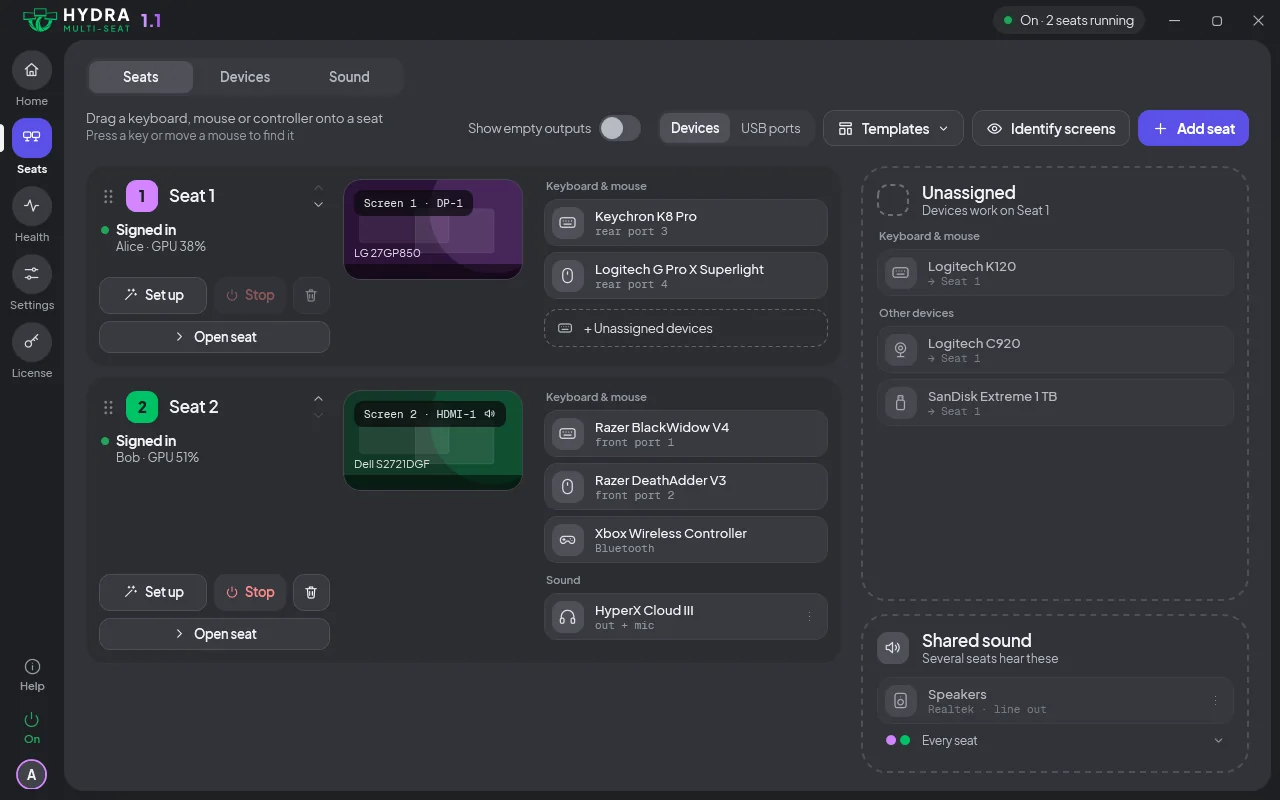
在共用扬声器上,每个机位在 Windows 常用的音量控制下有单独的音量,所以调低一个机位,不会影响其他机位。每个共用扬声器在面板和托盘里还有一个总音量,对每个机位都有效。每个人自己的 Windows 音量在它之下。
左右声道分开用
一对立体声扬声器可以给两个机位用:把它拆成左扬声器和右扬声器,再把两边分别分给一个机位。每个机位的声音会混合到它自己的一边。用面板里扬声器上的菜单来拆分。
麦克风
麦克风和扬声器一起列在面板里,每个麦克风都分给一个机位。摄像头的麦克风跟着它的摄像头走(见摄像头)。在设置的“声音”下启用每个机位单独的录音设备,共用扬声器上的每个机位,就会得到一个以机位命名的录音设备,比如“机位 1 声音”。给机位改名,它也会跟着改名。
在面板里哪里找
机位、设备和声音是面板里机位下的三个视图。声音视图列出每个扬声器、耳机和麦克风,每个机位一个开关,还有所有机位和播放测试音。更多内容见面板。
其他设备,比如键盘、鼠标、手柄和摄像头,见键盘、鼠标和手柄。某个机位没有声音?看看故障排除,或者直接问我们。Windows 版本见兼容性,所有功能都在功能页。