
Sonido donde se sienta cada persona.
Cada uno oye sus propias aplicaciones en sus propios altavoces o auriculares. El sonido funciona desde el primer inicio, y tú cambias en el panel quién oye qué.
En esta página
Sonido en el primer inicio
El sonido está activado desde el principio, sin nada que encender. En el primer inicio, todos los dispositivos de sonido del PC se comparten con todos los puestos, así que cada puesto oye sus aplicaciones al instante. Un dispositivo de sonido que conectes o vincules después, como unos auriculares USB o Bluetooth, se comparte con todos los puestos una sola vez. A partir de ahí, tú decides en el panel con quién se comparte. Los altavoces de un monitor siempre se quedan con su monitor.
Los altavoces de un monitor siguen al monitor
Los altavoces integrados en un monitor pertenecen al puesto al que pertenece el monitor. Si pasas el monitor a otro puesto, sus altavoces se van con él.
Cada puesto elige su salida predeterminada
Windows normalmente tiene una sola salida predeterminada para todo el PC. Cada puesto elige la suya, y las aplicaciones de ese puesto suenan ahí a menos que elijan un dispositivo por su cuenta. Elígela en la página del puesto, en el panel. El botón Probar reproduce un sonido corto en la salida. Todos los dispositivos empiezan disponibles para todos los puestos, y las aplicaciones de cada puesto suenan en la salida que ese puesto eligió: dale a cada persona sus propios auriculares o altavoces y nadie oye a los demás. Después dale un dispositivo a un solo puesto, o compártelo a propósito.
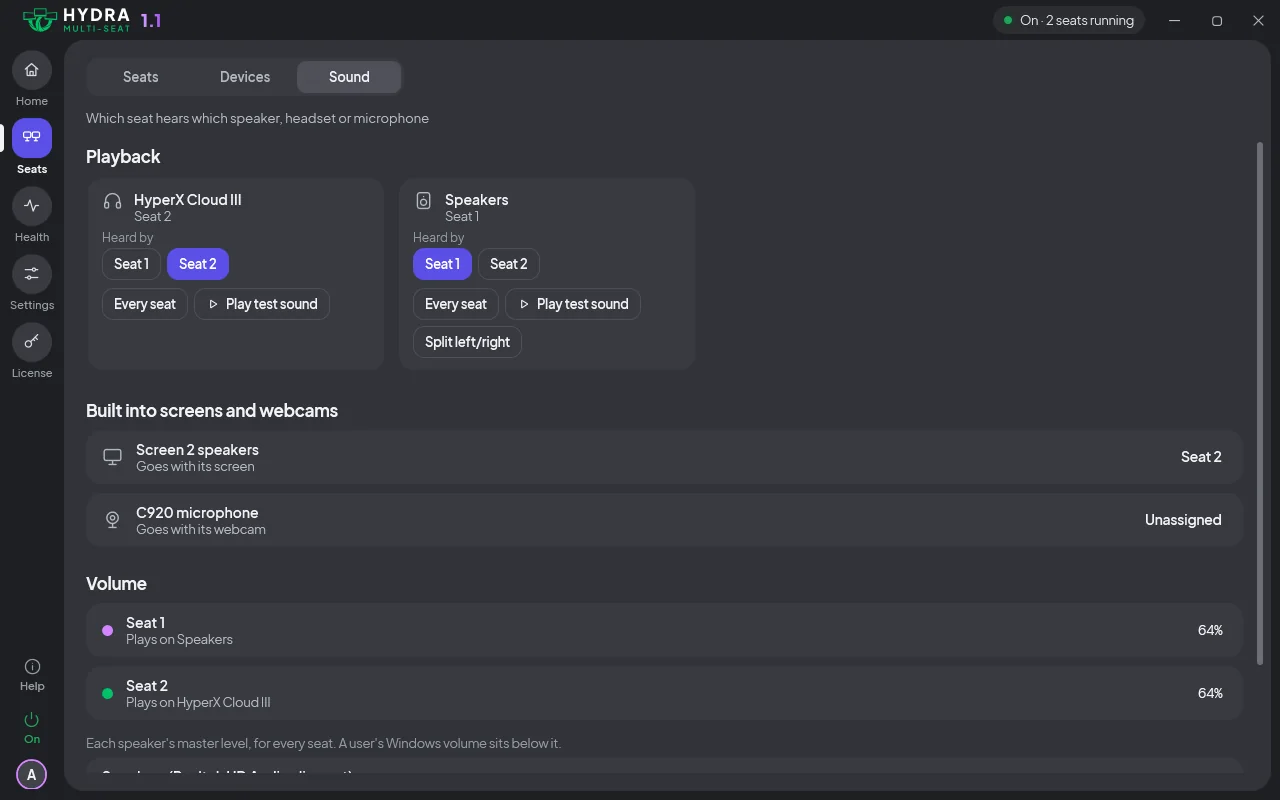
Un puesto sin altavoz muestra Aún no tiene altavoz en su tarjeta, y el panel ofrece los altavoces y auriculares que puede usar, cada uno con un clic.
Altavoces compartidos
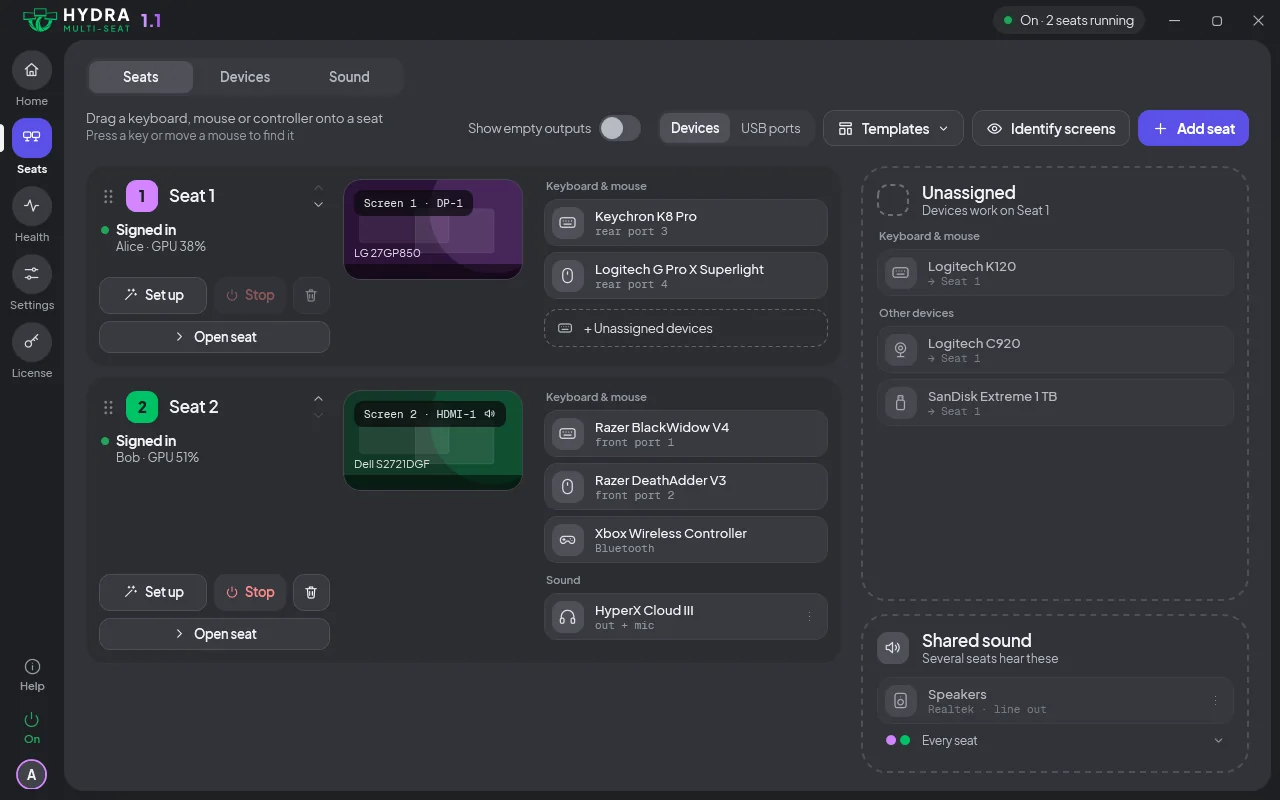
Un dispositivo de sonido puede pertenecer a un puesto, a varios o a ninguno. Los altavoces compartidos por puestos concretos reproducen el sonido de cada uno de esos puestos, todo mezclado. Arrastra un dispositivo a Sonido compartido para compartirlo con todos los puestos, o elige los puestos uno por uno.
En los altavoces compartidos, cada puesto tiene un volumen propio en el control de volumen de siempre de Windows, así que bajar el de un puesto no cambia el de los demás. Cada altavoz compartido también tiene un nivel general en el panel y en el icono junto al reloj, para todos los puestos. El volumen de Windows de cada persona queda por debajo.
División izquierda/derecha
Un par de altavoces estéreo puede servir para dos puestos: divídelo en un altavoz izquierdo y un altavoz derecho, y dale cada lado a un puesto. El sonido de cada puesto se mezcla en su propio lado. Usa el menú del altavoz en el panel para dividirlo.
Micrófonos
Los micrófonos aparecen en el panel junto a los altavoces, y cada uno va a un puesto. El micrófono de una webcam va con su webcam (consulta Webcams). Activa Dispositivo de grabación por puesto en Configuración, en la sección Sonido, y cada puesto de un altavoz compartido tiene un dispositivo de grabación con el nombre del puesto, como "Sonido del Puesto 1". Si cambias el nombre del puesto, cambia también el del dispositivo.
Dónde encontrarlo en el panel
Puestos, Dispositivos y Sonido son tres vistas dentro de Puestos en el panel. Sonido lista cada altavoz, auricular y micrófono con un interruptor por puesto, Todos los puestos y Reproducir sonido de prueba. Más en el panel.
Otros dispositivos, como teclados, mouse, controles y webcams, están en Teclados, mouse y controles. ¿Sin sonido en un puesto? Consulta Solución de problemas o pregúntanos. Las versiones de Windows están en Compatibilidad, y todas las funciones están en la página Funciones.