
Ein PC. Ein Platz für jeden.
Installiere Hydra auf deinem Windows-PC und teste 14 Tage lang alle Funktionen kostenlos. Du brauchst nur deine E-Mail-Adresse: keine Karte, nichts zu bezahlen.
Version 1.1.9 · Neuerungen
Für Windows 10 und 11. Eine Lizenz gilt für alle Plätze, egal wie viele du hinzufügst.
Läuft es auf deinem Computer? Finde es in 10 Sekunden heraus.
Was dein PC braucht.
Du brauchst keinen zweiten PC. Jede Person braucht einen Bildschirm, eine Tastatur und eine Maus, und alles wird direkt an deinen PC angeschlossen.
Vom Download zum Platz für jeden.
Fünf Schritte. Hier steht, was du bei jedem anklickst.
-
Schließ alles an
Schließ vor der Installation für jede Person einen Bildschirm, eine Tastatur und eine Maus an, alle an denselben PC.
- Headsets, Lautsprecher, Webcams und Controller funktionieren auch. Gib jeder Person ihre eigenen.
- Eine Person kann zwei oder mehr Bildschirme haben. Sie bilden zusammen einen erweiterten Desktop.
-
Starte das Installationsprogramm
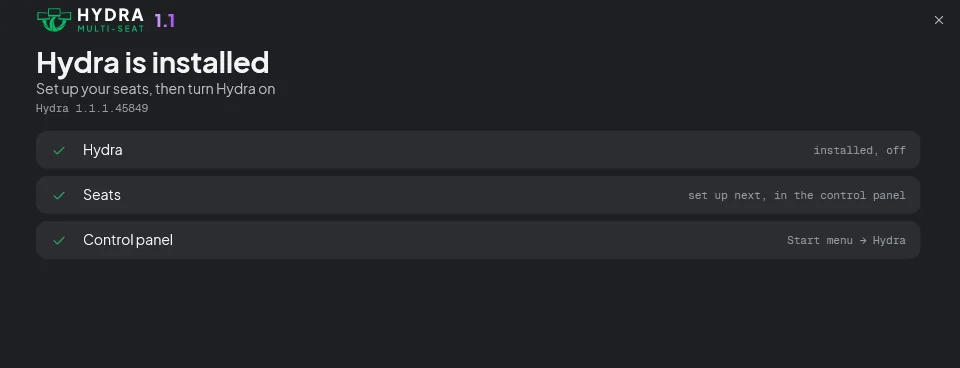
Öffne die heruntergeladene Datei. Das Installationsprogramm prüft zuerst deinen PC: deine Windows-Version, deine Grafikkarte, deine Bildschirme und die Sicherheitseinstellungen von Windows.
- Stimm dem Lizenzvertrag zu und klick auf „Installieren“.
- Es erstellt zuerst einen Wiederherstellungspunkt von Windows. Lass das Häkchen gesetzt.
- Im BIOS musst du nichts ändern, und Sicherer Start (Secure Boot) bleibt an. Das Setup schaltet die Speicherintegrität aus, solange Hydra installiert ist, und schaltet sie nach der Deinstallation von Hydra wieder ein.
- Klick am Ende auf „Plätze einrichten“, um das Panel zu öffnen.
-
Richte die Plätze ein
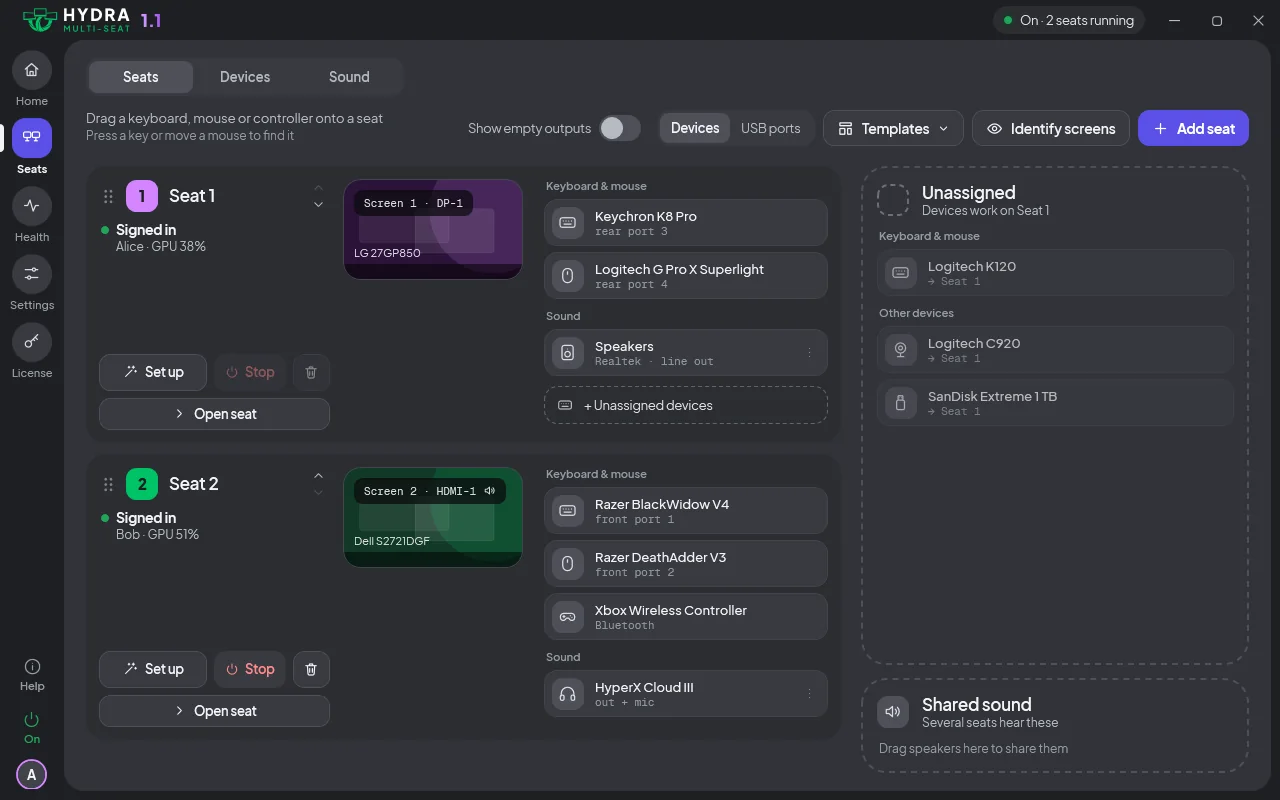
Die Seite Plätze zeigt jeden Bildschirm, jede Tastatur, Maus, jeden Controller und jedes Soundgerät deines PCs. Hydra ist noch aus, lass dir also ruhig Zeit.
- Zieh jede Tastatur, jede Maus und jeden Controller auf ihren Platz.
- Du weißt nicht, welches Gerät welches ist? Drück eine Taste oder beweg die Maus, und das Gerät leuchtet im Panel auf.
- „Bildschirme identifizieren“ zeigt auf jedem Monitor einen Buchstaben, damit du weißt, welcher Bildschirm welcher ist.
- „Einrichten“ an einem Platz führt dich Gerät für Gerät durch. „Platz hinzufügen“ legt einen weiteren an.
Mehr: Plätze · Bildschirme · Bildschirme identifizieren
-
Schalte es ein und starte deine Testphase
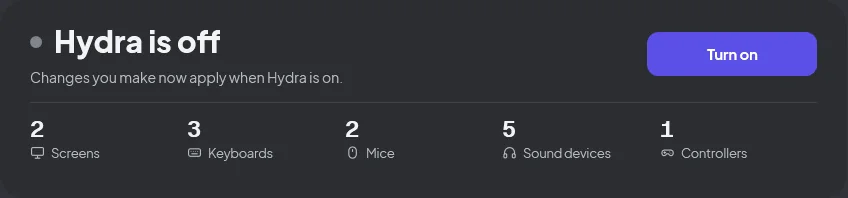
Klick auf „Einschalten“. Beim ersten Mal bittet dich Hydra, deine kostenlose Testphase zu starten.
- Gib deine E-Mail-Adresse ein. Wir schicken dir einen 6-stelligen Code: Gib ihn ein.
- 14 Tage lang gehören dir alle Funktionen. Keine Karte, nichts zu bezahlen.
- Ein Neustart schließt die Einrichtung ab: jetzt gleich oder beim nächsten Neustart, du entscheidest. Danach starten deine Plätze.
- Du hast schon einen Lizenzschlüssel? Gib ihn ein, statt die Testphase zu starten.
Mehr: Aus- und Einschalten
-
Alle melden sich an
Nach dem Neustart zeigt jeder Bildschirm seine eigene Windows-Anmeldung. Jede Person meldet sich mit ihrem eigenen Konto an, und ihr nutzt den PC alle gleichzeitig.
- Jede Person bekommt ihren eigenen Desktop, eigene Apps, eigene Dateien und eigene Spielstände.
- Du brauchst ein weiteres Konto? Leg es in den Windows-Einstellungen unter „Konten“ an.
- Was du später im Panel an den Plätzen änderst, gilt sofort, ohne Neustart.
Hilfe ist nur einen Klick entfernt.
Schnelle Lösungen findest du auf der Seite zur Fehlerbehebung, und wir antworten auf jede Nachricht. Frag uns, was du willst.
Schnelle Lösungen, falls du mal eine brauchst
Eine Tastatur oder Maus schreibt auf dem falschen Platz
Öffne das Panel von einem beliebigen Platz aus und zieh das Gerät auf der Seite Plätze auf den richtigen Platz.
Mehr erfahrenEin Bildschirm bleibt schwarz
Prüf das Kabel und ob der Monitor an ist. Hydra versucht, einen Platz selbst zu reparieren. Klappt das nicht, zeigt es auf einem anderen Platz einen Hinweis.
Mehr erfahrenDu kommst nicht ans Panel
Halte Strg + Alt + F12 an einer beliebigen Tastatur 5 Sekunden lang gedrückt, warte auf drei Pieptöne und starte dann neu. Der PC kommt mit ausgeschaltetem Hydra wieder hoch.
Mehr erfahrenWindows startet nicht oder startet immer wieder neu
Nach 2 fehlgeschlagenen Starts in Folge bleibt Hydra beim dritten Start ausgeschaltet: Dafür sorgt der Startschutz.
Mehr erfahrenDer PC hatte einen Bluescreen
Er startet mit ausgeschaltetem Hydra wieder. Schick uns den Bericht aus dem Panel und schalte Hydra wieder ein, wenn du so weit bist.
Mehr erfahrenDoch anders überlegt? Deinstalliere Hydra in den Windows-Einstellungen unter „Apps“, wie jede andere App. Nach einem Neustart sind alle Bildschirme wieder da. Mehr zum Deinstallieren →
Alle Schutzfunktionen.
Startschutz, Absturzschutz, Notfall-Tastenkombination und Rettungsdatei: was jede davon tut und wann.
Ratgeber zur Sicherheit lesenJeder Teil, klipp und klar.
Plätze, Bildschirme, Sound, Tastaturen und Controller und das Panel: was jeder Teil tut und wie du ihn änderst.
So funktioniert'sEine Lizenz. Alle Plätze inklusive.
Nach der Testphase wählst du monatlich, jährlich oder Lifetime.
Preise ansehen