
Jedes Gerät gehört zu einem Platz.
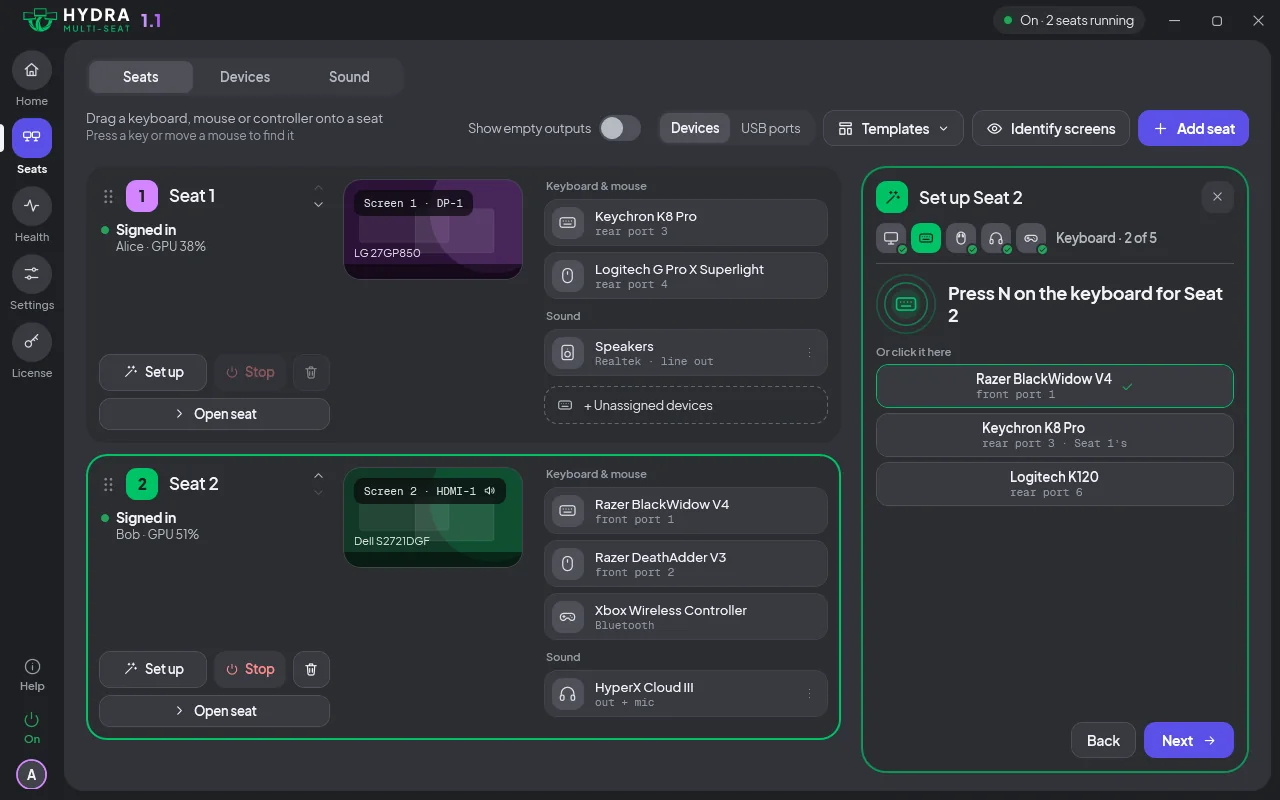
Tastaturen, Mäuse, Game-Controller und Webcams landen direkt an ihrem Platz, als echte Geräte, die mit deinen Programmen und Spielen funktionieren. Tastatur und Maus eines Platzes tippen nur an diesem Platz.
Auf dieser Seite
Direkt zum richtigen Platz
Hydra kennzeichnet jede Tastatur, jede Maus und jeden Controller mit dem Platz, zu dem sie gehören. Windows gibt das Gerät dann nur an diesen Platz. Es gibt keine virtuellen Tastaturen oder Mäuse dazwischen: Programme sprechen mit dem echten Gerät, genau wie an einem eigenen PC.
Was du einem Platz geben kannst
Die Ansicht Geräte im Panel listet Tastaturen, Mäuse, Controller, Webcams und USB-Geräte nach Art und nach Platz auf. Drück eine Taste oder beweg eine Maus, und ihre Karte im Panel leuchtet auf, damit du weißt, welches Gerät welches ist. Ein Gerät, das du abziehst und wieder ansteckst, geht zurück an seinen Platz.
Drucker, Scanner und USB-Speicher haben keinen Platz: Sie werden von allen Plätzen gemeinsam genutzt und funktionieren über Windows von jedem Platz aus.
Game-Controller
USB- und Bluetooth-Controller gehören zu einem Platz wie Tastaturen und Mäuse. Die Karte eines Controllers leuchtet, solange du ihn benutzt, damit du ihn findest. Zieh ihn im Panel auf einen anderen Platz oder wähl den Platz für ihn aus. Die Einrichtungshilfe Einrichten bittet dich, an jedem Controller eine Taste zu drücken (siehe Plätze). Die Spieleliste zeigt, was auf zwei Plätzen gleichzeitig geprüft wurde.
Webcams
Gib eine Webcam im Panel wie jedes andere Gerät einem Platz, und die Programme dieses Platzes öffnen sie. Das Mikrofon einer Webcam geht mit ihr mit (siehe Sound). Kann Windows eine Kamera nicht an ihren Platz binden, steht in der Zeile der Kamera Öffnet sich an jedem Platz, nicht nur an Platz 2, und der Status nennt den Grund.
Ein Gerät an einen anderen Platz weitergeben
Zieh im Panel ein Gerät auf einen anderen Platz oder wähl den Platz für es aus. Die Änderung gilt sofort, ohne den PC neu zu starten und ohne etwas abzustecken.
Um eine neue Tastatur oder Maus für einen Platz zu beanspruchen, drück die Taste dieses Platzes auf der Tastatur oder klick beide Maustasten gleichzeitig, sobald das Panel dich dazu auffordert.
Steck ein neues Gerät an, und im Infobereich jedes Platzes erscheint eine Frage: Für welchen Platz ist es? Wähl einen Platz oder Nicht zugewiesen, und die Frage schließt sich an den anderen Plätzen.
Gibst du die Tastatur oder die Maus weiter, die du gerade benutzt, fragt das Panel Änderungen beibehalten? und gibt das Gerät nach 15 Sekunden von selbst zurück, wenn niemand antwortet. Mit der Eingabetaste behältst du die Änderung, mit Esc nimmst du sie zurück (siehe das Hydra-Panel).
Geräte ohne Platz
Ein Gerät, das du keinem Platz gegeben hast, wird im Panel als nicht zugewiesen angezeigt. Es funktioniert an dem Platz, der in den Einstellungen unter Nicht zugewiesene Eingabe steht, also an Platz 1, solange du es nicht änderst, oder an keinem Platz. Ein Gerät, das du in Windows deaktiviert hast, bleibt deaktiviert. Tastaturen und Mäuse eines gestoppten Platzes folgen in den Einstellungen der Option Eingabe eines gestoppten Platzes (siehe Plätze).
Die automatische Reparatur der Eingabe
Erreicht ein Gerät seinen Platz nicht mehr, repariert Hydra es für dich und versucht es bis zu 3-mal. Das ist die Einstellung Eingabegeräte automatisch reparieren. Schalte sie aus, und Hydra warnt dich nur.
Eine Tastatur oder Maus am falschen Platz? Sieh in die Fehlerbehebung oder frag uns. Headsets und Lautsprecher stehen unter Sound, und jede Funktion findest du auf der Seite Funktionen.