
Etwas funktioniert nicht? Fang hier an.
Probier zuerst die schnellen Lösungen, dann such unten, was du siehst. Wenn es trotzdem nicht stimmt, schreib dem Support, dann schauen wir gemeinsam mit dir nach.
Auf dieser Seite
- Schnelle Lösungen
- Welches Windows funktioniert
- Schneller Hilfe bekommen
- Installation oder Start klappt nicht
- Platz 2 startet nicht oder ist nicht angemeldet
- Schwarzer oder fehlender Bildschirm
- Integrierte Grafik und Grafikkarte
- Tastatur, Maus oder Controller
- Sound
- Ein Spiel oder Launcher
- Parsec, Sunshine und Fernzugriff
- Windows startet nicht, startet neu oder stürzt ab (Bluescreen)
- Hydra hat sich selbst ausgeschaltet
- Lizenz und Testphase
- Updates
Schnelle Lösungen
Das sind die Einrichtungen, die sich am leichtesten zum Laufen bringen lassen und bei denen wir am besten helfen können. Hydra unterstützt auch die anderen Wege, nichts davon ist also Pflicht. Hör auf, sobald es funktioniert.
- Aktualisiere Hydra. Im Panel: Status, dann Nach Updates suchen.
- Prüfe deine Windows-Version. Hydra läuft am besten mit dem neuesten Windows. Gib deine Version auf Kompatibilität ein und sieh, ob ein Update helfen würde.
- Schließ die Bildschirme an eine Grafikkarte an. Hydra läuft am besten, wenn alle Bildschirme an derselben Karte hängen und nicht auf Grafikkarte und Mainboard verteilt sind.
- Hast du auch integrierte Grafik? Sie darf an bleiben, macht aber auf manchen PCs Probleme. Deaktiviere sie, um zu sehen, ob sie die Ursache ist.
- Gib jedem Platz ein eigenes Windows-Konto. In den Windows-Einstellungen unter Konten, Andere Benutzer. Zwei Plätze auf einem Konto teilen sich Programme und Einstellungen, das bringt viele Apps durcheinander.
- Hydra ist aus? Öffne das Panel und wähle Hydra einschalten und neu starten.
Welches Windows funktioniert
Halte Windows aktuell, dann passt es. Zwei Dinge solltest du wissen:
- Windows 11 22H2 und 23H2: funktioniert, kann auf manchen PCs Probleme machen.
- Windows 10: nimm Version 22H2.
Du weißt nicht, welches Windows du hast? Sende einen Problembericht, daraus sehen wir es. Die ganze Liste steht auf Kompatibilität.
Nach einem Windows-Update funktioniert es nicht mehr
Ein Windows-Update kann die Teile von Windows verändern, mit denen Hydra arbeitet. Wenn dadurch etwas kaputtgeht, das vorher lief, erkennen wir das und arbeiten an einer Lösung, die dich als Hydra-Update erreicht. Bis dahin kann Hydra abschalten, was womöglich nicht funktioniert, um deinen PC zu schützen, und Status zeigt dir, was aus ist.
Die beste Lösung ist das nächste Hydra-Update, schau also regelmäßig in Status nach. Brauchst du deine Plätze früher, kannst du in den Windows-Einstellungen zum vorherigen Update zurückgehen: Windows Update, Updateverlauf, Updates deinstallieren. Schreib dem Support, wenn wir uns deinen PC ansehen sollen.
Schneller Hilfe bekommen: sende einen Problembericht
Öffne im Panel Status und wähle gleich nach dem Problem Problem melden. Schreib eine Zeile dazu, was du gesehen hast. Der Bericht enthält deine Windows-Version, deine Grafikkarten und die Protokolle, du musst sie also nicht heraussuchen.
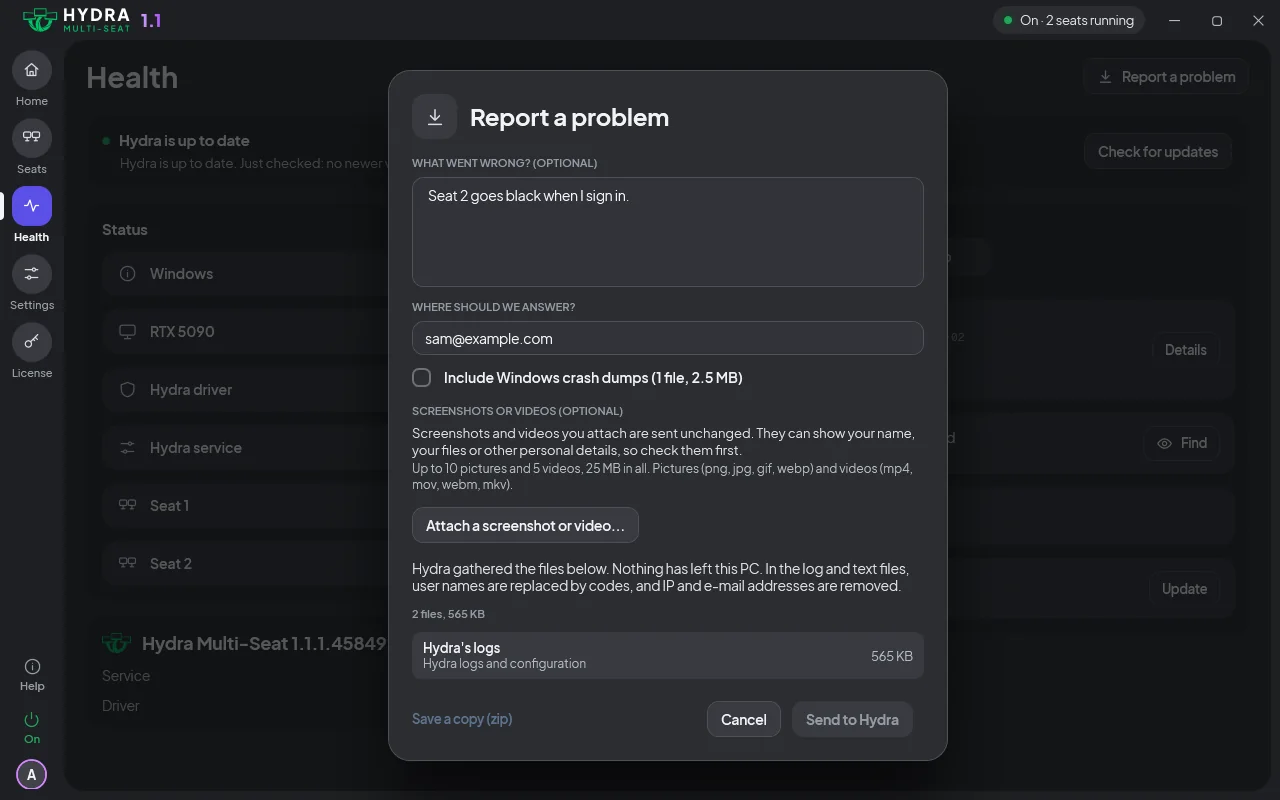
Es funktioniert mit Hydra an oder aus, und du siehst, was hineinkommt, bevor etwas gesendet wird. Lass nach einem Bluescreen Absturzabbilder von Windows einschließen angehakt. Nenn bei einem Spiel den Namen. Mehr unter Status und Berichte.
Installation oder Start klappt nicht
Die Installation ist fertig, aber das Panel sagt, Hydra ist aus
Das ist nach der ersten Installation normal: Hydra wartet, bis deine Plätze eingerichtet sind. Wähle am Ende der Installation Plätze einrichten oder öffne das Panel, folge den Schritten und schalte dann Hydra ein. Dafür ist ein Neustart nötig.
Das Panel sagt „Windows neu starten, um die Installation von Hydra abzuschließen“
Ein Teil von Hydra wird mit Windows geladen, deshalb endet die Installation bei einem Neustart. Starte den PC neu, danach starten die Plätze. Kommt die Meldung nach dem Neustart wieder, schreib dem Support.
Die Installation verlangt, die Speicherintegrität auszuschalten
Der Treiber von Hydra kann nicht laufen, solange die Speicherintegrität an ist. Hake Speicherintegrität ausschalten und installieren an und wähle dann Installieren. Windows startet einmal neu.
Die Installation braucht nichts im BIOS, und Sicherer Start bleibt an. Wenn du Hydra deinstallierst, ist die Speicherintegrität wieder an.
Die Installation sagt, dein PC oder eine Richtlinie hält die Speicherintegrität an
Etwas außerhalb der Installation sperrt diese Einstellung, deshalb kann die Installation sie nicht für dich ändern. Schalte die Speicherintegrität in der Windows-Sicherheit aus und starte die Installation dann erneut. Steht dort Eine Richtlinie auf diesem PC, bitte die Person, die diesen PC verwaltet, sie zu ändern.
Die Installation sagt, Windows verlangt Windows Hello
Plätze melden sich mit einem Kennwort an, und diese Einstellung erlaubt nur Windows Hello. Öffne in den Windows-Einstellungen Konten, dann Anmeldeoptionen, schalte diese Vorgabe aus und starte die Installation dann erneut.
Die Installation sagt, Teile einer früheren Hydra-Version sind noch auf diesem PC
Windows entfernt diese Dateien erst bei einem Neustart. Starte Windows neu und starte die Installation dann erneut. Sagt sie es immer noch, schreib dem Support.
Das Panel sagt, der Dienst von Hydra läuft nicht oder konnte nicht starten
- Wähle die Schaltfläche auf dieser Seite: Starten, Erneut starten oder Einschalten. Deine Plätze und Einstellungen bleiben erhalten.
- Er läuft nicht dauerhaft? Starte den PC neu.
- Läuft er immer noch nicht? Vielleicht sind seine Dateien beschädigt. Lade die Installation herunter und führe sie über deine bestehende Installation aus: Sie repariert Hydra und behält deine Plätze.
Läuft er trotzdem nicht, sende einen Problembericht und schreib dem Support.
Platz 2 startet nicht oder ist nicht angemeldet
Platz 2 startet nie, und mein Windows ist nicht das neueste
Platz 2 hängt von deiner Windows-Version ab. Prüf deine unter Welches Windows funktioniert und aktualisiere dann Hydra über Status. Sollte deine Version funktionieren und Platz 2 startet trotzdem nicht, schreib dem Support.
Das Panel zeigt Platz 2 als „Wartet auf Bildschirm“
Schließ den Monitor von Platz 2 an und schalte ihn ein. Der Platz startet von selbst.
Ein Platz, dessen Start auf Manuell steht, startet im Panel. Mehr unter So starten Plätze.
Platz 2 startet nicht mit dem PC
Öffne im Panel die Seite von Platz 2 und stell Start auf Automatisch.
Zeigt das Panel Deine Windows-Version braucht ein Update, starte Windows Update und dann den PC neu.
Platz 2 zeigt nach jedem Start den Anmeldebildschirm
Öffne im Panel die Seite von Platz 2 und schalte Beim Start des Platzes automatisch anmelden ein.
Das Kennwort wird an Platz 2 akzeptiert, aber es erscheint kein Desktop
Stopp Platz 2 im Panel, starte ihn erneut und melde dich an. Speichere vorher die Arbeit an diesem Platz.
Beide Plätze auf einem Windows-Konto? Gib jedem Platz ein eigenes Konto. Immer noch kein Desktop? Schreib dem Support.
Nach Benutzer wechseln sind die Programme der anderen Person verschwunden
Sie laufen weiter und sind wieder da, sobald sich diese Person erneut anmeldet.
Mehr unter Anmelden, Sperren, Abmelden und Benutzer wechseln.
Eine Meldung sagt, ein Platz wurde gestoppt und seine Bildschirme sind an Platz 1 gegangen
Hydra hat versucht, den Platz zu reparieren, und es ging nicht. Deshalb wurde nur dieser Platz gestoppt, die anderen laufen weiter. Speichere, was du brauchst, und starte den Platz dann im Panel erneut. Er bekommt seine Bildschirme, Tastaturen und Mäuse zurück.
Passiert es wieder? Sende einen Problembericht und schreib dem Support. Mehr unter Wenn ein Platz ein Problem hat.
Schwarzer oder fehlender Bildschirm
Der Bildschirm eines Platzes bleibt schwarz
- Prüf das Kabel und ob der Monitor an ist.
- Gib ihm eine Minute: Hydra versucht, den Platz von selbst zu reparieren.
- Immer noch schwarz? Stopp den Platz von einem anderen Platz aus und starte ihn im Panel erneut, oder melde diesen Platz ab.
- Keine Änderung? Starte den PC neu. Ein Neustart löst einen hängenden Platz oft.
Nach dem Neustart wieder schwarz? Sende einen Problembericht und schreib dem Support.
Der Bildschirm eines Platzes ist nach ein paar Minuten ohne Betrieb schwarz geworden
Der Platz ruht. Berühr die Tastatur oder die Maus dieses Platzes.
Die Zeit änderst du so: Bildschirme bei Inaktivität ausschalten in den Einstellungen.
Eine Meldung bittet darum, einen Platz ohne funktionierenden Bildschirm abzumelden
Wähle Sitzung dieses Platzes beenden. Meist kommt der Bildschirm dann zurück. Speichere vorher die Arbeit an diesem Platz, wenn du kannst.
Ein Bildschirm wird für ein paar Sekunden dunkel und kommt zurück
Ein lockeres oder defektes Kabel ist oft der Grund. Prüf es an beiden Enden oder probier ein anderes Kabel. Ein Monitor, der an einen anderen Anschluss kommt, behält seinen Platz. Passiert es mit einem guten Kabel weiter, schreib dem Support.
Ein Monitor, den ich an einen anderen Anschluss gesteckt habe, zeigt nichts
Öffne das Panel und gib den Bildschirm einem Platz. Bildschirme identifizieren zeigt dir, welcher Monitor welcher ist.
Ich habe einen Bildschirm an einen anderen Platz verschoben, und das Panel hat ihn zurückgesetzt
Lies die Meldung: Sie sagt dir die eine Sache, die du tun musst.
Das Panel behält den letzten Bildschirm des Platzes, an dem du gerade arbeitest. Verschieb zuerst einen anderen Bildschirm oder verschieb ihn von einem anderen Platz aus.
Der ganze PC ist dunkel
- Prüf, ob die Monitore angeschlossen und eingeschaltet sind.
- Starte den PC neu.
- Immer noch dunkel? Nimm die Notfall-Tastenkombination (Ctrl Alt F12 5 Sekunden gedrückt halten) und starte dann neu. Du bekommst deinen PC zurück, deine Plätze bleiben erhalten, und wir können herausfinden, was passiert ist.
- Auch die Tastatur reagiert nicht? Nimm die Rettungsdatei.
Sende dann einen Problembericht und schreib dem Support, damit deine Plätze wieder funktionieren.
Eine Meldung sagt, die Grafikkarte setzt sich immer wieder zurück
Die Grafikkarte fällt immer wieder aus und erholt sich, und das betrifft jeden Platz. Speichere deine Arbeit, sende aus der Meldung einen Problembericht und schreib dann dem Support. Prüf, ob der Grafiktreiber aktuell ist, während du auf eine Antwort wartest.
Integrierte Grafik und Grafikkarte
Mein PC hat integrierte Grafik und eine Grafikkarte, und irgendetwas stimmt nicht
Hydra unterstützt integrierte Grafik im eingeschalteten Zustand, und auf vielen PCs läuft das, aber auf manchen macht es Probleme. Sie zu deaktivieren ist der schnellste Weg herauszufinden, ob sie die Ursache ist. Es gibt zwei Wege, und das BIOS empfehlen wir.
Schließ zuerst jeden Bildschirm an die Grafikkarte an. Ein Bildschirm am Mainboard wird dunkel, sobald die integrierte Grafik aus ist.
Empfohlen: im BIOS
Das ist der gründlichste Weg, sie auszuschalten, probier ihn also zuerst.
- Starte den PC neu und drück beim Start mehrmals Entf oder F2. Öffnet es sich in einer einfachen Ansicht, wechsle in den Advanced Mode.
- Such die Einstellung Integrated Graphics, Internal Graphics, iGPU oder IGD und stell sie auf Disabled. Wo du suchen musst, steht in der Tabelle unten.
- Gibt es eine Einstellung Primary Display oder Initial Display Output, stell sie auf PCIe oder PEG (die Grafikkarte).
- Speichern und beenden, meist mit F10.
| Mainboard | Meist unter |
|---|---|
| ASUS | Advanced, dann System Agent (Intel) oder NB Configuration (AMD), dann Graphics Configuration |
| MSI | Settings, Advanced, dann Integrated Graphics Configuration |
| Gigabyte | Settings, dann IO Ports oder Peripherals |
| ASRock | Advanced, dann Chipset Configuration |
Die Menüs unterscheiden sich je nach Mainboard, den genauen Pfad findest du im Handbuch. Findest du nur iGPU Multi-Monitor, stell es auf Disabled und mach die Grafikkarte zur primären Anzeige.
Sonst: im Geräte-Manager
- Klick mit der rechten Maustaste auf Start und öffne den Geräte-Manager.
- Öffne Grafikkarten, klick mit der rechten Maustaste auf die integrierte GPU (Intel oder AMD Radeon Graphics) und wähle Gerät deaktivieren.
- Starte den PC neu.
Lass bei einem Laptop die integrierte GPU an: Der eingebaute Bildschirm läuft meist darüber. Bleibt das Problem, oder willst du die integrierte Grafik lieber an lassen, schreib dem Support, dann sehen wir uns deine Einrichtung an.
Ein Bildschirm lässt sich nicht auf die andere Grafikkarte verschieben
Hydra läuft besser, wenn alle Bildschirme an einer Grafikkarte hängen, probier das also zuerst. Ist die andere Karte die integrierte Grafik deines PCs, schließ deine Bildschirme an die Grafikkarte an und deaktiviere die integrierte Grafik.
Bei zwei getrennten Grafikkarten kann es anders sein, schreib also dem Support, dann helfen wir dir bei der Einrichtung.
Tastatur, Maus oder Controller am falschen Platz
Eine Tastatur oder Maus schreibt am falschen Platz
Öffne im Panel die Seite Plätze und zieh das Gerät auf den richtigen Platz. Es wechselt sofort.
Mehr unter Ein Gerät an einen anderen Platz geben.
Eine Tastatur oder Maus tut an einem Platz nichts
- Zieh das Gerät ab und steck es wieder an.
- Prüf auf der Seite Plätze, ob es am richtigen Platz ist und ob der Platz läuft.
Immer noch nichts? Starte den PC neu. Bleibt das Gerät tot, sende von einem anderen Platz aus einen Problembericht und schreib dem Support.
Ein Gerät, das ich angesteckt habe, funktioniert an Platz 1
Gib das Gerät im Panel dem Platz, den du willst.
Ich habe die Tastatur oder Maus weitergegeben, die ich gerade benutzt habe
Warte 15 Sekunden: Sie kommt von selbst zurück.
Ein Controller funktioniert am falschen Platz oder an beiden
Öffne das Panel und gib den Controller dem Platz, der damit spielt.
Ein Controller hat sich nicht bewegt, als ich ihn an einen anderen Platz gegeben habe
Gib ihn noch einmal weiter. Bleibt er am alten Platz, zieh ihn ab und steck ihn wieder an, und schreib dem Support, wenn er sich dann nicht bewegt.
Sound
Kein Sound an einem Platz
- Öffne im Panel die Seite des Platzes und prüf sein Standardgerät für die Ausgabe. Ein Signalton testet es.
- Hast du gerade ein Sound-Gerät angesteckt? Zieh es auf den Platz oder auf Gemeinsamer Sound.
Mehr unter Jeder Platz wählt sein Standardausgabegerät.
Ich höre den Sound eines anderen Platzes
Gib jeder Person ein Headset oder Lautsprecher, und gib im Panel jedes Gerät genau einem Platz.
Ein Paar Lautsprecher kann zwei Plätze bedienen: siehe Aufteilung links/rechts.
Wenn ich die Lautstärke an einem Platz leiser stelle, ändert sich ein anderer
Nimm die Lautstärkeregelung an dem Platz, an dem du sitzt. Auf gemeinsamen Lautsprechern hat jeder Platz eine eigene Lautstärke.
Ein Spiel oder Launcher
Die meisten Spiele laufen an einem zweiten Platz, ohne dass du etwas einrichten musst. Spiele zeigt, was wir über jedes wissen, und ist die erste Anlaufstelle.
Ein Spiel oder eine App startet an einem Platz nicht oder sagt, sie läuft schon
- Such das Spiel auf Spiele, um zu sehen, was dich erwartet.
- Stell in den Einstellungen die Platztrennung auf Standard, die Vorgabe, und melde diesen Platz ab und wieder an. Standard gibt jedem Platz eine eigene Kopie von Apps wie Steam.
- Startet es immer noch nicht? Probier Aus und melde dich wieder ab und an.
Vollständig (experimentell) schützt die Programme jedes Platzes vor den anderen Plätzen und hilft einem Spiel nicht beim Start. Mehr unter Platztrennung. Meinst du, dein Spiel sollte laufen und tut es nicht, schreib dem Support und nenn das Spiel.
Steam, ein Launcher oder eine VPN-App läuft nur an einem Platz
Diese Apps erlauben oft eine Kopie pro Windows-Konto. Gib jedem Platz ein eigenes Windows-Konto und melde dich dann ab und wieder an.
Mehr unter Ein Spiel oder eine App funktioniert nicht? Immer noch nur an einem Platz? Schreib dem Support.
Ein Spiel mit Anti-Cheat läuft an einem zweiten Platz nicht
Sieh auf Spiele nach, was dich dort erwartet, stell die Platztrennung auf Standard und melde dich dann ab und wieder an.
Nicht aufgeführt, oder es sollte laufen? Schreib dem Support und nenn das Spiel.
Ein Tool an einem Platz sieht Programme an einem anderen Platz nicht oder kann sie nicht beenden
Das macht die Platztrennung Vollständig: Sie schützt die Programme jedes Platzes vor den anderen Plätzen. Stell sie zurück auf Standard, wenn das Tool sie erreichen soll.
Parsec, Sunshine, Moonlight und Remotedesktop
Parsec, Remotedesktop oder eine andere Fernzugriffs-App wirft den anderen Platz raus
Windows hat eine Hauptkonsole, und diese Apps übernehmen sie beim Verbinden, wodurch der Platz, der sie benutzt hat, rausfliegen kann. Nutze immer nur eine Fernverbindung gleichzeitig.
Stört eine Fernzugriffs-App trotzdem einen anderen Platz, sag uns, welche: schreib dem Support.
Ich möchte einen Platz mit Sunshine und Moonlight streamen
Öffne im Panel die Seite dieses Platzes und schalte Sunshine-Kompatibilität ein (experimentell), verbinde dich dann von Moonlight auf deinem anderen Gerät in deinem Heimnetz.
Es ist experimentell, schreib also dem Support, wenn es auf deinem PC nicht funktioniert.
Windows startet nicht, startet neu oder stürzt mit einem Bluescreen ab
Windows kommt nicht bis zum Desktop oder startet immer wieder neu
Lass es versuchen: Nach fehlgeschlagenen Starts bringt der Startschutz Windows von selbst hoch, damit du den PC benutzen kannst. Du willst nicht warten? Führ die Rettungsdatei aus.
Sende dann von der Seite Startschutz einen Problembericht und schreib dem Support, damit wir herausfinden, was den Start gestoppt hat.
Mein PC ist mit einem Bluescreen abgestürzt
Wähle Problem melden und lass Absturzabbilder von Windows einschließen angehakt: Die Absturzaufzeichnung sagt uns, was passiert ist. Wenn Hydra ausgeschaltet zurückkam, schalte es ein, wenn du so weit bist. Deine Einrichtung bleibt unverändert.
Mehr als einmal abgestürzt? Schreib dem Support. Mehr unter Absturzschutz.
Die Grafikkarte fehlt in Windows oder zeigt Code 43
- Starte Windows Update und dann den PC neu.
- Immer noch weg? Fahr den PC herunter, schalte ihn eine Minute lang an der Steckdose aus und starte ihn dann.
Bringt das sie nicht zurück, prüf, ob die Karte und ihre Stromkabel fest sitzen.
Keine Tastatur, Maus und kein Bildschirm funktioniert, und ich komme nicht ins Panel
- Starte den PC neu.
- Immer noch festgefahren? Nimm die Notfall-Tastenkombination (Ctrl Alt F12 5 Sekunden gedrückt halten), bis du drei Pieptöne hörst, und starte dann neu. Du bekommst deinen PC zurück, deine Plätze bleiben erhalten.
- Kein Piepton? Nimm die Rettungsdatei.
Schreib danach dem Support, damit deine Plätze wieder funktionieren.
Das Halten der Notfall-Tastenkombination hat nichts bewirkt
Halte die ganze Zeit alle Tasten auf derselben Tastatur gedrückt. Kein Piepton? Nimm die Rettungsdatei.
Versehentlich gedrückt? Wähle in der Meldung Hydra anlassen, dann ändert sich nichts.
Hydra hat sich selbst ausgeschaltet
Hydra schaltet sich selbst aus, wenn bei einem Start etwas schiefgeht, damit ein Problem dich nicht aus deinem PC aussperren kann. Deine Plätze und Einstellungen bleiben erhalten, und der PC läuft als ganz normaler Windows-PC, bis Hydra wieder an ist. Das passiert, wenn:
- Windows zweimal hintereinander nicht gestartet ist (Startschutz);
- Windows mit einem Bluescreen abgestürzt ist, an dem Hydra beteiligt war, oder ein Start durch Stromausfall oder erzwungenen Neustart abgebrochen wurde (Absturzschutz);
- ein Platz immer wieder ausgefallen ist und nicht repariert werden konnte (wenn ein Platz ein Problem hat);
- Hydra nicht bestätigen kann, dass es zu dieser Windows-Version passt (Windows- und Hydra-Updates).
Öffne das Panel und wähle zuerst Problem melden, denn der Bericht enthält die Aufzeichnung von Windows darüber, was passiert ist. Wähle dann Hydra einschalten und neu starten. Schaltet es sich wieder aus, stimmt etwas nicht, das wir uns ansehen müssen, schreib also dem Support. Die ganze Geschichte steht auf Sicherheit.
Status sagt, Hydra ist aus
Die Sicherheitsprüfung ist fehlgeschlagen: Hydra kann noch nicht bestätigen, dass es zu diesem Windows passt, deshalb startet kein Platz. Siehe Nach einem Windows-Update funktioniert es nicht mehr. Wegen der Einrichtung dieses PCs: Schalte die Speicherintegrität in der Windows-Sicherheit aus und starte neu. Prüfung konnte nicht beendet werden: Du musst nichts tun, es schaltet sich von selbst ein.
Du weißt nicht, was zutrifft? Sende von Status einen Problembericht und schreib dem Support.
Status sagt, Hydra wurde mit dieser Windows-Version noch nicht getestet
Benutze Hydra einfach weiter: Das ist bei einem neuen Windows-Build normal. Manche Funktionen können aus sein, bis wir es getestet haben, und Status nennt, was es ist. Funktioniert etwas nicht, schreib dem Support.
Ein Bildschirm bleibt dunkel, solange Hydra aus ist
Windows hat diesen Bildschirm ausgeschaltet gelassen. Klick mit der rechten Maustaste auf den Desktop, öffne Anzeigeeinstellungen und schalte den Bildschirm dort ein.
Deine Plätze und Einstellungen bleiben erhalten, bis du Hydra wieder einschaltest.
Lizenz und Testphase
Das Panel sagt, es erreicht den Lizenzserver nicht
Prüf, ob der PC online ist, und wähle dann auf der Seite Lizenz Erneut versuchen oder im Panel Jetzt prüfen.
Hydra läuft weiter und zeigt, wie viele Tage übrig sind.
Der Code für die Testphase ist nicht angekommen
Sieh in deinem Spam-Ordner nach. Immer noch nichts? Sag es uns über Kontakt.
Das Formular für die Testphase lehnt die E-Mail-Adresse oder den Code ab
- Ein Code wurde gerade erst gesendet: Warte eine Minute und fordere dann einen neuen an.
- Der Code ist abgelaufen oder Zu viele falsche Codes: Sende einen neuen.
- Mit dieser E-Mail-Adresse wurde die kostenlose Testphase schon genutzt: Die Tarife stehen auf Preise.
Nimm auf einem PC, auf dem es schon eine Testphase gab, dieselbe E-Mail-Adresse wie beim ersten Mal.
Hydra lässt sich nicht einschalten, oder das Panel sagt, Datum und Uhrzeit des PCs gehen nach
Öffne in den Windows-Einstellungen Zeit und Sprache, dann Datum und Uhrzeit. Schalte Uhrzeit automatisch festlegen ein, wähle Jetzt synchronisieren und starte neu.
Beim Starten der Testphase heißt es, eine neuere Version ist erschienen
Wähle in diesem Formular Jetzt aktualisieren und starte dann die Testphase.
Die Seite Lizenz sagt, der Schlüssel ist auf einem anderen PC aktiv
Übertrage ihn auf diesen PC unter Lizenz übertragen.
Updates
Ich sehe kein Update
Öffne Status, wähle Nach Updates suchen, dann Herunterladen und installieren.
Ein Update wurde nicht installiert
Öffne Status und wähle auf der Update-Karte Erneut versuchen. Deine Einrichtung läuft mit der vorherigen Version weiter. Schlägt es wieder fehl, sende einen Problembericht und schreib dem Support.
Das Panel sagt „Windows neu starten, um das Update abzuschließen“
Speichere deine Arbeit und starte den PC dann neu.
Nicht dabei, oder die Schritte haben nicht geholfen? Schreib dem Support und sag uns, was du siehst, wenn möglich mit einem Problembericht.