
Cada dispositivo pertenece a un puesto.
Los teclados, mouse, controles y webcams van directo a su puesto, como dispositivos reales que funcionan con tus aplicaciones y juegos. El teclado y el mouse de un puesto escriben solo en ese puesto.
En esta página
Directo al puesto correcto
Hydra marca cada teclado, mouse y control con el puesto al que pertenece. Windows entrega entonces el dispositivo solo a ese puesto. No hay teclados ni mouse virtuales de por medio: las aplicaciones se comunican con el dispositivo real, igual que en un PC propio.
Qué puedes dar a un puesto
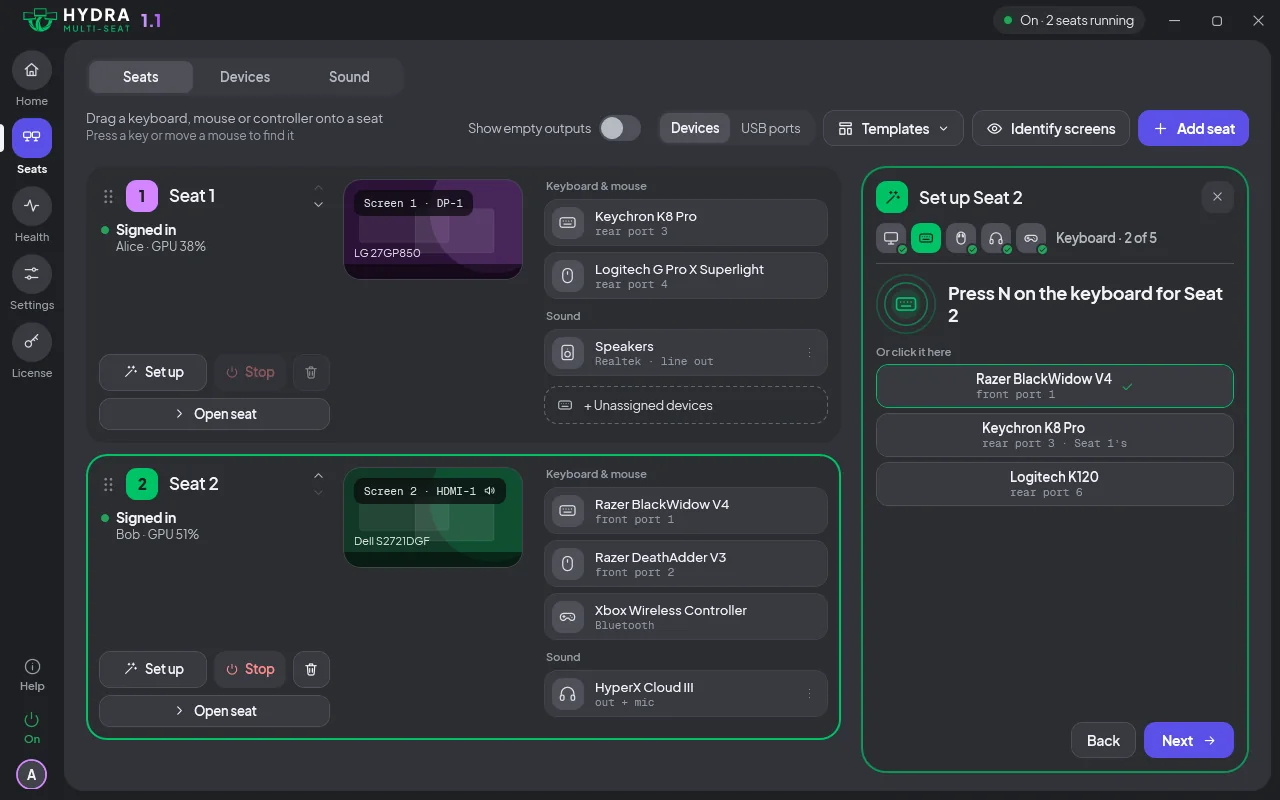
La vista Dispositivos del panel muestra los teclados, mouse, controles, webcams y dispositivos USB por tipo y por puesto. Presiona una tecla o mueve el mouse y su tarjeta se ilumina en el panel, así sabes cuál es cuál. Un dispositivo que desconectas y vuelves a conectar regresa a su puesto.
Las impresoras, los escáneres y el almacenamiento USB no tienen puesto: aparecen como Compartido por todos los puestos y funcionan desde todos los puestos a través de Windows.
Controles de juego
Los controles USB y Bluetooth pertenecen a un puesto, igual que los teclados y los mouse. La tarjeta de un control se ilumina mientras lo usas, para que lo encuentres. Arrástralo a otro puesto, o elige su puesto, en el panel. La guía Configurar te pide presionar un botón en cada control (consulta Puestos). La lista de juegos muestra lo que ya se comprobó en dos puestos a la vez.
Webcams
Dale una webcam a un puesto en el panel, como cualquier otro dispositivo, y las aplicaciones de ese puesto la abren. El micrófono de la webcam va con ella (consulta Sonido). Cuando Windows no puede vincular una cámara a su puesto, la fila de la cámara dice Se abre en todos los puestos, no solo en el Puesto 2 y la página Estado explica por qué.
Pasar un dispositivo a otro puesto
En el panel, arrastra un dispositivo a otro puesto, o elige su puesto. El cambio se aplica al instante, sin reiniciar el PC ni desconectar nada.
Para asignar un teclado o un mouse nuevo, presiona la letra del puesto en el teclado, o haz clic con los dos botones del mouse a la vez, cuando el panel te lo pida.
Conecta un dispositivo nuevo y aparece una pregunta junto al reloj de cada puesto: ¿para qué puesto es? Elige un puesto, o Sin asignar, y la pregunta se cierra en los demás puestos.
Si pasas a otro puesto el teclado o el mouse que estás usando, el panel pregunta ¿Conservar estos cambios? y devuelve el dispositivo por sí solo a los 15 segundos si nadie responde. Entrar conserva el cambio y Esc lo revierte (consulta el panel).
Dispositivos sin puesto
Un dispositivo que no le diste a ningún puesto aparece como sin asignar en el panel. Funciona en el puesto indicado en Dispositivos de entrada sin asignar, en Configuración, el puesto 1 salvo que lo cambies, o en ningún puesto. Un dispositivo que desactivaste en Windows sigue desactivado. Los teclados y mouse de un puesto detenido siguen la opción Dispositivos de entrada de un puesto detenido, en Configuración (consulta Puestos).
La reparación automática de dispositivos de entrada
Si un dispositivo deja de llegar a su puesto, Hydra lo repara por ti, con hasta 3 intentos. Es la opción Reparar dispositivos de entrada automáticamente. Desactívala y Hydra solo te avisa.
¿Un teclado o un mouse en el puesto equivocado? Consulta Solución de problemas o pregúntanos. Los auriculares y los altavoces están en Sonido, y todas las funciones están en la página Funciones.