
Un PC. Un puesto para cada uno.
Instala Hydra en tu PC con Windows y prueba todas las funciones gratis durante 14 días. Solo necesitas tu correo: sin tarjeta y sin pagar nada.
Versión 1.1.9 · Novedades
Para Windows 10 y 11. Una licencia cubre todos los puestos, agregues los que agregues.
Qué necesita tu PC.
No hace falta un segundo PC. Cada persona necesita una pantalla, un teclado y un mouse, y todo se conecta directamente a tu PC.
Ver todas las versiones de Windows y qué funciona en cada una
De la descarga a un puesto para cada uno.
Cinco pasos. Esto es lo que haces en cada uno.
-
Conecta todo
Antes de instalar, conecta una pantalla, un teclado y un mouse para cada persona, todo al mismo PC.
- Los auriculares, los altavoces, las webcams y los controles también funcionan. Dale los suyos a cada persona.
- Una persona puede tener dos o más pantallas. Funcionan como un solo escritorio extendido.
-
Abre el instalador
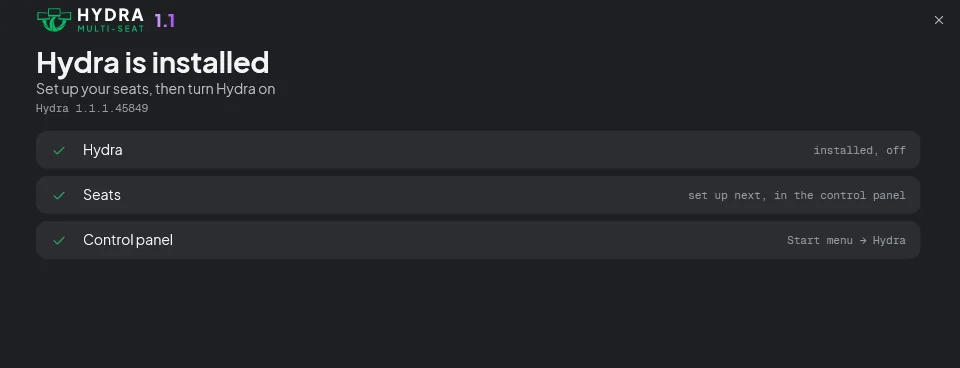
Abre el archivo que descargaste. El instalador primero comprueba tu PC: tu versión de Windows, tu tarjeta gráfica, tus pantallas y la configuración de seguridad de Windows.
- Acepta el contrato de licencia y haz clic en Instalar.
- Primero crea un punto de restauración de Windows. Deja esa casilla marcada.
- No hay que cambiar nada en la BIOS, y el Arranque seguro sigue activado. El instalador desactiva la integridad de memoria mientras Hydra está instalada y la deja como estaba cuando la quitas.
- Al final, haz clic en «Set up seats» para abrir el panel.
-
Configura los puestos
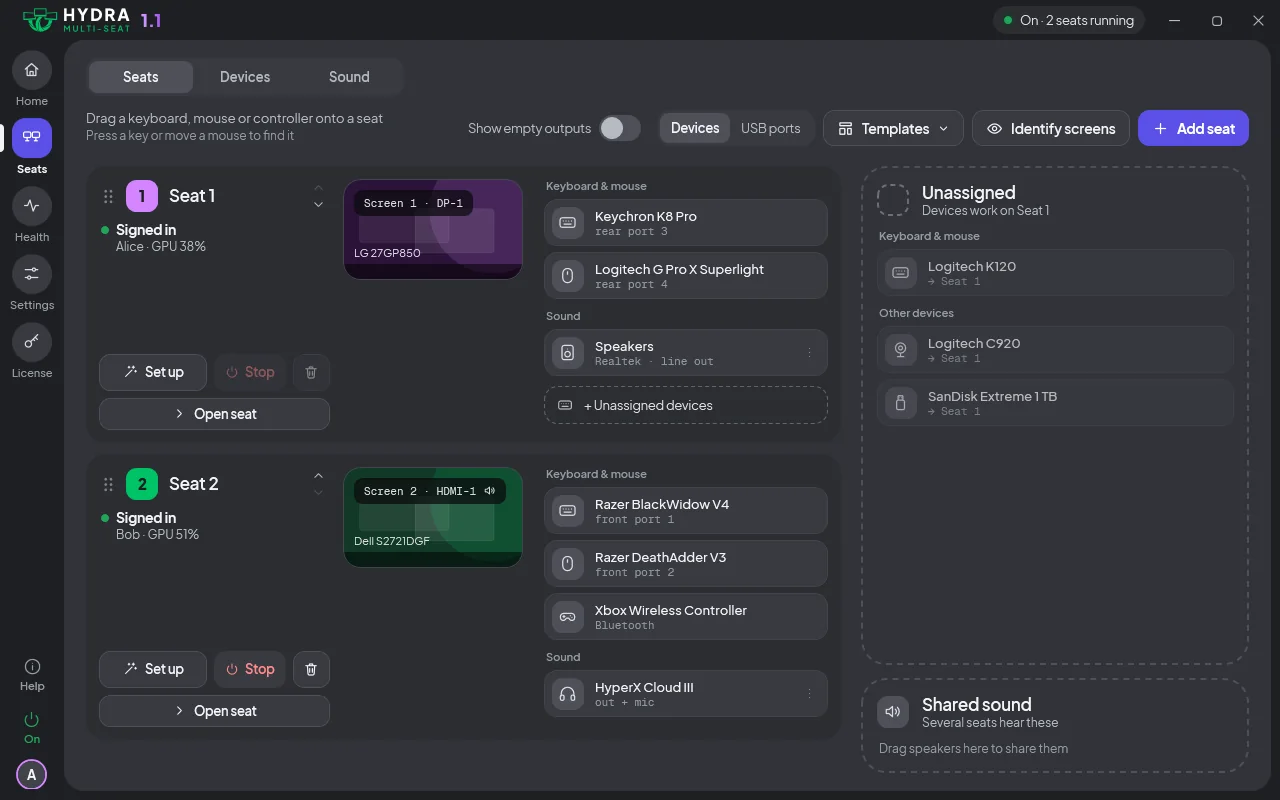
La página Puestos muestra todas las pantallas, teclados, mouse, controles y dispositivos de sonido de tu PC. Hydra sigue apagada, así que tómate tu tiempo.
- Arrastra cada teclado, mouse y control a su puesto.
- ¿No sabes cuál es cuál? Presiona una tecla o mueve el mouse, y se ilumina en el panel.
- Identificar pantallas pone una letra en cada monitor, para que sepas cuál es cuál.
- Configurar, en un puesto, te guía dispositivo por dispositivo. Agregar puesto crea otro.
Más: Puestos · Pantallas · Identificar pantallas
-
Enciéndela y empieza tu prueba
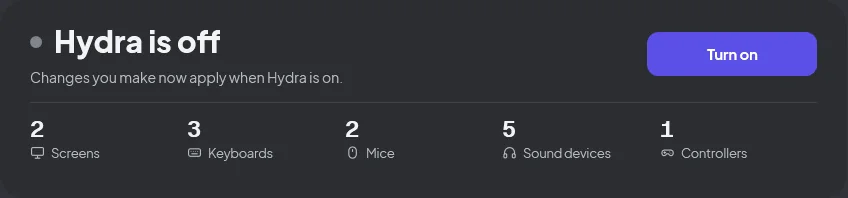
Haz clic en Encender. La primera vez, Hydra te pide que empieces tu prueba gratis.
- Escribe tu correo. Te enviamos un código de 6 dígitos: escríbelo.
- Todas las funciones son tuyas durante 14 días. Sin tarjeta y sin pagar nada.
- Un reinicio termina la configuración: reinicia ahora o deja que se aplique en el próximo reinicio. Tus puestos se inician después.
- ¿Ya tienes una clave de licencia? Escríbela en lugar de empezar la prueba.
-
Cada uno inicia sesión
Después del reinicio, cada pantalla muestra su propio inicio de sesión de Windows. Cada persona inicia sesión con su propia cuenta, y todos usan el PC al mismo tiempo.
- Cada persona tiene su propio escritorio, sus aplicaciones, sus archivos y sus partidas guardadas.
- ¿Hace falta otra cuenta? Agrégala en la Configuración de Windows, en Cuentas.
- Los puestos que cambies más adelante en el panel se aplican al instante, sin reiniciar.
La ayuda está a un clic.
Las soluciones rápidas están en la página de solución de problemas, y respondemos todos los mensajes. Pregúntanos lo que quieras.
Soluciones rápidas, por si alguna vez las necesitas
Un teclado o un mouse escribe en el puesto equivocado
Abre el panel desde cualquier puesto y arrastra el dispositivo al puesto correcto en la página Puestos.
Leer másUna pantalla se queda en negro
Revisa el cable y que el monitor esté encendido. Hydra intenta reparar el puesto por sí sola. Si no lo consigue, muestra un aviso en otro puesto.
Leer másNo puedes abrir el panel
Mantén presionadas Ctrl + Alt + F12 durante 5 segundos en cualquier teclado, espera tres pitidos y reinicia. El PC vuelve con Hydra apagada.
Leer másWindows no se inicia, o se reinicia una y otra vez
Tras 2 inicios fallidos seguidos, la protección de inicio arranca Windows con Hydra apagada.
Leer másAl PC le salió una pantalla azul
Vuelve con Hydra apagada. Envíanos el informe desde el panel y enciéndela cuando quieras.
Leer más¿Cambiaste de opinión? Quita Hydra en la Configuración de Windows, en Aplicaciones, como cualquier aplicación. Después de un reinicio, vuelves a tener todas las pantallas. Más sobre la desinstalación →
Todas las funciones de seguridad.
La protección de inicio, la protección ante errores críticos, la combinación de emergencia y el archivo de recuperación: qué hace cada una y cuándo.
Leer la guía de seguridadCada parte, con palabras sencillas.
Puestos, pantallas, sonido, teclados y controles, y el panel: qué hace cada uno y cómo cambiarlo.
Leer cómo funcionaUna licencia. Todos los puestos incluidos.
Después de la prueba, elige el plan mensual, el anual o la licencia de por vida.
Ver precios