
¿Algo no funciona? Empieza aquí.
Prueba primero las soluciones rápidas y después busca abajo lo que ves. Si sigue sin funcionar bien, contáctanos y lo revisamos contigo.
En esta página
- Soluciones rápidas
- Con qué Windows funciona
- Recibe ayuda más rápido
- No se instala o no se inicia
- El puesto 2 no se inicia o no tiene la sesión iniciada
- Pantalla negra o pantalla que falta
- Dos chips gráficos
- Teclado, mouse o control
- Sonido
- Un juego o un launcher
- Parsec, Sunshine y acceso remoto
- Windows no se inicia, se reinicia o da pantalla azul (BSOD)
- Hydra se apagó sola
- Licencia y prueba gratis
- Actualizaciones
Soluciones rápidas
Estas son las configuraciones más fáciles de hacer funcionar y con las que es más fácil recibir ayuda. Hydra también es compatible con las demás, así que nada de esto es obligatorio. Detente en cuanto funcione.
- Actualiza Hydra. En el panel: Estado y después Buscar actualizaciones.
- Comprueba tu versión de Windows. Hydra funciona mejor con el Windows más reciente. Escribe tu versión en Compatibilidad para ver si actualizar ayudaría.
- Conecta las pantallas a una sola tarjeta gráfica. Hydra funciona mejor cuando todas las pantallas están en la misma tarjeta, y no repartidas entre la tarjeta y la placa base.
- ¿También tienes gráficos integrados? Pueden quedarse activados, pero dan problemas en algunos PC. Desactívalos para ver si son la causa.
- Dale a cada puesto una cuenta de Windows distinta. Configuración de Windows, Cuentas, Otros usuarios. Dos puestos con la misma cuenta comparten aplicaciones y configuración, lo que confunde a muchas aplicaciones.
- ¿Hydra está apagada? Abre el panel y elige Encender Hydra y reiniciar.
Con qué Windows funciona
Mantén Windows actualizado y listo. Dos cosas que conviene saber:
- Windows 11 22H2 y 23H2: funciona; puede dar problemas en algunas configuraciones.
- Windows 10: usa la versión 22H2.
¿No sabes cuál tienes? Envía un informe de problema y nos lo dice. La lista completa está en Compatibilidad.
Dejó de funcionar después de una actualización de Windows
Una actualización de Windows puede cambiar las partes de Windows con las que trabaja Hydra. Cuando una de ellas rompe algo que antes funcionaba, lo detectamos y preparamos una corrección, que te llega como una actualización de Hydra. Hasta entonces, Hydra puede desactivar lo que quizá no funcione, para proteger tu PC, y Estado te dice qué está desactivado.
La mejor solución es la próxima actualización de Hydra, así que sigue comprobando en Estado. Si necesitas tus puestos antes, puedes volver a la actualización anterior en la Configuración de Windows: Windows Update, Historial de actualizaciones, Desinstalar actualizaciones. Contáctanos si quieres que revisemos tu PC.
Recibe ayuda más rápido: envía un informe de problema
En el panel, abre Estado y elige Reportar un problema, justo después de que ocurra. Agrega una línea sobre lo que viste. El informe nos da tu versión de Windows, tus tarjetas gráficas y los registros, para que no tengas que buscarlos.
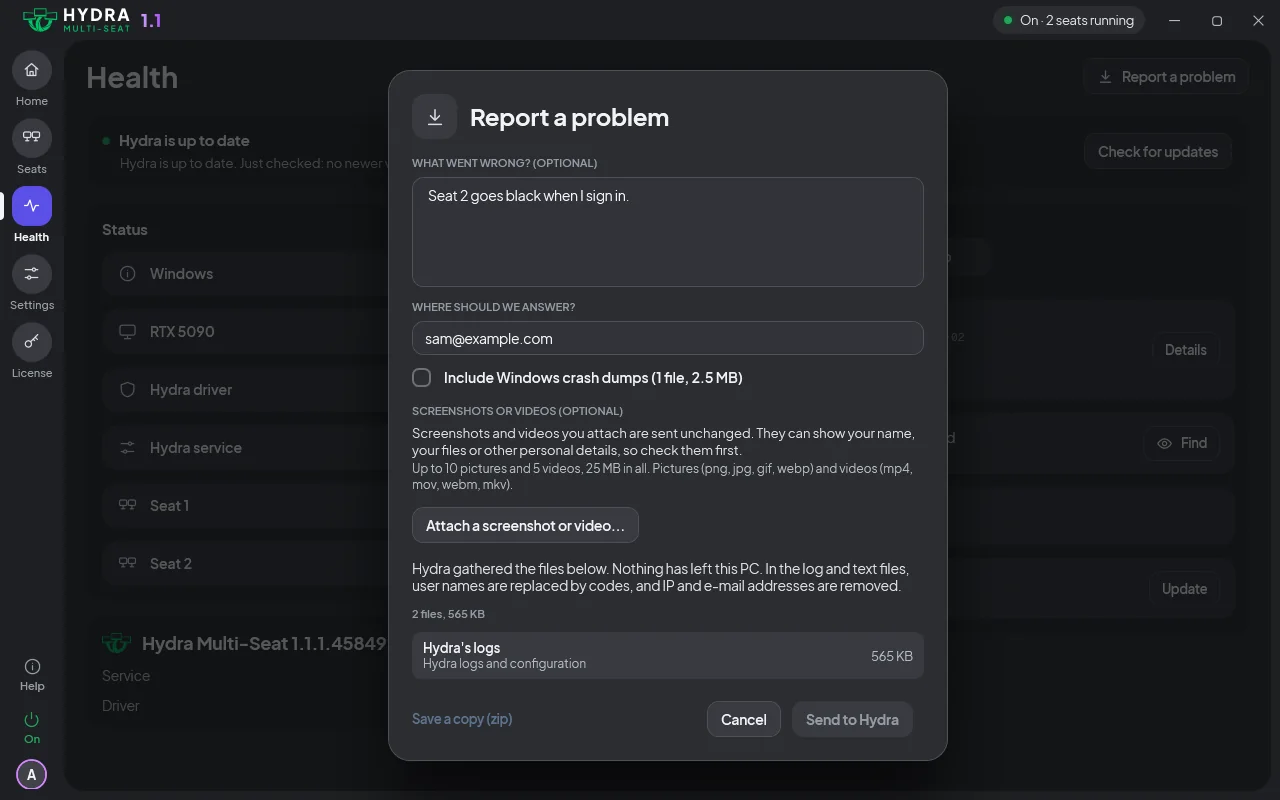
Funciona con Hydra encendida o apagada, y ves lo que se incluye antes de enviar nada. Después de una pantalla azul, deja marcada la casilla Incluir archivos de volcado de memoria de Windows. Si se trata de un juego, di cuál es. Más información en Estado e informes.
No se instala o no se inicia
La instalación terminó, pero el panel dice que Hydra está apagada
Es normal después de la primera instalación: Hydra espera a que tus puestos estén configurados. Elige Configurar puestos al final de la instalación, o abre el panel, sigue los pasos y después enciende Hydra. Hace falta un reinicio.
El panel dice "Reinicia Windows para terminar de instalar Hydra"
Una parte de Hydra se carga con Windows, así que la instalación termina con un reinicio. Reinicia el PC y los puestos se inician después. Si el mensaje vuelve a aparecer después del reinicio, contáctanos.
El instalador pide desactivar la integridad de memoria
El controlador de Hydra no puede funcionar mientras la integridad de memoria está activada. Marca Desactivar la integridad de memoria e instalar y después elige Instalar. Windows se reinicia una vez.
El instalador no necesita nada en la BIOS, y el Arranque seguro sigue activado. Al quitar Hydra, la integridad de memoria se vuelve a activar.
El instalador dice que tu PC o una directiva mantiene activada la integridad de memoria
Algo ajeno al instalador bloquea ese ajuste, así que el instalador no puede cambiarlo por ti. Desactiva la integridad de memoria en Seguridad de Windows y vuelve a ejecutar el instalador. Si dice Una directiva de este PC, pídele a quien administra este PC que la cambie.
El instalador dice que Windows exige Windows Hello
Los puestos inician sesión con contraseña, y este ajuste solo permite Windows Hello. En la Configuración de Windows, abre Cuentas y después Opciones de inicio de sesión, desactiva ese requisito y vuelve a ejecutar el instalador.
El instalador dice que en este PC quedan partes de una versión anterior de Hydra
Windows termina de quitar esos archivos con un reinicio. Reinicia Windows y vuelve a ejecutar el instalador. Si lo sigue diciendo, contáctanos.
El panel dice que el servicio de Hydra no está en ejecución o no pudo iniciarse
- Elige el botón de esa página: Iniciar, Iniciar de nuevo o Encender. Tus puestos y tu configuración se conservan.
- ¿No se mantiene en ejecución? Reinicia el PC.
- ¿Sigue sin funcionar? Puede que sus archivos estén dañados. Descarga el instalador y ejecútalo sobre tu instalación: repara Hydra y conserva tus puestos.
Si aun así no funciona, envía un informe de problema y contáctanos.
El puesto 2 no se inicia o no tiene la sesión iniciada
El puesto 2 nunca se inicia, y mi Windows no es el más reciente
El puesto 2 depende de tu versión de Windows. Comprueba la tuya en Con qué Windows funciona y después actualiza Hydra desde Estado. Si tu versión debería funcionar y el puesto 2 sigue sin iniciarse, contáctanos.
El panel muestra el puesto 2 como "Esperando pantalla"
Conecta el monitor del puesto 2 y enciéndelo. El puesto se inicia solo.
Un puesto configurado para iniciarse de forma Manual se inicia desde el panel. Más información en Cómo se inician los puestos.
El puesto 2 no se inicia con el PC
Abre la página del puesto 2 en el panel y pon Cuándo se inicia en Automático.
Si el panel muestra Tu versión de Windows necesita una actualización, ejecuta Windows Update y reinicia.
El puesto 2 muestra la pantalla de inicio de sesión después de cada inicio
Abre la página del puesto 2 en el panel y activa Iniciar sesión automáticamente cuando se inicie el puesto.
El puesto 2 acepta la contraseña, pero no aparece el escritorio
En el panel, detén el puesto 2, vuelve a iniciarlo e inicia sesión. Antes, guarda el trabajo de ese puesto.
¿Los dos puestos usan la misma cuenta de Windows? Dale a cada puesto una cuenta distinta. ¿Sigue sin aparecer el escritorio? Contáctanos.
Después de Cambiar de usuario, las aplicaciones de la otra persona desaparecieron
Siguen en ejecución y vuelven cuando esa persona inicia sesión de nuevo.
Más información en Iniciar sesión, bloquear, cerrar sesión y cambiar de usuario.
Un aviso dice que un puesto se detuvo y que sus pantallas pasaron al puesto 1
Hydra intentó reparar el puesto y no pudo, así que detuvo solo ese puesto y dejó los demás funcionando. Guarda lo que necesites y vuelve a iniciar el puesto desde el panel. Recupera sus pantallas, teclados y mouse.
¿Vuelve a ocurrir? Envía un informe de problema y contáctanos. Más información en Cuando un puesto tiene un problema.
Pantalla negra o pantalla que falta
La pantalla de un puesto se queda en negro
- Comprueba el cable y que el monitor esté encendido.
- Espera un minuto: Hydra intenta reparar el puesto por sí sola.
- ¿Sigue en negro? Desde otro puesto, detén ese puesto y vuelve a iniciarlo en el panel, o cierra la sesión de ese puesto.
- ¿No cambia nada? Reinicia el PC. Un reinicio suele resolver un puesto atascado.
¿Otra vez en negro después del reinicio? Envía un informe de problema y contáctanos.
La pantalla de un puesto se quedó en negro después de unos minutos sin nadie
El puesto está en reposo. Toca el teclado o el mouse de ese puesto.
Para cambiar el tiempo: Apagar pantallas por inactividad en Configuración.
Un aviso pide cerrar la sesión de un puesto que no tiene ninguna pantalla en funcionamiento
Elige Cerrar la sesión de ese puesto. Normalmente recupera la pantalla. Si puedes, guarda antes el trabajo de ese puesto.
Una pantalla se apaga unos segundos y vuelve
Suele deberse a un cable flojo o defectuoso. Revísalo en los dos extremos o prueba con otro cable. Un monitor que se cambia a otro puerto conserva su puesto. Si sigue ocurriendo con un cable en buen estado, contáctanos.
Un monitor que conecté a otro puerto no muestra nada
Abre el panel y dale la pantalla a un puesto. Identificar pantallas muestra cuál es cada monitor.
Moví una pantalla a otro puesto y el panel la devolvió
Lee el aviso: te dice lo único que hay que hacer.
El panel conserva la última pantalla del puesto que estás usando. Mueve antes otra pantalla, o muévela desde otro puesto.
Todo el PC está a oscuras
- Comprueba que los monitores estén conectados y encendidos.
- Reinicia el PC.
- ¿Sigue a oscuras? Usa la combinación de emergencia (Ctrl Alt F12 presionadas durante 5 segundos) y después reinicia. Recuperas tu PC, con tus puestos conservados, y podemos averiguar qué ocurrió.
- ¿Tampoco responde el teclado? Usa el archivo de recuperación.
Después, envía un informe de problema y contáctanos para que tus puestos vuelvan a funcionar.
Un aviso dice que la tarjeta gráfica no deja de restablecerse
La tarjeta gráfica da error y se recupera una y otra vez, y eso afecta a todos los puestos. Guarda tu trabajo y envía un informe de problema desde el aviso; después, contáctanos. Mientras esperas la respuesta, comprueba que el controlador gráfico esté actualizado.
Dos chips gráficos
Mi PC tiene gráficos integrados y una tarjeta gráfica, y algo no funciona bien
Hydra es compatible con los gráficos integrados activados, y funciona en muchos PC, pero en algunos puede dar problemas. Desactivarlos es la forma más rápida de saber si son la causa. Hay dos maneras, y la BIOS es la que recomendamos.
Primero, conecta todas las pantallas a la tarjeta gráfica. Una pantalla que se queda en la placa base se apaga cuando se desactivan los gráficos integrados.
Recomendado: en la BIOS
Es la forma más completa de desactivarlos, así que es la primera que conviene probar.
- Reinicia el PC y presiona Supr o F2 varias veces mientras se inicia. Si se abre en una vista sencilla, cambia al modo avanzado (Advanced mode).
- Busca el ajuste llamado Integrated Graphics, Internal Graphics, iGPU o IGD y ponlo en Disabled. La tabla de abajo indica dónde buscar.
- Si hay un ajuste llamado Primary Display o Initial Display Output, ponlo en PCIe o PEG (la tarjeta gráfica).
- Guarda y sal, normalmente con F10.
| Placa base | Normalmente en |
|---|---|
| ASUS | Advanced, después System Agent (Intel) o NB Configuration (AMD), después Graphics Configuration |
| MSI | Settings, Advanced, después Integrated Graphics Configuration |
| Gigabyte | Settings, después IO Ports o Peripherals |
| ASRock | Advanced, después Chipset Configuration |
Los menús cambian de una placa base a otra, así que la ruta exacta está en tu manual. Si solo encuentras iGPU Multi-Monitor, ponlo en Disabled y haz que la tarjeta gráfica sea la pantalla principal.
Si no: en el Administrador de dispositivos
- Haz clic derecho en Inicio y abre el Administrador de dispositivos.
- Abre Adaptadores de pantalla, haz clic derecho en la GPU integrada (Intel, o AMD Radeon Graphics) y elige Deshabilitar dispositivo.
- Reinicia el PC.
En un portátil, deja activada la GPU integrada: la pantalla incorporada suele funcionar a través de ella. Si el problema sigue, o prefieres dejar activados los gráficos integrados, contáctanos y revisamos tu configuración.
Una pantalla no se mueve a la otra tarjeta gráfica
Hydra funciona mejor cuando todas las pantallas están en una sola tarjeta gráfica, así que prueba eso primero. Si la otra tarjeta son los gráficos integrados de tu PC, conecta tus pantallas a la tarjeta gráfica y desactiva los gráficos integrados.
Con dos tarjetas gráficas independientes puede ser distinto, así que contáctanos y te ayudamos a configurarlo.
Teclado, mouse o control en el puesto equivocado
Un teclado o un mouse escribe en el puesto equivocado
Abre la página Puestos del panel y arrastra el dispositivo al puesto correcto. Cambia al instante.
Más información en Pasar un dispositivo a otro puesto.
Un teclado o un mouse no hace nada en un puesto
- Desconecta el dispositivo y vuelve a conectarlo.
- En la página Puestos, comprueba que esté en el puesto correcto y que el puesto esté en funcionamiento.
¿Sigue sin hacer nada? Reinicia el PC. Si sigue sin responder, envía un informe de problema desde otro puesto y contáctanos.
Un dispositivo que conecté funciona en el puesto 1
En el panel, dale el dispositivo al puesto que quieras.
Pasé a otro puesto el teclado o el mouse que estaba usando
Espera 15 segundos: vuelve solo.
Un control funciona en el puesto equivocado, o en los dos
Abre el panel y dale el control al puesto que juega con él.
Un control no se movió cuando lo pasé a otro puesto
Pásalo una vez más. Si se queda en el puesto anterior, desconéctalo y vuelve a conectarlo, y contáctanos si con eso no se mueve.
Sonido
Un puesto no tiene sonido
- Abre la página del puesto en el panel y comprueba su salida predeterminada. Un sonido de prueba la verifica.
- ¿Acabas de conectar un dispositivo de sonido? Arrástralo al puesto, o a Sonido compartido.
Más información en Cada puesto elige su salida predeterminada.
Oigo el sonido de otro puesto
Dale a cada persona unos auriculares o unos altavoces, y en el panel dale cada dispositivo a un solo puesto.
Un par de altavoces puede servir para dos puestos: mira División izquierda/derecha.
Bajar el volumen en un puesto cambia el de otro
Usa el control de volumen del puesto en el que estás. Cada puesto tiene un volumen propio en los altavoces compartidos.
Un juego o un launcher
La mayoría de los juegos funcionan en un segundo puesto sin nada que configurar. Juegos muestra lo que sabemos de cada uno, y es el primer lugar donde buscar.
Un juego o una aplicación no se inicia en un puesto, o dice que ya está en ejecución
- Busca el juego en Juegos para saber qué esperar.
- En Configuración, pon Aislamiento de puestos en Estándar, el valor predeterminado; después cierra la sesión de ese puesto y vuelve a iniciarla. Estándar le da a cada puesto una copia propia de aplicaciones como Steam.
- ¿Sigue sin iniciarse? Prueba Desactivado, y cierra la sesión y vuelve a iniciarla otra vez.
Completo (experimental) protege las aplicaciones de cada puesto frente a los demás puestos y no ayuda a que un juego se inicie. Más información en Aislamiento de puestos. Si crees que tu juego debería funcionar y no funciona, contáctanos y dinos qué juego es.
Steam, un launcher o una aplicación de VPN funciona solo en un puesto
Estas aplicaciones suelen permitir una sola copia por cuenta de Windows. Dale a cada puesto una cuenta de Windows distinta; después cierra la sesión y vuelve a iniciarla.
Más información en ¿Un juego o una aplicación no funciona? ¿Sigue solo en un puesto? Contáctanos.
Un juego con anti-cheat no funciona en un segundo puesto
Mira qué esperar de ese juego en Juegos, pon Aislamiento de puestos en Estándar y después cierra la sesión y vuelve a iniciarla.
¿No está en la lista, o debería funcionar? Contáctanos y dinos qué juego es.
Una herramienta de un puesto no puede ver ni cerrar aplicaciones de otro puesto
Eso es lo que hace el Aislamiento de puestos Completo: protege las aplicaciones de cada puesto frente a los demás puestos. Vuelve a ponerlo en Estándar si necesitas que esa herramienta llegue a ellas.
Parsec, Sunshine, Moonlight y Escritorio remoto
Parsec, Escritorio remoto u otra aplicación de acceso remoto desconecta el otro puesto
Windows tiene una sola consola principal, y estas aplicaciones la ocupan cuando se conectan, lo que puede desconectar el puesto que la estaba usando. Usa una sola conexión remota a la vez.
Si una aplicación de acceso remoto sigue interfiriendo con otro puesto, dinos cuál es: contáctanos.
Quiero transmitir un puesto con Sunshine y Moonlight
Abre la página de ese puesto en el panel y activa Compatibilidad con Sunshine (experimental); después conéctate desde Moonlight en tu otro dispositivo, dentro de la red de tu casa.
Es experimental, así que contáctanos si no funciona en tu PC.
Windows no se inicia, se reinicia o da un error crítico con pantalla azul (BSOD)
Windows no llega al escritorio, o no deja de reiniciarse
Deja que lo intente: después de varios inicios fallidos, la protección de inicio inicia Windows por sí sola para que puedas usar el PC. ¿No puedes esperar? Ejecuta el archivo de recuperación.
Después, envía un informe de problema desde la página Protección de inicio y contáctanos, para que averigüemos qué lo impidió.
Mi PC tuvo un error crítico con pantalla azul (BSOD)
Elige Reportar un problema y deja marcada la casilla Incluir archivos de volcado de memoria de Windows: el registro del error nos dice qué ocurrió. Si Hydra volvió apagada, enciéndela cuando quieras. Tu configuración sigue igual.
¿Ocurrió más de una vez? Contáctanos. Más información en Protección ante errores críticos.
La tarjeta gráfica no aparece en Windows, o muestra el Código 43
- Ejecuta Windows Update y reinicia.
- ¿Sigue sin aparecer? Apaga el PC, desconéctalo de la corriente durante un minuto y vuelve a encenderlo.
Si con eso no vuelve, comprueba que la tarjeta y sus cables de alimentación estén bien conectados.
No funciona ningún teclado, mouse ni pantalla y no puedo llegar al panel
- Reinicia el PC.
- ¿Sigue sin responder? Usa la combinación de emergencia (Ctrl Alt F12 presionadas durante 5 segundos) hasta oír tres pitidos y después reinicia. Recuperas tu PC, con tus puestos conservados.
- ¿No suena ningún pitido? Usa el archivo de recuperación.
Después, contáctanos para que tus puestos vuelvan a funcionar.
Mantener presionada la combinación de emergencia no hizo nada
Mantén presionadas todas las teclas en el mismo teclado durante todo el tiempo. ¿No suena ningún pitido? Usa el archivo de recuperación.
¿La presionaste sin querer? Elige Mantener Hydra encendida en el aviso, y no cambia nada.
Hydra se apagó sola
Hydra se apaga sola cuando algo sale mal durante un inicio, para que un problema no te deje sin acceso a tu PC. Tus puestos y tu configuración se conservan, y el PC funciona como un PC con Windows normal hasta que Hydra vuelve a estar encendida. Ocurre cuando:
- Windows no pudo iniciarse dos veces seguidas (protección de inicio);
- Windows tuvo un error crítico con pantalla azul (BSOD) relacionado con Hydra, o un inicio se interrumpió por un corte de luz o un reinicio forzado (protección ante errores críticos);
- un puesto siguió dando error y no se pudo reparar (cuando un puesto tiene un problema);
- Hydra no puede confirmar que es compatible con esta versión de Windows (actualizaciones de Windows y de Hydra).
Abre el panel y elige primero Reportar un problema, porque el informe incluye el registro de Windows de lo que ocurrió. Después elige Encender Hydra y reiniciar. Si se apaga otra vez, hay algo que tenemos que revisar, así que contáctanos. La explicación completa está en Seguridad.
Estado dice que Hydra está apagada
Su comprobación de seguridad no se superó: Hydra todavía no puede confirmar que es compatible con este Windows, así que no se inicia ningún puesto. Mira Dejó de funcionar después de una actualización de Windows. Por la configuración de este PC: desactiva la integridad de memoria en Seguridad de Windows y reinicia. No se pudo terminar la comprobación: no hay nada que hacer, se enciende sola.
¿No sabes cuál es tu caso? Envía un informe de problema desde Estado y contáctanos.
Estado dice que Hydra aún no se probó con esta versión de Windows
Sigue usando Hydra: es normal con una compilación nueva de Windows. Algunas funciones pueden estar desactivadas hasta que la probemos, y Estado indica cuáles. Si algo no funciona, contáctanos.
Una pantalla se queda apagada mientras Hydra está apagada
Windows dejó esa pantalla desactivada. Haz clic derecho en el escritorio, abre Configuración de pantalla y activa la pantalla ahí.
Tus puestos y tu configuración se conservan para cuando vuelvas a encender Hydra.
Licencia y prueba gratis
El panel dice que no se puede conectar con el servidor de licencias
Comprueba que el PC tenga conexión y después elige Reintentar en la página Licencia, o Comprobar ahora en el panel.
Hydra sigue funcionando y muestra cuántos días quedan.
El código de la prueba no llegó
Revisa tu carpeta de correo no deseado. ¿Sigue sin llegar? Dínoslo en Contacto.
El formulario de la prueba rechaza el correo o el código
- Se envió un código hace un momento: espera un minuto y pide otro.
- Ese código caducó o Demasiados códigos incorrectos: envía uno nuevo.
- Este correo ya usó su prueba gratis: los planes están en Precios.
En un PC que ya tuvo una prueba, usa el mismo correo que la primera vez.
Hydra no se enciende, o el panel dice que la fecha y la hora del PC están atrasadas
En la Configuración de Windows, abre Hora e idioma y después Fecha y hora. Activa Establecer la hora automáticamente, elige Sincronizar ahora y reinicia.
Al empezar la prueba, dice que hay una versión más reciente publicada
Elige Actualizar ahora en ese formulario y después empieza la prueba.
La página Licencia dice que la clave está activa en otro PC
Transfiérela a este PC en Transfiere tu licencia.
Actualizaciones
No veo ninguna actualización
Abre Estado, elige Buscar actualizaciones y después Descargar e instalar.
Una actualización no se instaló
Abre Estado y elige Intentar de nuevo en la tarjeta de la actualización. Tu configuración sigue funcionando con la versión anterior. Si vuelve a dar error, envía un informe de problema y contáctanos.
El panel dice "Reinicia Windows para terminar la actualización"
Guarda tu trabajo y después reinicia el PC.
¿No está aquí, o los pasos no ayudaron? Contáctanos y cuéntanos qué ves, con un informe de problema si puedes.