
Quelque chose ne fonctionne pas ? Commencez par ici.
Essayez d'abord les solutions rapides, puis cherchez votre cas ci-dessous. Si le problème persiste, contactez le support et nous regarderons ça avec vous.
Sur cette page
- Solutions rapides
- Quelles versions de Windows
- Obtenir de l'aide plus vite
- Installation ou démarrage impossible
- Le poste 2 ne démarre pas ou n'est pas connecté
- Écran noir ou écran manquant
- Deux cartes graphiques
- Clavier, souris ou manette
- Son
- Un jeu ou un launcher
- Parsec, Sunshine et accès à distance
- Windows ne démarre pas, redémarre ou plante (écran bleu)
- Hydra s'est désactivé tout seul
- Licence et essai gratuit
- Mises à jour
Solutions rapides
Voici les configurations les plus simples à faire tourner et à dépanner. Hydra prend aussi en charge les autres, donc rien de tout cela n'est obligatoire. Arrêtez-vous dès que tout fonctionne.
- Mettez Hydra à jour. Dans le panneau : État, puis Rechercher des mises à jour.
- Vérifiez votre version de Windows. Hydra fonctionne mieux avec la version la plus récente de Windows. Indiquez votre version sur la page Compatibilité pour voir si une mise à jour vous aiderait.
- Branchez les écrans sur une seule carte graphique. Hydra fonctionne mieux quand tous les écrans sont sur la même carte, plutôt que répartis entre la carte graphique et la carte mère.
- Vous avez aussi une carte graphique intégrée ? Elle peut rester activée, mais elle pose problème sur certains PC. Désactivez-la pour voir si le problème vient de là.
- Donnez à chaque poste un compte Windows distinct. Paramètres de Windows, Comptes, Autres utilisateurs. Deux postes sur le même compte partagent leurs programmes et leurs réglages, ce qui perturbe beaucoup d'applications.
- Hydra est désactivé ? Ouvrez le panneau et choisissez Activer Hydra et redémarrer.
Quelles versions de Windows
Gardez Windows à jour et tout ira bien. Deux choses à savoir :
- Windows 11 22H2 et 23H2 : fonctionne, avec des problèmes possibles sur certaines configurations.
- Windows 10 : passez à la version 22H2.
Vous ne savez pas quelle version vous avez ? Envoyez un rapport de problème, il nous l'indique. La liste complète se trouve sur la page Compatibilité.
Plus rien ne marche depuis une mise à jour de Windows
Une mise à jour de Windows peut modifier les parties de Windows avec lesquelles Hydra travaille. Quand l'une d'elles casse quelque chose qui fonctionnait, nous le détectons et préparons un correctif, qui vous parvient sous la forme d'une mise à jour d'Hydra. En attendant, Hydra peut désactiver ce qui risque de ne pas fonctionner, pour protéger votre PC, et la page État vous indique ce qui est désactivé.
Le mieux, c'est la prochaine mise à jour d'Hydra : pensez à vérifier régulièrement dans État. Si vous avez besoin de vos postes plus tôt, vous pouvez revenir à la mise à jour précédente dans les Paramètres de Windows : Windows Update, Historique des mises à jour, Désinstaller des mises à jour. Contactez le support si vous voulez que nous regardions votre PC.
Obtenir de l'aide plus vite : envoyez un rapport de problème
Dans le panneau, ouvrez État et choisissez Signaler un problème, juste après l'incident. Ajoutez une ligne sur ce que vous avez vu. Le rapport nous donne votre version de Windows, vos cartes graphiques et les journaux : vous n'avez pas à les chercher.
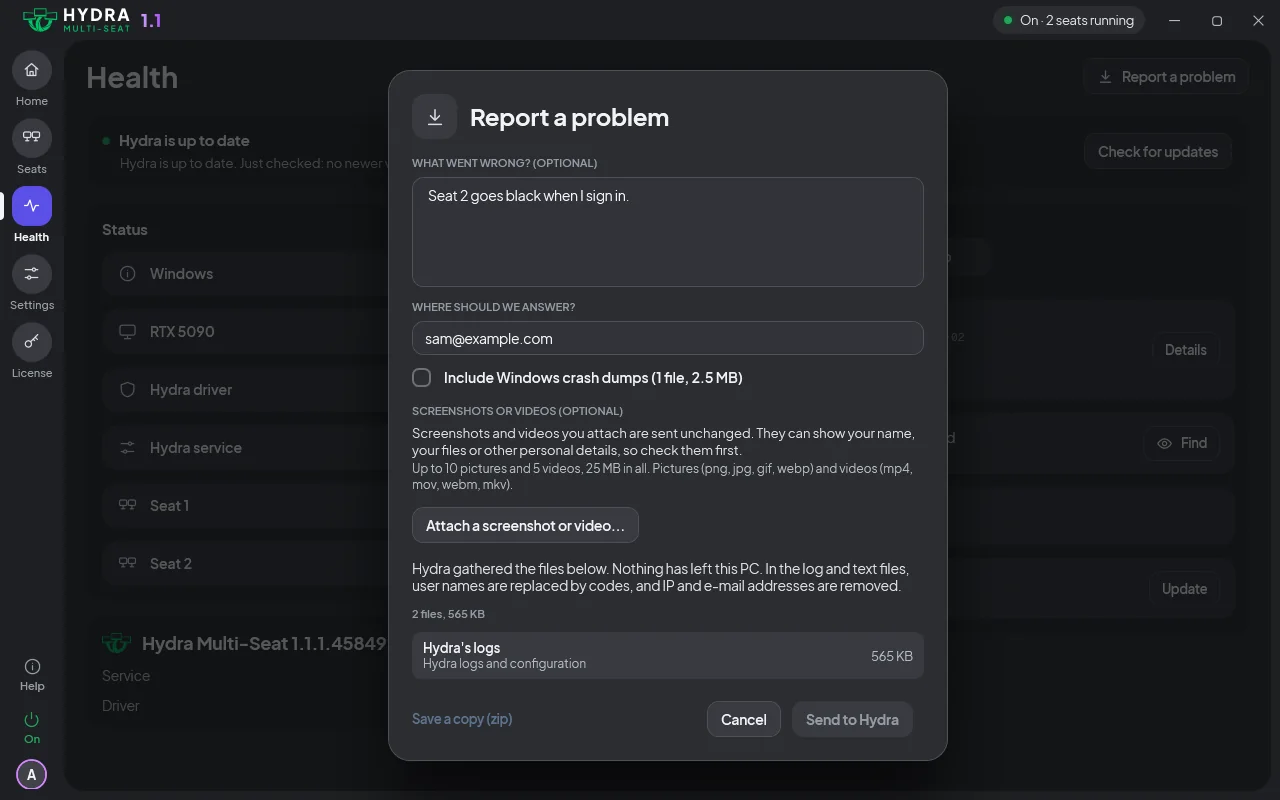
Cela fonctionne qu'Hydra soit activé ou désactivé, et vous voyez ce que contient le rapport avant tout envoi. Après un écran bleu, laissez Inclure les fichiers de vidage sur incident de Windows coché. Pour un jeu, donnez son nom. En savoir plus : État et rapports.
Installation ou démarrage impossible
L'installation est terminée, mais le panneau indique qu'Hydra est désactivé
C'est normal après une première installation : Hydra attend que vos postes soient configurés. Choisissez Configurer les postes à la fin de l'installation, ou ouvrez le panneau, suivez les étapes, puis activez Hydra. Il faut un redémarrage.
Le panneau affiche « Redémarrez Windows pour terminer l'installation d'Hydra »
Une partie d'Hydra se charge avec Windows : l'installation se termine donc au redémarrage. Redémarrez le PC, et les postes démarrent ensuite. Si le message revient après le redémarrage, contactez le support.
Le programme d'installation demande de désactiver l'intégrité de la mémoire
Le pilote d'Hydra ne peut pas fonctionner tant que l'intégrité de la mémoire est activée. Cochez Désactiver l'intégrité de la mémoire et installer, puis choisissez Installer. Windows redémarre une fois.
Le programme d'installation ne demande rien dans le BIOS, et le Démarrage sécurisé reste activé. Désinstaller Hydra réactive l'intégrité de la mémoire.
Le programme d'installation indique que votre PC ou une stratégie maintient l'intégrité de la mémoire activée
Quelque chose d'extérieur au programme d'installation verrouille ce réglage : il ne peut donc pas le modifier à votre place. Désactivez l'intégrité de la mémoire dans Sécurité Windows, puis relancez l'installation. S'il indique Une stratégie sur ce PC, demandez à la personne qui gère ce PC de la modifier.
Le programme d'installation indique que Windows exige Windows Hello
Les postes se connectent avec un mot de passe, et ce réglage n'autorise que Windows Hello. Dans les Paramètres de Windows, ouvrez Comptes, puis Options de connexion, désactivez cette exigence, puis relancez l'installation.
Le programme d'installation indique que des éléments d'une version précédente d'Hydra sont encore sur ce PC
Windows finit de supprimer ces fichiers au redémarrage. Redémarrez Windows, puis relancez l'installation. Si le message persiste, contactez le support.
Le panneau indique que le service d'Hydra ne fonctionne pas ou n'a pas pu démarrer
- Utilisez le bouton de cette page : Démarrer, Démarrer à nouveau ou Activer. Vos postes et vos réglages sont conservés.
- Il ne reste pas en marche ? Redémarrez le PC.
- Toujours rien ? Ses fichiers sont peut-être endommagés. Téléchargez le programme d'installation et lancez-le par-dessus votre installation : il répare Hydra et conserve vos postes.
S'il ne fonctionne toujours pas, envoyez un rapport de problème et contactez le support.
Le poste 2 ne démarre pas ou n'est pas connecté
Le poste 2 ne démarre jamais, et ma version de Windows n'est pas la plus récente
Le poste 2 dépend de votre version de Windows. Vérifiez la vôtre dans Quelles versions de Windows, puis mettez Hydra à jour depuis État. Si votre version devrait fonctionner et que le poste 2 ne démarre toujours pas, contactez le support.
Le panneau affiche le poste 2 comme « En attente d'un écran »
Branchez le moniteur du poste 2 et allumez-le. Le poste démarre tout seul.
Un poste dont le démarrage est réglé sur Manuel se démarre depuis le panneau. En savoir plus : Comment les postes démarrent.
Le poste 2 ne démarre pas avec le PC
Ouvrez la page du poste 2 dans le panneau et réglez Démarrage sur Automatique.
Si le panneau affiche Votre version de Windows a besoin d'une mise à jour, lancez Windows Update et redémarrez.
Le poste 2 affiche l'écran de connexion après chaque démarrage
Ouvrez la page du poste 2 dans le panneau et activez Connexion automatique au démarrage du poste.
Le mot de passe est accepté sur le poste 2, mais aucun bureau n'apparaît
Dans le panneau, arrêtez le poste 2, démarrez-le à nouveau et connectez-vous. Enregistrez d'abord le travail de ce poste.
Les deux postes sont sur le même compte Windows ? Donnez à chaque poste un compte distinct. Toujours pas de bureau ? Contactez le support.
Après Changer d'utilisateur, les programmes de l'autre personne ont disparu
Ils tournent toujours, et reviennent quand cette personne se reconnecte.
En savoir plus : Connexion, verrouillage, déconnexion et changement d'utilisateur.
Une notification indique qu'un poste s'est arrêté et que ses écrans sont passés au poste 1
Hydra a essayé de réparer le poste sans y parvenir : il a donc arrêté ce poste uniquement et laissé les autres fonctionner. Enregistrez ce dont vous avez besoin, puis redémarrez le poste depuis le panneau. Il récupère ses écrans, ses claviers et ses souris.
Ça recommence ? Envoyez un rapport de problème et contactez le support. En savoir plus : Quand un poste a un problème.
Écran noir ou écran manquant
L'écran d'un poste reste noir
- Vérifiez le câble, et que le moniteur est allumé.
- Patientez une minute : Hydra essaie de réparer le poste tout seul.
- Toujours noir ? Depuis un autre poste, arrêtez ce poste et démarrez-le à nouveau dans le panneau, ou déconnectez-le.
- Aucun changement ? Redémarrez le PC. Un redémarrage débloque souvent un poste figé.
De nouveau noir après le redémarrage ? Envoyez un rapport de problème et contactez le support.
L'écran d'un poste est devenu noir après quelques minutes sans personne
Le poste est au repos. Touchez le clavier ou la souris de ce poste.
Pour changer le délai : Éteindre les écrans en cas d'inactivité dans les Paramètres.
Une notification propose de déconnecter un poste qui n'a plus d'écran en état de marche
Choisissez Déconnecter ce poste. En général, cela suffit à faire revenir l'écran. Enregistrez d'abord le travail de ce poste si vous le pouvez.
Un écran s'éteint quelques secondes puis revient
C'est souvent un câble mal branché ou défectueux. Vérifiez-le aux deux extrémités, ou essayez un autre câble. Un moniteur déplacé vers un autre port garde son poste. Si cela continue avec un bon câble, contactez le support.
Un moniteur que j'ai branché sur un autre port n'affiche rien
Ouvrez le panneau et donnez l'écran à un poste. Identifier les écrans vous aide à repérer chaque moniteur.
J'ai déplacé un écran vers un autre poste et le panneau l'a remis en place
Lisez la notification : elle vous indique la seule chose à faire.
Le panneau garde le dernier écran du poste que vous utilisez. Déplacez d'abord un autre écran, ou déplacez-le depuis un autre poste.
Tout le PC est dans le noir
- Vérifiez que les moniteurs sont branchés et allumés.
- Redémarrez le PC.
- Toujours dans le noir ? Utilisez le raccourci d'urgence (Ctrl Alt F12 maintenues enfoncées 5 secondes), puis redémarrez. Vous retrouvez votre PC, vos postes sont conservés, et nous pouvons chercher ce qui s'est passé.
- Le clavier ne répond pas non plus ? Utilisez le fichier de secours.
Envoyez ensuite un rapport de problème et contactez le support pour que nous remettions vos postes en marche.
Une notification indique que la carte graphique se réinitialise sans arrêt
La carte graphique plante puis repart, à répétition, et cela touche tous les postes. Enregistrez votre travail et envoyez un rapport de problème depuis la notification, puis contactez le support. En attendant la réponse, vérifiez que le pilote graphique est à jour.
Deux cartes graphiques
Mon PC a une carte graphique intégrée et une carte graphique dédiée, et quelque chose ne va pas
Hydra accepte que la carte graphique intégrée reste activée, et tout se passe bien sur beaucoup de PC, mais elle peut poser problème sur certains. La désactiver est le moyen le plus rapide de savoir si le problème vient d'elle. Il y a deux façons de faire, et nous recommandons le BIOS.
Branchez d'abord tous les écrans sur la carte graphique. Un écran resté sur la carte mère s'éteint dès que la carte graphique intégrée est désactivée.
Recommandé : dans le BIOS
C'est la façon la plus complète de la désactiver, donc celle à essayer en premier.
- Redémarrez le PC et appuyez plusieurs fois sur Suppr ou F2 pendant qu'il démarre. S'il s'ouvre dans une vue simplifiée, passez en mode avancé (Advanced mode).
- Trouvez le réglage nommé Integrated Graphics, Internal Graphics, iGPU ou IGD et réglez-le sur Disabled. Le tableau ci-dessous indique où chercher.
- S'il existe un réglage nommé Primary Display ou Initial Display Output, réglez-le sur PCIe ou PEG (la carte graphique).
- Enregistrez et quittez, en général avec F10.
| Carte mère | En général dans |
|---|---|
| ASUS | Advanced, puis System Agent (Intel) ou NB Configuration (AMD), puis Graphics Configuration |
| MSI | Settings, Advanced, puis Integrated Graphics Configuration |
| Gigabyte | Settings, puis IO Ports ou Peripherals |
| ASRock | Advanced, puis Chipset Configuration |
Les menus varient d'une carte mère à l'autre : votre manuel donne le chemin exact. Si vous ne trouvez que iGPU Multi-Monitor, réglez-le sur Disabled et faites de la carte graphique l'affichage principal.
Sinon : dans le Gestionnaire de périphériques
- Faites un clic droit sur Démarrer et ouvrez le Gestionnaire de périphériques.
- Ouvrez Cartes graphiques, faites un clic droit sur le GPU intégré (Intel, ou AMD Radeon Graphics) et choisissez Désactiver l'appareil.
- Redémarrez le PC.
Sur un PC portable, laissez le GPU intégré activé : l'écran intégré passe en général par lui. Si le problème persiste, ou si vous préférez garder la carte graphique intégrée activée, contactez le support et nous regarderons votre configuration.
Un écran refuse de passer sur l'autre carte graphique
Hydra fonctionne mieux quand tous les écrans sont sur une seule carte graphique : essayez donc cela d'abord. Si l'autre carte est la carte graphique intégrée de votre PC, branchez vos écrans sur la carte graphique et désactivez la carte graphique intégrée.
Avec deux cartes graphiques distinctes, cela peut être différent : contactez le support et nous vous aiderons à tout configurer.
Clavier, souris ou manette sur le mauvais poste
Un clavier ou une souris agit sur le mauvais poste
Ouvrez la page Postes du panneau et faites glisser le périphérique vers le bon poste. Le changement est immédiat.
En savoir plus : Passer un périphérique à un autre poste.
Un clavier ou une souris ne fait rien sur un poste
- Débranchez le périphérique et rebranchez-le.
- Sur la page Postes, vérifiez qu'il est sur le bon poste et que ce poste est en marche.
Toujours rien ? Redémarrez le PC. S'il ne répond toujours pas, envoyez un rapport de problème depuis un autre poste et contactez le support.
Un périphérique que j'ai branché fonctionne sur le poste 1
Dans le panneau, donnez le périphérique au poste de votre choix.
J'ai donné à un autre poste le clavier ou la souris que j'utilisais
Attendez 15 secondes : il revient tout seul.
Une manette fonctionne sur le mauvais poste, ou sur les deux
Ouvrez le panneau et donnez la manette au poste qui joue avec.
Une manette est restée sur son poste quand je l'ai passée à un autre
Passez-la encore une fois. Si elle reste sur l'ancien poste, débranchez-la et rebranchez-la, et contactez le support si cela ne suffit pas.
Son
Pas de son sur un poste
- Ouvrez la page du poste dans le panneau et vérifiez sa sortie par défaut. Un son de test permet de la vérifier.
- Vous venez de brancher un périphérique audio ? Faites-le glisser vers le poste, ou vers Son partagé.
En savoir plus : Chaque poste choisit sa sortie par défaut.
J'entends le son d'un autre poste
Donnez à chaque personne un casque ou des haut-parleurs, et dans le panneau donnez chaque périphérique à un seul poste.
Une seule paire de haut-parleurs peut servir deux postes : voir Séparation gauche/droite.
Baisser le volume sur un poste change celui d'un autre
Utilisez le réglage de volume du poste où vous êtes. Chaque poste a son propre volume sur les haut-parleurs partagés.
Un jeu ou un launcher
La plupart des jeux fonctionnent sur un deuxième poste sans rien configurer. La page Jeux indique ce que nous savons de chacun : c'est par là qu'il faut commencer.
Un jeu ou une application ne démarre pas sur un poste, ou dit qu'il est déjà lancé
- Cherchez le jeu sur la page Jeux pour savoir à quoi vous attendre.
- Dans les Paramètres, réglez Isolation des postes sur Standard, la valeur par défaut, puis déconnectez-vous de ce poste et reconnectez-vous. Standard donne à chaque poste sa propre copie d'applications comme Steam.
- Il ne démarre toujours pas ? Essayez Désactivée, puis déconnectez-vous et reconnectez-vous à nouveau.
Complète (expérimental) protège les programmes de chaque poste des autres postes et n'aide pas un jeu à démarrer. En savoir plus : Isolation des postes. Si vous pensez que votre jeu devrait fonctionner et que ce n'est pas le cas, contactez le support en donnant le nom du jeu.
Steam, un launcher ou une application VPN ne tourne que sur un poste
Ces applications n'autorisent souvent qu'une copie par compte Windows. Donnez à chaque poste un compte Windows distinct, puis déconnectez-vous et reconnectez-vous.
En savoir plus : Un jeu ou une application ne fonctionne pas ? Toujours sur un seul poste ? Contactez le support.
Un jeu avec anti-cheat ne tourne pas sur un deuxième poste
Regardez à quoi vous attendre pour ce jeu sur la page Jeux, réglez Isolation des postes sur Standard, puis déconnectez-vous et reconnectez-vous.
Il n'est pas dans la liste, ou il devrait fonctionner ? Contactez le support en donnant le nom du jeu.
Un outil sur un poste ne peut ni voir ni fermer les programmes d'un autre poste
C'est ce que fait l'Isolation des postes Complète : elle protège les programmes de chaque poste des autres postes. Revenez à Standard si cet outil doit pouvoir les atteindre.
Parsec, Sunshine, Moonlight et Bureau à distance
Parsec, Bureau à distance ou une autre application d'accès à distance éjecte l'autre poste
Windows a une seule console principale, et ces applications en prennent le contrôle quand elles se connectent, ce qui peut couper le poste qui l'utilisait. Utilisez une seule connexion à distance à la fois.
Si une application d'accès à distance gêne encore un autre poste, dites-nous laquelle : contactez le support.
Je veux streamer un poste avec Sunshine et Moonlight
Ouvrez la page de ce poste dans le panneau et activez Compatibilité Sunshine (expérimental), puis connectez-vous depuis Moonlight sur votre autre appareil, sur votre réseau domestique.
C'est expérimental : contactez le support si cela ne fonctionne pas sur votre PC.
Windows ne démarre pas, redémarre ou plante avec un écran bleu (BSOD)
Windows n'arrive pas jusqu'au bureau, ou redémarre sans arrêt
Laissez-le faire : après plusieurs échecs de démarrage, le démarrage protégé lance Windows tout seul pour que vous puissiez utiliser le PC. Vous ne pouvez pas attendre ? Lancez le fichier de secours.
Envoyez ensuite un rapport de problème depuis la page Démarrage protégé et contactez le support, pour que nous trouvions ce qui l'a bloqué.
Mon PC a planté avec un écran bleu (BSOD)
Choisissez Signaler un problème et laissez Inclure les fichiers de vidage sur incident de Windows coché : la trace du plantage nous dit ce qui s'est passé. Si Hydra est revenu désactivé, réactivez-le quand vous êtes prêt. Votre configuration est inchangée.
Plusieurs plantages ? Contactez le support. En savoir plus : Protection anti-plantage.
La carte graphique a disparu de Windows, ou affiche le Code 43
- Lancez Windows Update et redémarrez.
- Toujours absente ? Éteignez le PC, débranchez-le de la prise pendant une minute, puis rallumez-le.
Si cela ne la fait pas revenir, vérifiez que la carte et ses câbles d'alimentation sont bien enfoncés.
Aucun clavier, aucune souris ni aucun écran ne fonctionne et je n'ai plus accès au panneau
- Redémarrez le PC.
- Toujours bloqué ? Utilisez le raccourci d'urgence (Ctrl Alt F12 maintenues enfoncées 5 secondes) jusqu'à entendre trois bips, puis redémarrez. Vous retrouvez votre PC, et vos postes sont conservés.
- Aucun bip ? Utilisez le fichier de secours.
Ensuite, contactez le support pour que nous remettions vos postes en marche.
J'ai maintenu le raccourci d'urgence et rien ne s'est passé
Maintenez toutes les touches enfoncées sur le même clavier jusqu'au bout. Aucun bip ? Utilisez le fichier de secours.
Vous avez appuyé par erreur ? Choisissez Garder Hydra activé sur la notification, et rien ne change.
Hydra s'est désactivé tout seul
Hydra se désactive tout seul quand quelque chose tourne mal pendant un démarrage, pour qu'un problème ne vous empêche jamais d'accéder à votre PC. Vos postes et vos réglages sont conservés, et le PC fonctionne comme un PC Windows normal jusqu'à ce qu'Hydra soit réactivé. Cela arrive quand :
- Windows n'a pas réussi à démarrer deux fois de suite (démarrage protégé) ;
- Windows a planté avec un écran bleu (BSOD) où Hydra est en cause, ou un démarrage a été interrompu par une coupure de courant ou un redémarrage forcé (protection anti-plantage) ;
- un poste a échoué à plusieurs reprises et n'a pas pu être réparé (quand un poste a un problème) ;
- Hydra ne peut pas confirmer qu'il est adapté à cette version de Windows (mises à jour de Windows et d'Hydra).
Ouvrez le panneau et choisissez d'abord Signaler un problème, car le rapport contient la trace que Windows garde de ce qui s'est passé. Choisissez ensuite Activer Hydra et redémarrer. S'il se désactive à nouveau, quelque chose ne va pas et il faut que nous y jetions un œil : contactez le support. Tout est expliqué sur la page Sécurité.
La page État indique qu'Hydra est désactivé
Son contrôle de sécurité a échoué : Hydra ne peut pas encore confirmer qu'il est adapté à cette version de Windows, donc aucun poste ne démarre. Voir Plus rien ne marche depuis une mise à jour de Windows. En raison de la configuration de ce PC : désactivez l'intégrité de la mémoire dans Sécurité Windows et redémarrez. La vérification n'a pas pu se terminer : rien à faire, il s'active tout seul.
Vous ne savez pas quel cas est le vôtre ? Envoyez un rapport de problème depuis État et contactez le support.
La page État indique qu'Hydra n'a pas encore été testé avec cette version de Windows
Continuez à utiliser Hydra : c'est normal sur une nouvelle build de Windows. Certaines fonctionnalités peuvent être désactivées tant que nous ne l'avons pas testée, et État les nomme. Si quelque chose ne fonctionne pas, contactez le support.
Un écran reste éteint alors qu'Hydra est désactivé
Windows a laissé cet écran désactivé. Faites un clic droit sur le bureau, ouvrez Paramètres d'affichage et activez-y l'écran.
Vos postes et vos réglages sont conservés pour le jour où vous réactiverez Hydra.
Licence et essai gratuit
Le panneau indique que le serveur de licences est injoignable
Vérifiez que le PC est connecté à Internet, puis choisissez Réessayer sur la page Licence, ou Vérifier maintenant dans le panneau.
Hydra continue de fonctionner et affiche le nombre de jours restants.
Le code de l'essai n'est pas arrivé
Vérifiez votre dossier de courrier indésirable. Toujours rien ? Écrivez-nous via la page Contact.
Le formulaire d'essai refuse l'adresse e-mail ou le code
- Un code a été envoyé il y a un instant : attendez une minute, puis demandez-en un autre.
- Ce code a expiré ou Trop de codes incorrects : envoyez-en un nouveau.
- Cette adresse e-mail a déjà utilisé son essai gratuit : les formules sont sur la page Tarifs.
Sur un PC qui a déjà eu un essai, utilisez la même adresse e-mail que la première fois.
Hydra refuse de s'activer, ou le panneau indique que la date et l'heure du PC sont en retard
Dans les Paramètres de Windows, ouvrez Heure et langue, puis Date et heure. Activez Régler l'heure automatiquement, choisissez Synchroniser maintenant, puis redémarrez.
Au démarrage de l'essai, un message indique qu'une version plus récente est sortie
Choisissez Mettre à jour maintenant dans ce formulaire, puis démarrez l'essai.
La page Licence indique que la clé est active sur un autre PC
Transférez-la vers ce PC sur la page Transférer votre licence.
Mises à jour
Je ne vois aucune mise à jour
Ouvrez État, choisissez Rechercher des mises à jour, puis Télécharger et installer.
Une mise à jour ne s'est pas installée
Ouvrez État et choisissez Réessayer sur la carte de la mise à jour. Votre configuration continue de fonctionner avec la version précédente. Si elle échoue à nouveau, envoyez un rapport de problème et contactez le support.
Le panneau affiche « Redémarrez Windows pour terminer la mise à jour »
Enregistrez votre travail, puis redémarrez le PC.
Votre problème n'est pas dans la liste, ou rien de tout cela n'a aidé ? Contactez le support et dites-nous ce que vous voyez, avec un rapport de problème si possible.