
Un PC. À chacun son poste.
Installez Hydra sur votre PC Windows et essayez gratuitement toutes les fonctionnalités pendant 14 jours. Une adresse e-mail suffit : pas de carte bancaire, rien à payer.
Version 1.1.9 · Nouveautés
Pour Windows 10 et 11. Une licence couvre tous les postes, quel que soit leur nombre.
Ce qu'il faut à votre PC.
Pas besoin d'un deuxième PC. Il faut à chacun un écran, un clavier et une souris, et tout se branche directement sur votre PC.
Voir toutes les versions de Windows et ce qui fonctionne sur chacune
Du téléchargement à un poste pour chacun.
Cinq étapes. Voici quoi faire à chacune.
-
Branchez tout
Avant d'installer, branchez un écran, un clavier et une souris pour chaque personne, tous sur le même PC.
- Les casques, les haut-parleurs, les webcams et les manettes fonctionnent aussi. Donnez les siens à chacun.
- Une personne peut avoir deux écrans ou plus. Ils forment un seul bureau étendu.
Pour aller plus loin : Claviers, souris et manettes · Son
-
Lancez le programme d'installation
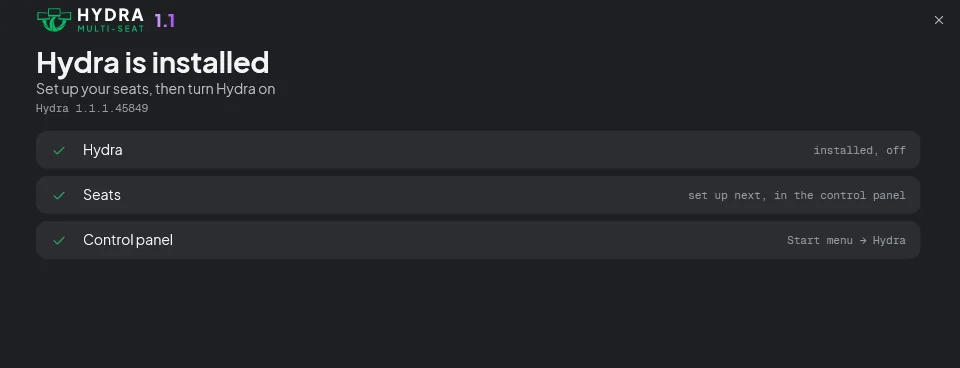
Ouvrez le fichier que vous avez téléchargé. Le programme d'installation vérifie d'abord votre PC : votre version de Windows, votre carte graphique, vos écrans et les paramètres de sécurité de Windows.
- Acceptez le contrat de licence et cliquez sur Installer.
- Il crée d'abord un point de restauration Windows. Laissez cette case cochée.
- Rien à changer dans le BIOS, et le Démarrage sécurisé reste activé. L'installation désactive l'intégrité de la mémoire tant qu'Hydra est installé et rétablit le réglage précédent quand vous le désinstallez.
- À la fin, cliquez sur « Set up seats » pour ouvrir le panneau.
-
Configurez les postes
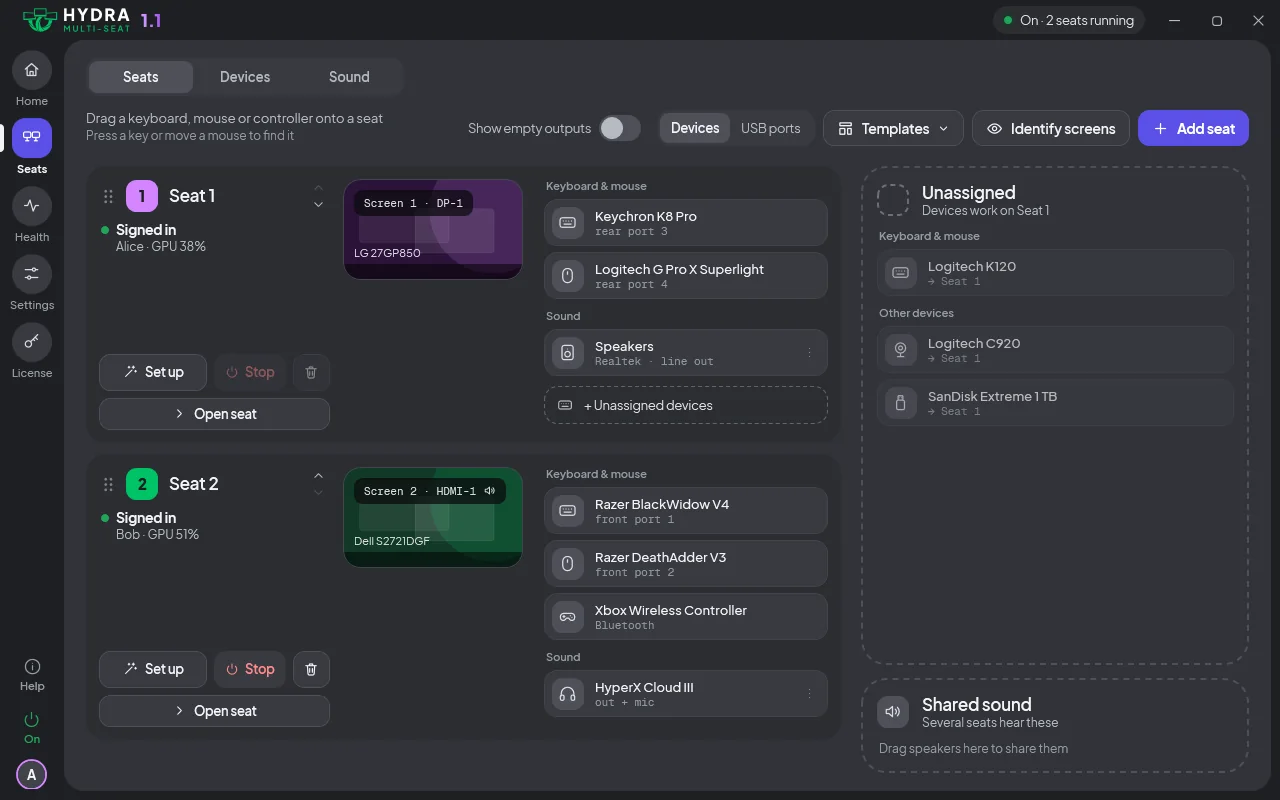
La page Postes affiche tous les écrans, claviers, souris, manettes et périphériques audio de votre PC. Hydra est encore désactivé, alors prenez votre temps.
- Faites glisser chaque clavier, chaque souris et chaque manette sur son poste.
- Vous ne savez plus lequel est lequel ? Appuyez sur une touche ou bougez la souris, et le périphérique s'allume dans le panneau.
- Identifier les écrans affiche une lettre sur chaque moniteur, pour savoir lequel est lequel.
- Configurer, sur un poste, vous guide, périphérique par périphérique. Ajouter un poste en crée un autre.
Pour aller plus loin : Postes · Écrans · Identifier les écrans
-
Activez-le et démarrez votre essai
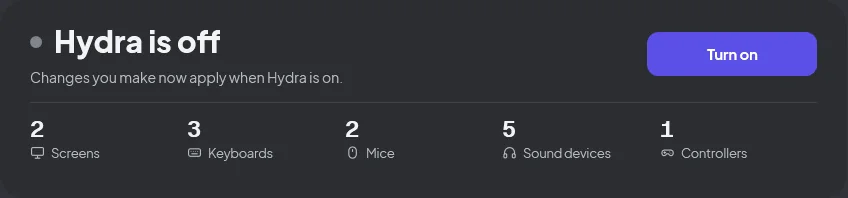
Cliquez sur Activer. La première fois, Hydra vous propose de démarrer votre essai gratuit.
- Saisissez votre adresse e-mail. Nous vous envoyons un code à 6 chiffres : saisissez-le.
- Toutes les fonctionnalités sont à vous pendant 14 jours. Pas de carte, rien à payer.
- Un redémarrage termine la configuration : redémarrez tout de suite, ou laissez faire le prochain redémarrage. Vos postes démarrent ensuite.
- Vous avez déjà une clé de licence ? Saisissez-la au lieu de démarrer l'essai.
Pour aller plus loin : Le désactiver et l'activer
-
Chacun ouvre sa session
Après le redémarrage, chaque écran affiche son propre écran de connexion Windows. Chacun se connecte avec son propre compte, et tout le monde utilise le PC en même temps.
- Chacun a son bureau, ses applications, ses fichiers et ses sauvegardes de jeu.
- Besoin d'un autre compte ? Ajoutez-le dans les Paramètres de Windows, sous Comptes.
- Les postes que vous modifiez plus tard dans le panneau s'appliquent tout de suite, sans redémarrage.
Pour aller plus loin : Connexion, verrouillage et changement d'utilisateur
L'aide est à un clic.
Les solutions rapides sont sur la page de dépannage, et nous répondons à chaque message. Écrivez-nous.
Des solutions rapides, si vous en avez besoin un jour
Un clavier ou une souris agit sur le mauvais poste
Ouvrez le panneau depuis n'importe quel poste et faites glisser le périphérique sur le bon poste, dans la page Postes.
En savoir plusUn écran reste noir
Vérifiez le câble et assurez-vous que le moniteur est allumé. Hydra essaie de réparer le poste tout seul. Si cela ne suffit pas, il affiche un message sur un autre poste.
En savoir plusVous n'arrivez pas à ouvrir le panneau
Maintenez Ctrl + Alt + F12 enfoncées pendant 5 secondes sur n'importe quel clavier, attendez trois bips, puis redémarrez. Le PC revient avec Hydra désactivé.
En savoir plusWindows ne démarre pas, ou redémarre sans cesse
Après 2 échecs de démarrage consécutifs, le démarrage protégé lance Windows avec Hydra désactivé.
En savoir plusLe PC a affiché un écran bleu
Il revient avec Hydra désactivé. Envoyez-nous le rapport depuis le panneau, puis activez-le quand vous êtes prêt.
En savoir plusVous avez changé d'avis ? Désinstallez Hydra dans les Paramètres de Windows, sous Applications, comme n'importe quelle application. Après un redémarrage, vous retrouvez tous vos écrans. En savoir plus sur la désinstallation →
Toutes les fonctions de sécurité.
Le démarrage protégé, la protection anti-plantage, le raccourci d'urgence et le fichier de secours : ce que fait chacun, et quand.
Lire le guide de sécuritéChaque élément, expliqué simplement.
Les postes, les écrans, le son, les claviers et les manettes, et le panneau : ce que fait chacun et comment le modifier.
Voir comment ça marcheUne licence. Tous les postes inclus.
Après l'essai, choisissez la formule mensuelle, annuelle ou à vie.
Voir les tarifs