
Chaque périphérique appartient à un poste.
Les claviers, souris, manettes de jeu et webcams vont directement à leur poste, comme de vrais périphériques qui fonctionnent avec vos programmes et vos jeux. Le clavier et la souris d'un poste n'agissent que sur ce poste.
Sur cette page
Directement au bon poste
Hydra associe chaque clavier, chaque souris et chaque manette à son poste. Windows ne donne ensuite le périphérique qu'à ce poste. Pas de clavier ni de souris virtuels entre les deux : les programmes parlent au vrai périphérique, comme sur un PC rien que pour eux.
Ce que vous pouvez donner à un poste
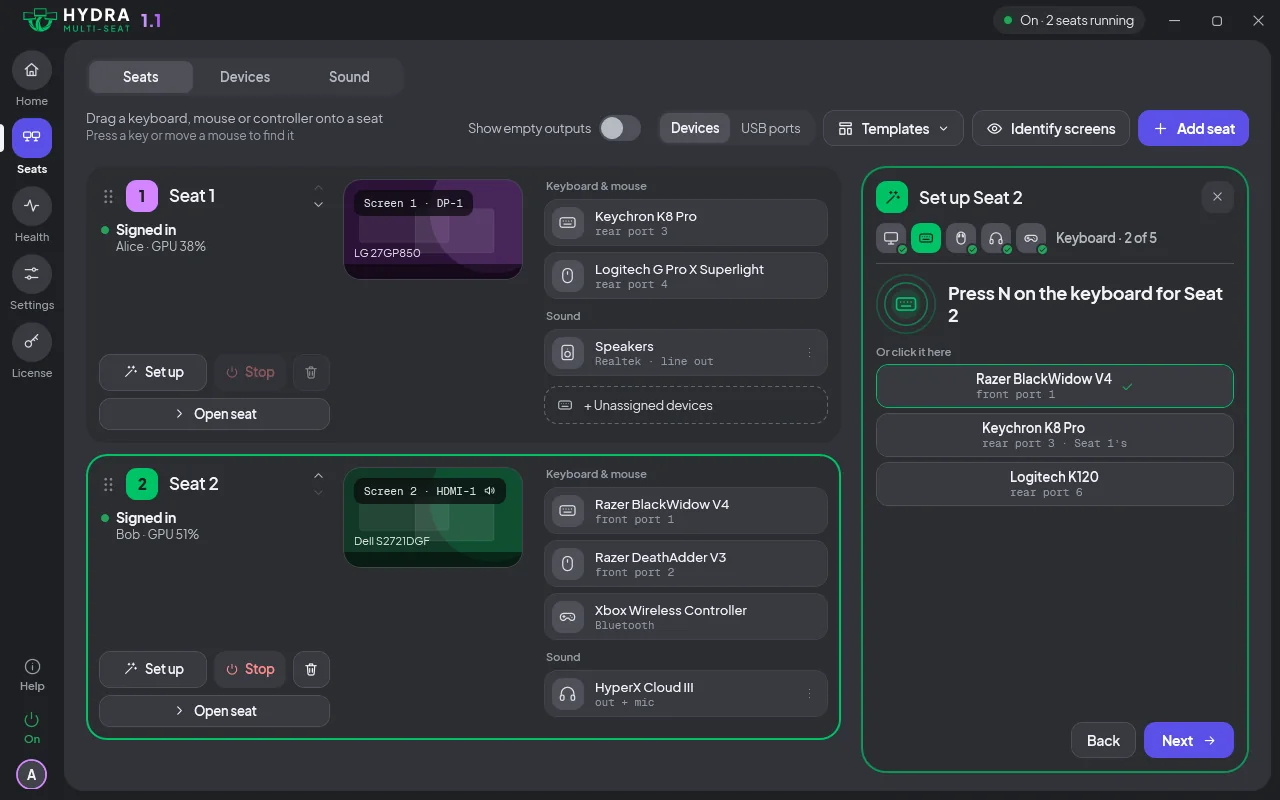
La vue Périphériques du panneau liste les claviers, souris, manettes, webcams et périphériques USB par type et par poste. Appuyez sur une touche ou bougez une souris et sa carte s'allume dans le panneau : vous savez ainsi de quel périphérique il s'agit. Un périphérique que vous débranchez puis rebranchez retourne à son poste.
Les imprimantes, scanners et supports de stockage USB n'ont pas de poste : ils s'affichent comme Partagé entre tous les postes et fonctionnent depuis chaque poste via Windows.
Manettes de jeu
Les manettes USB et Bluetooth appartiennent à un poste, comme les claviers et les souris. La carte d'une manette s'allume quand vous l'utilisez, pour que vous la retrouviez. Faites-la glisser vers un autre poste, ou choisissez le poste qui lui revient, dans le panneau. Le guide Configurer demande d'appuyer sur un bouton de chaque manette (voir Postes). La liste des jeux montre ce qui a été vérifié sur deux postes à la fois.
Webcams
Donnez une webcam à un poste dans le panneau, comme n'importe quel autre périphérique, et les programmes de ce poste l'ouvrent. Le micro de la webcam l'accompagne (voir Son). Quand Windows ne peut pas lier une caméra à son poste, la ligne de la caméra affiche S'ouvre sur tous les postes, pas seulement sur le Poste 2 et la page État explique pourquoi.
Confier un périphérique à un autre poste
Dans le panneau, faites glisser un périphérique vers un autre poste, ou choisissez le poste qui lui revient. Le changement est immédiat, sans redémarrer le PC ni rien débrancher.
Pour attribuer un nouveau clavier ou une nouvelle souris, appuyez sur la lettre du poste sur le clavier, ou cliquez sur les deux boutons de la souris en même temps, quand le panneau vous le demande.
Branchez un nouveau périphérique et une question s'affiche dans la zone de notification de chaque poste : pour quel poste est-il ? Choisissez un poste, ou Non attribué, et la question se ferme sur les autres postes.
Si vous confiez à un autre poste le clavier ou la souris que vous utilisez, le panneau demande Conserver ces modifications ? et rend le périphérique tout seul au bout de 15 secondes si personne ne répond. Entrée conserve le changement et Échap rétablit l'état précédent (voir le panneau).
Périphériques sans poste
Un périphérique que vous n'avez pas donné à un poste s'affiche comme non attribué dans le panneau. Il fonctionne sur le poste indiqué dans Périphériques non attribués, dans les Paramètres, le poste 1 sauf si vous le changez, ou sur aucun poste. Un périphérique que vous avez désactivé dans Windows reste désactivé. Les claviers et souris d'un poste arrêté suivent l'option Périphériques d'un poste arrêté, dans les Paramètres (voir Postes).
La réparation automatique des périphériques
Si un périphérique n'arrive plus jusqu'à son poste, Hydra s'en occupe, en essayant jusqu'à 3 fois. C'est l'option Réparer les périphériques automatiquement. Désactivez-la et Hydra se contente de vous prévenir.
Un clavier ou une souris sur le mauvais poste ? Voyez Dépannage ou écrivez-nous. Les casques et les haut-parleurs sont dans Son, et toutes les fonctionnalités sont sur la page Fonctionnalités.