
Um PC. Todo mundo tem seu lugar.
Instale a Hydra no seu PC com Windows e teste todos os recursos grátis por 14 dias. Você só precisa do seu e-mail: sem cartão, sem pagar nada.
Versão 1.1.9 · Novidades
Para Windows 10 e 11. Uma licença vale para todas as estações, não importa quantas você adicione.
O que seu PC precisa.
Não precisa de um segundo PC. Cada pessoa precisa de uma tela, um teclado e um mouse, e tudo é conectado direto no seu PC.
Veja todas as versões do Windows e o que funciona em cada uma
Do download a um lugar para cada um.
Cinco etapas. Veja o que clicar em cada uma.
-
Conecte tudo
Antes de instalar, conecte uma tela, um teclado e um mouse para cada pessoa, tudo no mesmo PC.
- Headsets, caixas de som, webcams e controles de jogo também funcionam. Cada pessoa fica com os seus.
- Uma pessoa pode ter duas ou mais telas. Elas funcionam como uma única área de trabalho estendida.
Mais: Teclados, mouses e controles · Som
-
Rode o instalador
Abra o arquivo que você baixou. O instalador primeiro verifica seu PC: a versão do Windows, a placa de vídeo, as telas e as configurações de segurança do Windows.
- Aceite o contrato de licença e clique em Instalar.
- Ele cria primeiro um ponto de restauração do Windows. Deixe essa opção marcada.
- A instalação não exige nada na BIOS, e a Inicialização Segura continua ativada. O instalador desativa a Integridade da memória enquanto a Hydra está instalada e desfaz a mudança quando você desinstala.
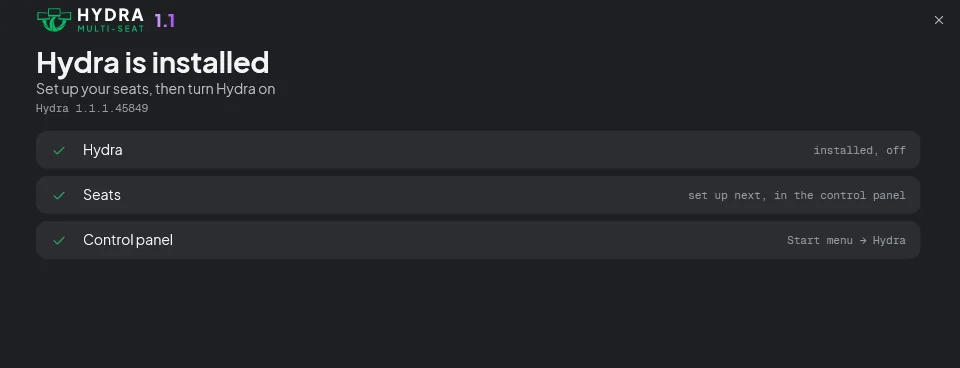
- No final, clique em “Set up seats” para abrir o painel.
-
Configure as estações
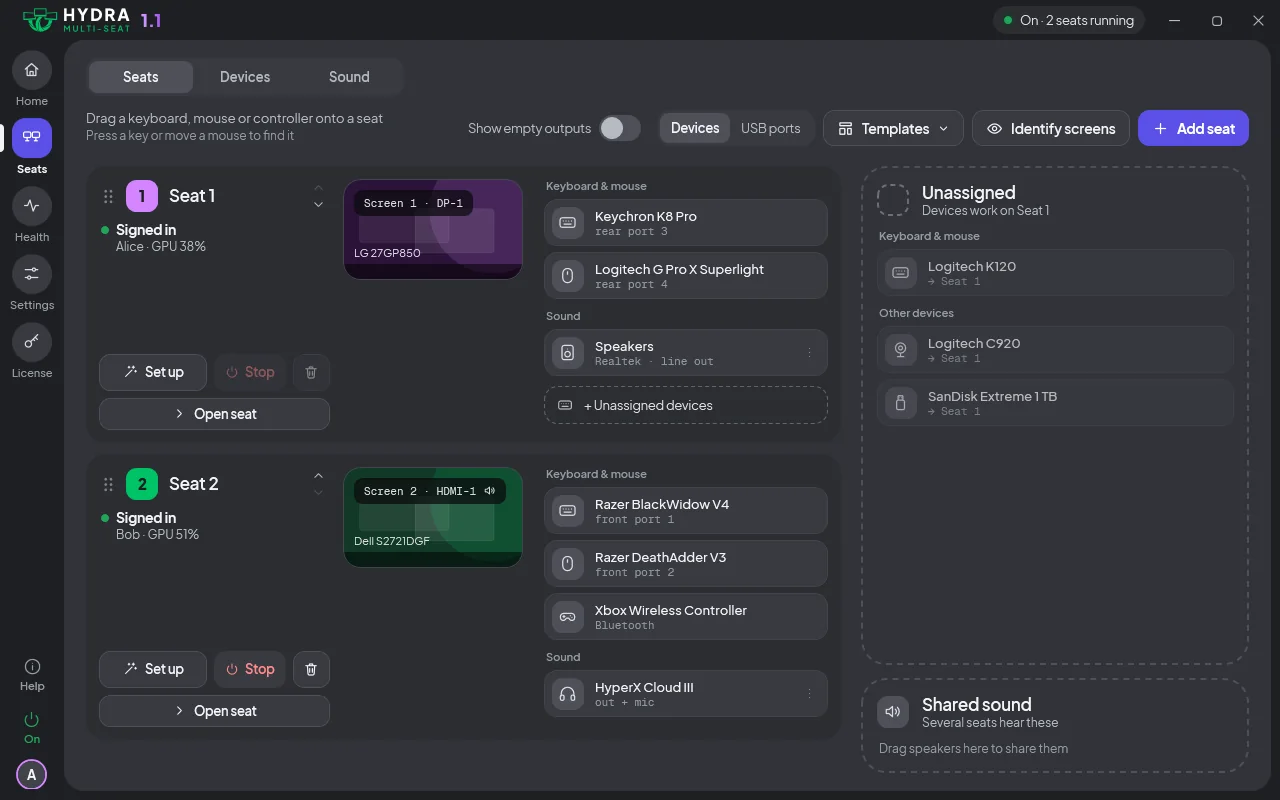
A página Estações lista todas as telas, teclados, mouses, controles e dispositivos de som do seu PC. A Hydra ainda está desligada, então vá com calma.
- Arraste cada teclado, mouse e controle para a estação dele.
- Não sabe qual é qual? Aperte uma tecla ou mexa o mouse, e ele acende no painel.
- Identificar telas coloca uma letra em cada monitor, para você saber qual tela é qual.
- Configurar, em uma estação, guia você por um dispositivo de cada vez. Adicionar estação cria mais uma.
Mais: Estações · Telas · Identificar telas
-
Ligue e comece seu teste
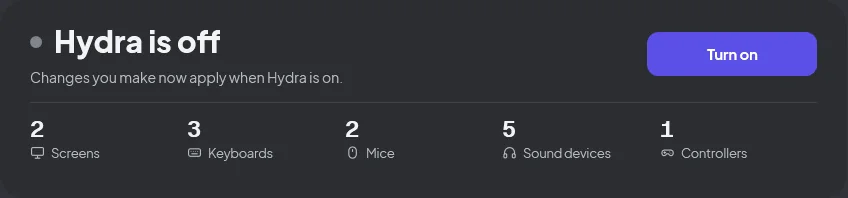
Clique em Ligar. Na primeira vez, a Hydra pede para você iniciar seu teste grátis.
- Digite seu e-mail. Enviamos um código de 6 dígitos: digite o código.
- Todos os recursos são seus por 14 dias. Sem cartão, sem pagar nada.
- Uma reinicialização para concluir a configuração: escolha agora ou na próxima reinicialização. Suas estações iniciam depois dela.
- Já tem uma chave de licença? Insira a chave em vez de iniciar o teste.
Mais: Ligar e desligar
-
Cada um entra na sua conta
Depois da reinicialização, cada tela mostra seu próprio login do Windows. Cada pessoa entra com a própria conta, e todo mundo usa o PC ao mesmo tempo.
- Cada pessoa tem sua própria área de trabalho, seus aplicativos, seus arquivos e seus jogos salvos.
- Precisa de outra conta? Adicione nas Configurações do Windows, em Contas.
- As estações que você mudar depois no painel valem na hora, sem reiniciar.
A ajuda está a um clique.
As soluções rápidas estão na página de solução de problemas, e respondemos a todas as mensagens. Fale conosco.
Soluções rápidas, se um dia você precisar
Um teclado ou mouse digita na estação errada
Abra o painel de qualquer estação e arraste o dispositivo para a estação certa na página Estações.
Leia maisUma tela fica preta
Confira o cabo e se o monitor está ligado. A Hydra tenta reparar a estação sozinha. Se não der certo, ela mostra um aviso em outra estação.
Leia maisVocê não consegue abrir o painel
Segure Ctrl + Alt + F12 por 5 segundos em qualquer teclado, espere três bipes e reinicie. O PC volta com a Hydra desligada.
Leia maisO Windows não inicia, ou fica reiniciando
Depois de 2 inicializações com falha seguidas, a proteção de inicialização abre o Windows com a Hydra desligada.
Leia maisO PC teve uma tela azul
Ele volta com a Hydra desligada. Envie o relatório pelo painel e ligue de novo quando quiser.
Leia maisMudou de ideia? Remova a Hydra nas Configurações do Windows, em Aplicativos, como qualquer aplicativo. Depois de uma reinicialização, todas as telas estão de volta. Mais sobre a desinstalação →
Todos os recursos de segurança.
A proteção de inicialização, a proteção contra falhas, o atalho de emergência e o arquivo de recuperação: o que cada um faz e quando.
Leia o guia de segurançaCada parte, em palavras simples.
Estações, telas, som, teclados e controles, e o painel: o que cada um faz e como mudar.
Veja como funcionaUma licença. Todas as estações incluídas.
Depois do teste, escolha mensal, anual ou vitalício.
Ver preços