
Algo não funciona? Comece por aqui.
Tente primeiro as soluções rápidas, depois encontre abaixo o que você está vendo. Se ainda não der certo, fale com o suporte e nós olhamos o caso com você.
Nesta página
- Soluções rápidas
- Em quais Windows funciona
- Receba ajuda mais rápido
- Não instala ou não inicia
- A Estação 2 não inicia ou não entra na conta
- Tela preta ou tela que não aparece
- Duas GPUs
- Teclado, mouse ou controle
- Som
- Um jogo ou launcher
- Parsec, Sunshine e acesso remoto
- O Windows não inicia, reinicia ou trava (tela azul)
- A Hydra se desligou sozinha
- Licença e teste grátis
- Atualizações
Soluções rápidas
Com estas configurações é mais fácil fazer tudo funcionar e receber ajuda. A Hydra também funciona de outras formas, então nada aqui é obrigatório. Pare assim que funcionar.
- Atualize a Hydra. No painel: Status, depois Verificar atualizações.
- Confira sua versão do Windows. A Hydra funciona melhor no Windows mais recente. Coloque sua versão em Compatibilidade para ver se atualizar ajudaria.
- Conecte as telas a uma só placa de vídeo. A Hydra funciona melhor quando todas as telas estão na mesma placa, e não divididas entre a placa e a placa-mãe.
- Também tem vídeo integrado? Ele pode ficar ativado, mas causa problemas em alguns PCs. Desative o vídeo integrado para ver se essa é a causa.
- Dê a cada estação uma conta do Windows separada. Em Configurações do Windows, Contas, Outros usuários. Uma estação é o espaço de cada pessoa no PC, e duas estações na mesma conta dividem programas e configurações, o que confunde muitos aplicativos.
- A Hydra está desligada? Abra o painel e escolha Ligar a Hydra e reiniciar.
Em quais Windows funciona
Mantenha o Windows atualizado e está tudo certo. Duas coisas que vale saber:
- Windows 11 22H2 e 23H2: funciona, mas pode ter problemas em algumas configurações.
- Windows 10: use a versão 22H2.
Não sabe qual é a sua versão? Envie um relatório de problema: ele mostra a versão para nós. A lista completa está em Compatibilidade.
Parou de funcionar depois de uma atualização do Windows
Uma atualização do Windows pode mudar as partes do Windows com que a Hydra trabalha. Quando uma delas quebra algo que funcionava antes, nós percebemos e preparamos uma correção, que chega para você como uma atualização da Hydra. Até lá, a Hydra pode desativar o que talvez não funcione, para proteger seu PC, e a página Status mostra o que está desativado.
A melhor solução é a próxima atualização da Hydra, então continue verificando em Status. Se você precisa das suas estações antes disso, pode voltar à atualização anterior nas Configurações do Windows: Windows Update, Histórico de atualizações, Desinstalar atualizações. Fale com o suporte se quiser que olhemos o seu PC.
Receba ajuda mais rápido: envie um relatório de problema
No painel, abra Status e escolha Relatar um problema, logo depois que acontecer. Escreva uma linha sobre o que você viu. O relatório já leva sua versão do Windows, suas placas de vídeo e os logs, e você não precisa procurar nada disso.
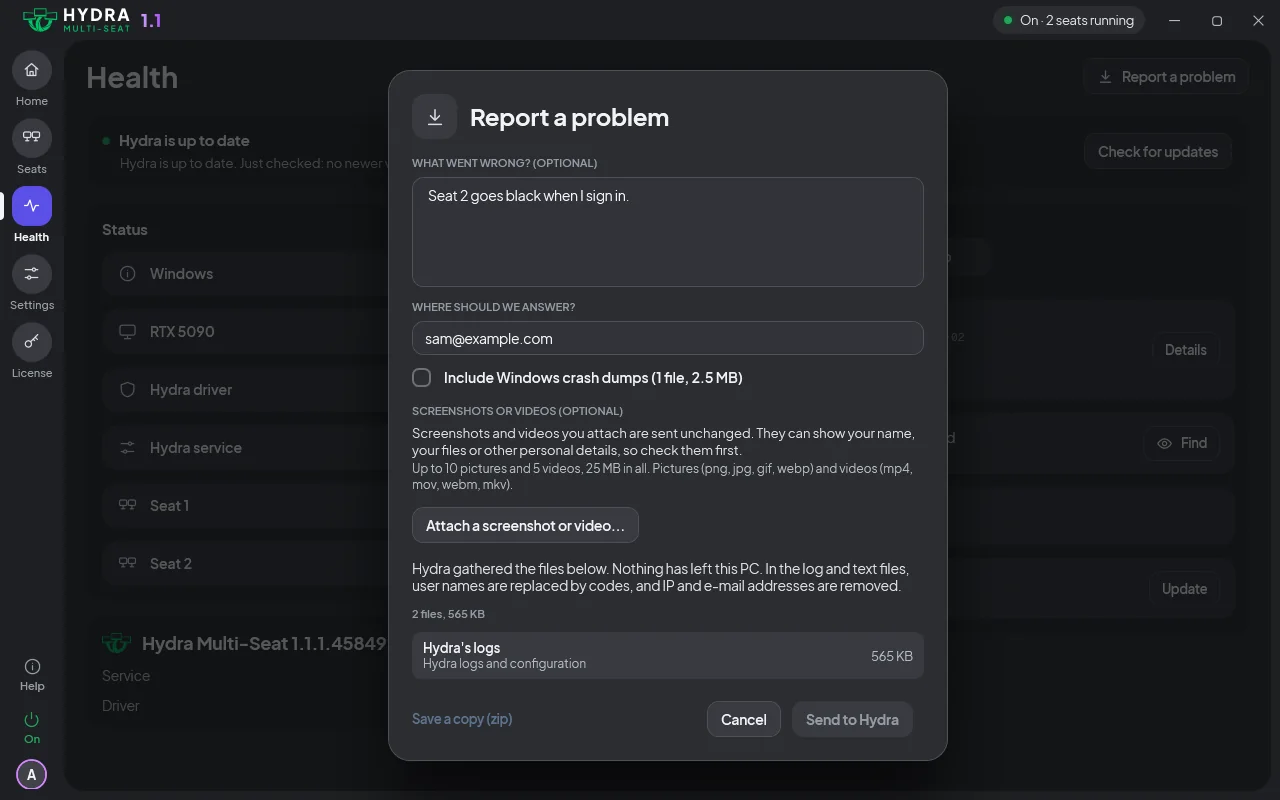
Funciona com a Hydra ligada ou desligada, e você vê o que vai ser incluído antes de enviar. Depois de uma tela azul, deixe Incluir despejos de memória do Windows marcado. Se for um jogo, diga o nome dele. Saiba mais em Status e relatórios.
Não instala ou não inicia
A instalação terminou, mas o painel diz que a Hydra está desligada
Isso é normal depois da primeira instalação: a Hydra espera você configurar suas estações. Escolha Configurar estações no fim da instalação, ou abra o painel, siga as etapas e depois ligue a Hydra. É preciso reiniciar uma vez.
O painel diz "Reinicie o Windows para concluir a instalação da Hydra"
Parte da Hydra carrega junto com o Windows, então a instalação termina em uma reinicialização. Reinicie o PC e as estações iniciam depois disso. Se a mensagem voltar depois de reiniciar, fale com o suporte.
O instalador pede para desativar a Integridade da memória
O driver da Hydra não funciona enquanto a Integridade da memória está ativada. Marque Desativar a integridade da memória e instalar e escolha Instalar. O Windows reinicia uma vez.
O instalador não precisa de nada na BIOS, e a Inicialização Segura continua ativada. Remover a Hydra reativa a Integridade da memória.
O instalador diz que o seu PC ou uma política mantém a Integridade da memória ativada
Algo fora do instalador bloqueia essa configuração, então ele não consegue mudar isso por você. Desative a Integridade da memória na Segurança do Windows e rode o instalador de novo. Se aparecer Uma política neste PC, peça a quem gerencia este PC para mudar.
O instalador diz que o Windows exige o Windows Hello
As estações entram com senha, e essa configuração só permite o Windows Hello. Nas Configurações do Windows, abra Contas, depois Opções de entrada, desative essa exigência e rode o instalador de novo.
O instalador diz que partes de uma Hydra anterior ainda estão neste PC
O Windows termina de remover esses arquivos ao reiniciar. Reinicie o Windows e rode o instalador de novo. Se ele continuar dizendo isso, fale com o suporte.
O painel diz que o serviço da Hydra não está rodando ou não conseguiu iniciar
- Escolha o botão dessa página: Iniciar, Iniciar de novo ou Ligar. Suas estações e configurações continuam como estão.
- Ele não fica rodando? Reinicie o PC.
- Ainda não funciona? Os arquivos dele podem estar danificados. Baixe o instalador e rode por cima da sua instalação: ele repara a Hydra e mantém suas estações.
Se mesmo assim não funcionar, envie um relatório de problema e fale com o suporte.
A Estação 2 não inicia ou não entra na conta
A Estação 2 nunca inicia, e meu Windows não é o mais recente
A Estação 2 depende da sua versão do Windows. Confira a sua em Em quais Windows funciona e depois atualize a Hydra pela página Status. Se a sua versão deveria funcionar e a Estação 2 ainda não inicia, fale com o suporte.
O painel mostra a Estação 2 como "Aguardando tela"
Conecte o monitor da Estação 2 e ligue o monitor. A estação inicia sozinha.
Uma estação definida para iniciar como Manual, você inicia pelo painel. Saiba mais em Como as estações iniciam.
A Estação 2 não inicia junto com o PC
Abra a página da Estação 2 no painel e defina Quando inicia como Automático.
Se o painel mostrar Sua versão do Windows precisa de uma atualização, rode o Windows Update e reinicie.
A Estação 2 mostra a tela de login depois de cada início
Abra a página da Estação 2 no painel e ative Entrar automaticamente quando a estação iniciar.
A senha é aceita na Estação 2, mas a área de trabalho não aparece
No painel, pare a Estação 2, inicie de novo e entre na conta. Antes, salve o trabalho dessa estação.
As duas estações na mesma conta do Windows? Dê a cada estação uma conta separada. A área de trabalho ainda não aparece? Fale com o suporte.
Depois de Trocar usuário, os programas da outra pessoa sumiram
Eles continuam rodando e voltam quando essa pessoa entrar de novo.
Saiba mais em Login, bloqueio, sair e trocar usuário.
Um aviso diz que uma estação parou e que as telas dela foram para a Estação 1
A Hydra tentou reparar a estação e não conseguiu, então parou só essa estação e deixou as outras funcionando. Salve o que precisar e inicie a estação de novo pelo painel. Ela recebe de volta suas telas, teclados e mouses.
Aconteceu de novo? Envie um relatório de problema e fale com o suporte. Saiba mais em Quando uma estação tem um problema.
Tela preta ou tela que não aparece
A tela de uma estação fica preta
- Confira o cabo e se o monitor está ligado.
- Espere um minuto: a Hydra tenta reparar a estação sozinha.
- Continua preta? Em outra estação, pare essa estação e inicie de novo pelo painel, ou encerre a sessão dela.
- Nada mudou? Reinicie o PC. Reiniciar costuma resolver uma estação travada.
Preta de novo depois de reiniciar? Envie um relatório de problema e fale com o suporte.
A tela de uma estação ficou preta depois de alguns minutos sem ninguém
A estação está em repouso. Mexa no mouse ou aperte uma tecla dessa estação.
Para mudar o tempo: Desligar telas por inatividade nas Configurações.
Um aviso pede para encerrar a sessão de uma estação sem tela funcionando
Escolha Encerrar a sessão dessa estação. Isso costuma trazer a tela de volta. Se puder, salve antes o trabalho dessa estação.
Uma tela escurece por alguns segundos e volta
Um cabo solto ou com defeito costuma causar isso. Confira as duas pontas, ou tente outro cabo. Um monitor que você muda de porta continua com a estação dele. Se continuar acontecendo com um cabo bom, fale com o suporte.
Um monitor que conectei em outra porta não mostra nada
Abra o painel e dê a tela a uma estação. Identificar telas mostra qual monitor é qual.
Movi uma tela para outra estação e o painel desfez
Leia o aviso: ele diz exatamente o que fazer.
O painel mantém a última tela da estação que você está usando. Mova outra tela primeiro, ou faça a mudança usando outra estação.
O PC inteiro está sem imagem
- Confira se os monitores estão conectados e ligados.
- Reinicie o PC.
- Continua sem imagem? Use o atalho de emergência (Ctrl Alt F12 pressionadas por 5 segundos) e depois reinicie. Você recupera seu PC, sem perder suas estações, e nós conseguimos descobrir o que aconteceu.
- O teclado também não responde? Use o arquivo de recuperação.
Depois, envie um relatório de problema e fale com o suporte para colocarmos suas estações para funcionar de novo.
Um aviso diz que a placa de vídeo não para de ser redefinida
A placa de vídeo está falhando e voltando, várias vezes seguidas, e isso afeta todas as estações. Salve seu trabalho e envie um relatório de problema pelo aviso, depois fale com o suporte. Enquanto espera a resposta, confira se o driver de vídeo está atualizado.
Duas GPUs
Meu PC tem vídeo integrado e uma placa de vídeo, e algo está errado
A Hydra é compatível com o vídeo integrado ativado, e isso funciona em muitos PCs, mas pode causar problemas em alguns. Desativar o vídeo integrado é a forma mais rápida de descobrir se a causa é ele. Há duas maneiras, e a que recomendamos é pela BIOS.
Primeiro, conecte todas as telas à placa de vídeo. Uma tela que fica na placa-mãe apaga quando o vídeo integrado é desativado.
Recomendado: na BIOS
É o jeito mais completo de desativar, então tente esse primeiro.
- Reinicie o PC e aperte Delete ou F2 várias vezes enquanto ele inicia. Se abrir em um modo simples, mude para o modo avançado (Advanced mode).
- Encontre a configuração chamada Integrated Graphics, Internal Graphics, iGPU ou IGD e defina como Disabled. A tabela abaixo mostra onde procurar.
- Se existir uma configuração chamada Primary Display ou Initial Display Output, defina como PCIe ou PEG (a placa de vídeo).
- Salve e saia, normalmente com F10.
| Placa-mãe | Normalmente em |
|---|---|
| ASUS | Advanced, depois System Agent (Intel) ou NB Configuration (AMD), depois Graphics Configuration |
| MSI | Settings, Advanced, depois Integrated Graphics Configuration |
| Gigabyte | Settings, depois IO Ports ou Peripherals |
| ASRock | Advanced, depois Chipset Configuration |
Os menus mudam de uma placa-mãe para outra, então o manual da sua traz o caminho exato. Se você só encontrar iGPU Multi-Monitor, defina como Disabled e deixe a placa de vídeo como vídeo principal.
Outra opção: no Gerenciador de Dispositivos
- Clique com o botão direito em Iniciar e abra o Gerenciador de Dispositivos.
- Abra Adaptadores de vídeo, clique com o botão direito na GPU integrada (Intel, ou AMD Radeon Graphics) e escolha Desabilitar dispositivo.
- Reinicie o PC.
Em um notebook, mantenha a GPU integrada ativada: a tela do próprio notebook normalmente passa por ela. Se o problema continuar, ou se você preferir manter o vídeo integrado ativado, fale com o suporte e nós olhamos a sua configuração.
Uma tela não passa para a outra placa de vídeo
A Hydra funciona melhor quando todas as telas estão em uma só placa de vídeo, então tente isso primeiro. Se a outra placa for o vídeo integrado do seu PC, conecte suas telas à placa de vídeo e desative o vídeo integrado.
Com duas placas de vídeo separadas pode ser diferente, então fale com o suporte e ajudamos você a configurar.
Teclado, mouse ou controle na estação errada
Um teclado ou mouse funciona na estação errada
Abra a página Estações do painel e arraste o dispositivo para a estação certa. A mudança vale na hora.
Saiba mais em Passar um dispositivo para outra estação.
Um teclado ou mouse não faz nada em uma estação
- Desconecte o dispositivo e conecte de novo.
- Na página Estações, confira se ele está na estação certa e se essa estação está rodando.
Ainda nada? Reinicie o PC. Se ele continuar sem responder, envie um relatório de problema por outra estação e fale com o suporte.
Um dispositivo que conectei funciona na Estação 1
No painel, dê o dispositivo à estação que você quer.
Passei para outra estação o teclado ou o mouse que eu estava usando
Espere 15 segundos: ele volta sozinho.
Um controle funciona na estação errada, ou nos dois
Abra o painel e dê o controle à estação que joga com ele.
Um controle não mudou quando o passei para outra estação
Passe o controle mais uma vez. Se ele continuar na estação antiga, desconecte e conecte de novo, e fale com o suporte se isso não resolver.
Som
Uma estação está sem som
- Abra a página da estação no painel e confira a saída padrão dela. Toque um som de teste para confirmar.
- Acabou de conectar um dispositivo de som? Arraste esse dispositivo para a estação, ou para Som compartilhado.
Saiba mais em Cada estação escolhe sua saída padrão.
Ouço o som de outra estação
Dê a cada pessoa um headset ou caixas de som, e no painel dê cada dispositivo a uma só estação.
Um par de caixas de som pode atender duas estações: veja Divisão esquerda/direita.
Abaixar o volume em uma estação muda o volume de outra
Use o controle de volume da estação em que você está. Cada estação tem um volume separado nas caixas de som compartilhadas.
Um jogo ou launcher
A maioria dos jogos funciona em uma segunda estação sem nada para configurar. Jogos mostra o que sabemos sobre cada um, então comece por lá.
Um jogo ou aplicativo não inicia em uma estação, ou diz que já está rodando
- Procure o jogo em Jogos para saber o que esperar.
- Nas Configurações, defina Isolamento das estações como Padrão, o valor inicial, depois saia da conta nessa estação e entre de novo. O nível Padrão dá a cada estação uma cópia separada de aplicativos como a Steam.
- Ainda não inicia? Tente Desligado, e saia e entre de novo.
Completo (experimental) protege os programas de cada estação das outras estações e não ajuda um jogo a iniciar. Saiba mais em Isolamento das estações. Se você acha que seu jogo deveria funcionar e ele não funciona, fale com o suporte e diga o nome do jogo.
A Steam, um launcher ou um aplicativo de VPN só roda em uma estação
Esses aplicativos costumam permitir uma cópia por conta do Windows. Dê a cada estação uma conta do Windows separada, depois saia e entre de novo.
Saiba mais em Um jogo ou aplicativo não funciona? Continua só em uma estação? Fale com o suporte.
Um jogo com anti-cheat não roda em uma segunda estação
Veja o que esperar dele em Jogos, defina o Isolamento das estações como Padrão, depois saia e entre de novo.
Não está na lista, ou deveria funcionar? Fale com o suporte e diga o nome do jogo.
Uma ferramenta em uma estação não consegue ver nem encerrar programas de outra
É isso que o Isolamento das estações Completo faz: ele protege os programas de cada estação das outras estações. Volte para Padrão se você precisa que essa ferramenta alcance esses programas.
Parsec, Sunshine, Moonlight e Área de Trabalho Remota
O Parsec, a Área de Trabalho Remota ou outro aplicativo de acesso remoto derruba a estação da outra pessoa
O Windows tem um console principal, e esses aplicativos assumem esse console quando se conectam, o que pode derrubar a estação que o estava usando. Use uma conexão remota por vez.
Se um aplicativo de acesso remoto ainda atrapalhar outra estação, conte qual é: fale com o suporte.
Quero transmitir uma estação com o Sunshine e o Moonlight
Abra a página dessa estação no painel e ative Compatibilidade com o Sunshine (experimental), depois conecte pelo Moonlight no seu outro aparelho, na rede da sua casa.
É experimental, então fale com o suporte se não funcionar no seu PC.
O Windows não inicia, reinicia ou trava com uma tela azul (BSOD)
O Windows não chega à área de trabalho, ou não para de reiniciar
Deixe ele tentar: depois de inicializações com falha, a proteção de inicialização inicia o Windows sozinha para você poder usar o PC. Não dá para esperar? Rode o arquivo de recuperação.
Depois, envie um relatório de problema pela página Proteção de inicialização e fale com o suporte, para descobrirmos o que impediu o início.
Meu PC travou com uma tela azul (BSOD)
Escolha Relatar um problema e deixe Incluir despejos de memória do Windows marcado: o registro da falha nos mostra o que aconteceu. Se a Hydra voltou desligada, ligue quando você quiser. Sua configuração não mudou.
Travou mais de uma vez? Fale com o suporte. Saiba mais em Proteção contra falhas.
A placa de vídeo sumiu do Windows, ou mostra o Código 43
- Rode o Windows Update e reinicie.
- Ainda não apareceu? Desligue o PC, tire da tomada por um minuto e ligue de novo.
Se isso não trouxer a placa de volta, confira se ela e os cabos de energia dela estão bem encaixados.
Nenhum teclado, mouse ou tela funciona e não consigo abrir o painel
- Reinicie o PC.
- Continua sem resposta? Use o atalho de emergência (Ctrl Alt F12 pressionadas por 5 segundos) até ouvir três bipes e depois reinicie. Você recupera seu PC, sem perder suas estações.
- Nenhum bipe? Use o arquivo de recuperação.
Depois, fale com o suporte para colocarmos suas estações para funcionar de novo.
Segurar o atalho de emergência não fez nada
Segure todas as teclas no mesmo teclado durante o tempo todo. Nenhum bipe? Use o arquivo de recuperação.
Apertou sem querer? Escolha Manter a Hydra ligada no aviso, e nada muda.
A Hydra se desligou sozinha
A Hydra se desliga sozinha quando algo dá errado durante uma inicialização, para que um problema não deixe você sem acesso ao seu PC. Suas estações e configurações continuam como estão, e o PC funciona como um PC com Windows comum até você ligar a Hydra de novo. Isso acontece quando:
- o Windows falhou ao iniciar duas vezes seguidas (proteção de inicialização);
- o Windows travou com uma tela azul (BSOD) que envolve a Hydra, ou uma inicialização foi interrompida por uma queda de energia ou uma reinicialização forçada (proteção contra falhas);
- uma estação continuou falhando e não deu para reparar (quando uma estação tem um problema);
- a Hydra não consegue confirmar que é compatível com esta versão do Windows (atualizações do Windows e da Hydra).
Abra o painel e escolha primeiro Relatar um problema, porque o relatório inclui o registro do Windows sobre o que aconteceu. Depois escolha Ligar a Hydra e reiniciar. Se ela se desligar de novo, tem algo errado que precisamos olhar, então fale com o suporte. Está tudo explicado em Segurança.
A página Status diz que a Hydra está desligada
A verificação de segurança falhou: a Hydra ainda não consegue confirmar que é compatível com este Windows, então nenhuma das estações inicia. Veja Parou de funcionar depois de uma atualização do Windows. Por causa da configuração deste PC: desative a Integridade da memória na Segurança do Windows e reinicie. Não foi possível concluir a verificação: você não precisa fazer nada, ela se liga sozinha.
Não sabe qual é o seu caso? Envie um relatório de problema pela página Status e fale com o suporte.
A página Status diz que a Hydra ainda não foi testada com esta versão do Windows
Continue usando a Hydra: isso é normal em uma build nova do Windows. Alguns recursos podem ficar desativados até testarmos, e a página Status mostra quais são. Se algo não funcionar, fale com o suporte.
Uma tela fica apagada enquanto a Hydra está desligada
O Windows deixou essa tela desativada. Clique com o botão direito na área de trabalho, abra Configurações de exibição e ative a tela ali.
Suas estações e configurações ficam guardadas para quando você ligar a Hydra de novo.
Licença e teste grátis
O painel diz que não consegue contato com o servidor de licenças
Confira se o PC está online, depois escolha Tentar de novo na página Licença, ou Verificar agora no painel.
A Hydra continua funcionando e mostra quantos dias restam.
O código do teste grátis não chegou
Confira sua pasta de spam. Ainda nada? Escreva para nós em Fale conosco.
O formulário do teste grátis recusa o e-mail ou o código
- Um código foi enviado há pouco: espere um minuto e peça outro.
- Esse código expirou ou Muitos códigos errados: envie um novo.
- Este e-mail já usou o teste grátis: os planos estão em Preços.
Em um PC que já teve um teste grátis, use o mesmo e-mail da primeira vez.
A Hydra não liga, ou o painel diz que a data e a hora do PC estão atrasadas
Nas Configurações do Windows, abra Hora e idioma, depois Data e hora. Ative Definir horário automaticamente, escolha Sincronizar agora e reinicie.
Ao iniciar o teste grátis, aparece que uma versão mais nova foi lançada
Escolha Atualizar agora nesse formulário e depois inicie o teste.
A página Licença diz que a chave está ativa em outro PC
Transfira a chave para este PC em Transfira sua licença.
A página Licença diz que a licença terminou ou não está ativa
Escolha um plano na página Licença ou em Preços. Foi um engano? Escreva para nós em Fale conosco.
Atualizações
Não vejo nenhuma atualização
Abra Status, escolha Verificar atualizações e depois Download e instalar.
Uma atualização não foi instalada
Abra Status e escolha Tentar de novo no cartão da atualização. Sua configuração continua funcionando na versão anterior. Se falhar de novo, envie um relatório de problema e fale com o suporte.
O painel diz "Reinicie o Windows para concluir a atualização"
Salve seu trabalho e reinicie o PC.
Não achou aqui, ou as etapas não ajudaram? Fale com o suporte e conte o que você está vendo, com um relatório de problema se puder.