
Cada dispositivo tem a sua estação.
Teclados, mouses, controles de jogo e webcams vão direto para a estação deles (uma estação é o espaço de cada pessoa no PC), como dispositivos de verdade que funcionam com seus programas e jogos. O teclado e o mouse de uma estação só funcionam nessa estação.
Nesta página
Direto para a estação certa
A Hydra marca cada teclado, mouse e controle com a estação a que ele pertence. O Windows então entrega o dispositivo só a essa estação. Não há teclados nem mouses virtuais no meio: os programas falam com o dispositivo de verdade, como num PC só deles.
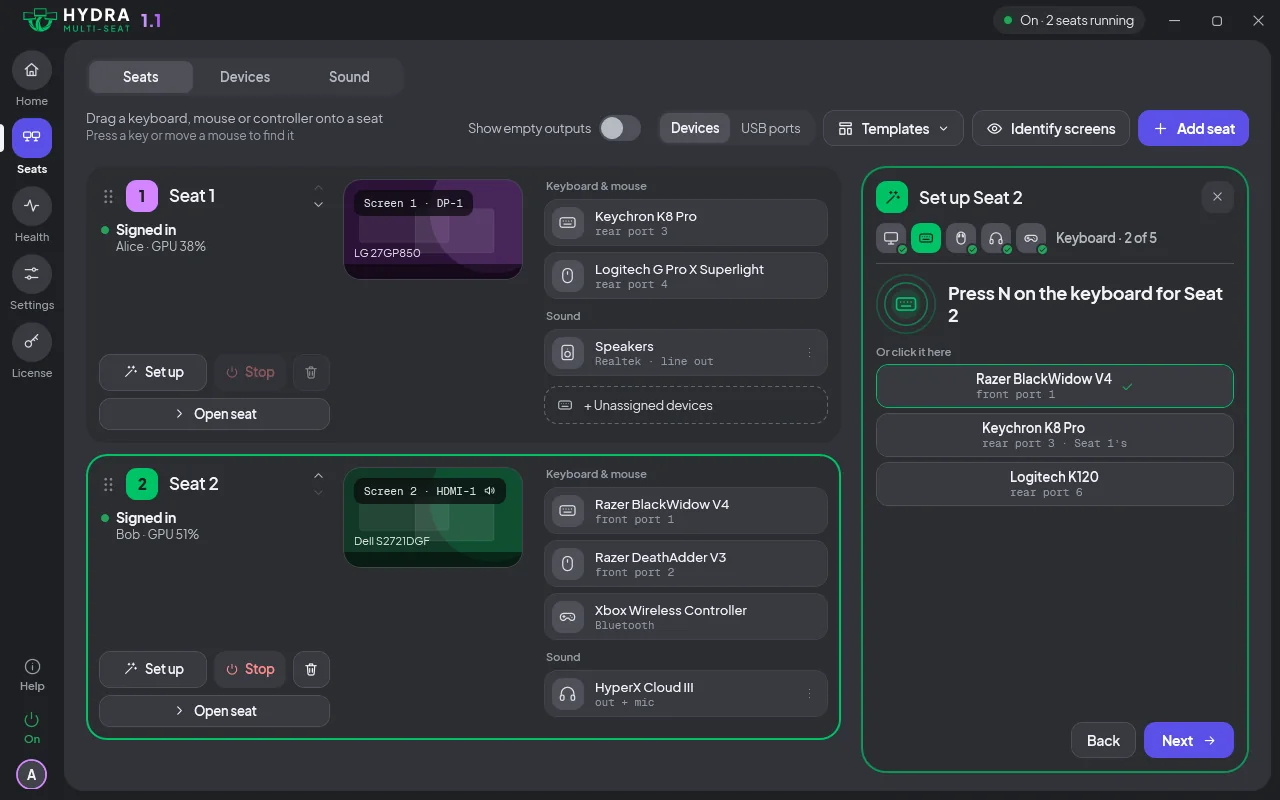
O que você pode dar a uma estação
A área Dispositivos do painel lista teclados, mouses, controles, webcams e dispositivos USB por tipo e por estação. Aperte uma tecla ou mexa o mouse e o item dele acende no painel, para você saber qual é qual. Um dispositivo que você desconecta e conecta de novo volta para a estação dele.
Impressoras, scanners e armazenamento USB não têm estação: aparecem como Compartilhado por todas as estações e funcionam em todas as estações, pelo Windows.
Controles de jogo
Controles USB e Bluetooth pertencem a uma estação, como teclados e mouses. O item do controle acende enquanto você usa, para ficar fácil de achar. No painel, arraste o controle para outra estação ou escolha a estação dele. O guia Configurar pede que você aperte um botão em cada controle (veja Estações). A lista de jogos mostra o que já foi testado em duas estações ao mesmo tempo.
Webcams
Dê uma webcam a uma estação no painel, como a qualquer outro dispositivo, e os programas dessa estação passam a usar essa webcam. O microfone da webcam vai junto (veja Som). Quando o Windows não consegue vincular uma câmera à estação dela, a linha da câmera mostra Abre em todas as estações, não só na Estação 2 e a página Status lista o motivo.
Passar um dispositivo para outra estação
No painel, arraste um dispositivo para outra estação, ou escolha a estação dele. A mudança acontece na hora, sem reiniciar o PC e sem desconectar nada.
Para dar um teclado ou mouse novo a uma estação, aperte a letra dessa estação no teclado, ou clique nos dois botões do mouse ao mesmo tempo, quando o painel pedir.
Conecte um dispositivo novo e uma pergunta aparece na área de notificação de cada estação: para qual estação ele é? Escolha uma estação, ou Sem estação, e a pergunta fecha nas outras estações.
Se você passar o teclado ou o mouse que está usando para outra estação, o painel pergunta Manter estas alterações? e devolve o dispositivo sozinho depois de 15 segundos, se ninguém responder. Enter mantém a mudança e Esc desfaz (veja o painel).
Dispositivos sem estação
Um dispositivo que você ainda não deu a uma estação aparece como sem estação no painel. Ele funciona na estação indicada em Teclado e mouse sem estação, em Configurações, que é a Estação 1 se você não mudar, ou em nenhuma das estações. Um dispositivo que você desativou no Windows continua desativado. O teclado e o mouse de uma estação parada seguem a opção Teclado e mouse de uma estação parada, em Configurações (veja Estações).
A correção automática de teclado e mouse
Se um dispositivo para de chegar à estação dele, a Hydra corrige para você, com até 3 tentativas. É a opção Corrigir teclado e mouse automaticamente. Desative e a Hydra só avisa.
Teclado ou mouse na estação errado? Veja Solução de problemas ou fale conosco. Headsets e caixas de som estão em Som, e todos os recursos estão na página Recursos.