
Что-то не работает? Начните отсюда.
Сначала попробуйте быстрые решения, потом найдите ниже то, что видите у себя. Если проблема осталась, напишите в поддержку, и мы разберёмся вместе с вами.
На этой странице
- Быстрые решения
- На какой Windows работает
- Как получить помощь быстрее
- Не устанавливается или не запускается
- Место 2 не запускается или на нём не выполнен вход
- Чёрный экран или нет экрана
- Два графических чипа
- Клавиатура, мышь или геймпад
- Звук
- Игра или лаунчер
- Parsec, Sunshine и удалённый доступ
- Windows не запускается, перезагружается или падает (синий экран, BSOD)
- Hydra выключилась сама
- Лицензия и пробный период
- Обновления
Быстрые решения
Так проще всего всё наладить и получить помощь. Hydra поддерживает и другие варианты, так что ничего из этого не обязательно. Остановитесь, как только заработает.
- Обновите Hydra. В панели откройте Состояние и нажмите Проверить наличие обновлений.
- Проверьте версию Windows. Hydra лучше всего работает на самой новой Windows. Введите свою версию на странице Совместимость, и вы увидите, поможет ли обновление.
- Подключите экраны к одной видеокарте. Hydra лучше всего работает, когда все экраны подключены к одной видеокарте, а не разделены между видеокартой и материнской платой.
- Есть ещё и встроенная графика? Её можно оставить включённой, но на некоторых ПК она вызывает проблемы. Выключите её, чтобы проверить, в ней ли дело.
- Заведите для каждого места отдельную учётную запись Windows. В «Параметрах» Windows: «Учетные записи», «Другие пользователи». Два места в одной учётной записи делят программы и настройки, и многие приложения от этого путаются.
- Hydra выключена? Откройте панель и выберите Включить Hydra и перезагрузить.
На какой Windows работает
Обновляйте Windows, и всё в порядке. Два момента:
- Windows 11 22H2 и 23H2: работает, на некоторых конфигурациях возможны проблемы.
- Windows 10: нужна версия 22H2.
Не знаете, какая у вас версия? Отправьте отчёт о проблеме, из него мы это узнаем. Полный список на странице Совместимость.
Перестало работать после обновления Windows
Обновление Windows может изменить те части системы, с которыми работает Hydra. Когда после обновления перестаёт работать то, что работало раньше, мы это замечаем и готовим исправление, которое приходит к вам как обновление Hydra. До этого Hydra может выключить то, что, возможно, не будет работать, чтобы защитить ваш ПК, а Состояние покажет, что выключено.
Лучшее решение: следующее обновление Hydra, поэтому заглядывайте в Состояние. Если места нужны раньше, можно вернуться к предыдущему обновлению в «Параметрах» Windows: «Центр обновления Windows», «Журнал обновлений», «Удалить обновления». Если хотите, чтобы мы посмотрели ваш ПК, напишите в поддержку.
Как получить помощь быстрее: отправьте отчёт о проблеме
В панели откройте Состояние и выберите Сообщить о проблеме сразу после того, как это случилось. Добавьте строку о том, что вы увидели. В отчёте есть версия Windows, видеокарты и журналы, так что искать их самим не придётся.
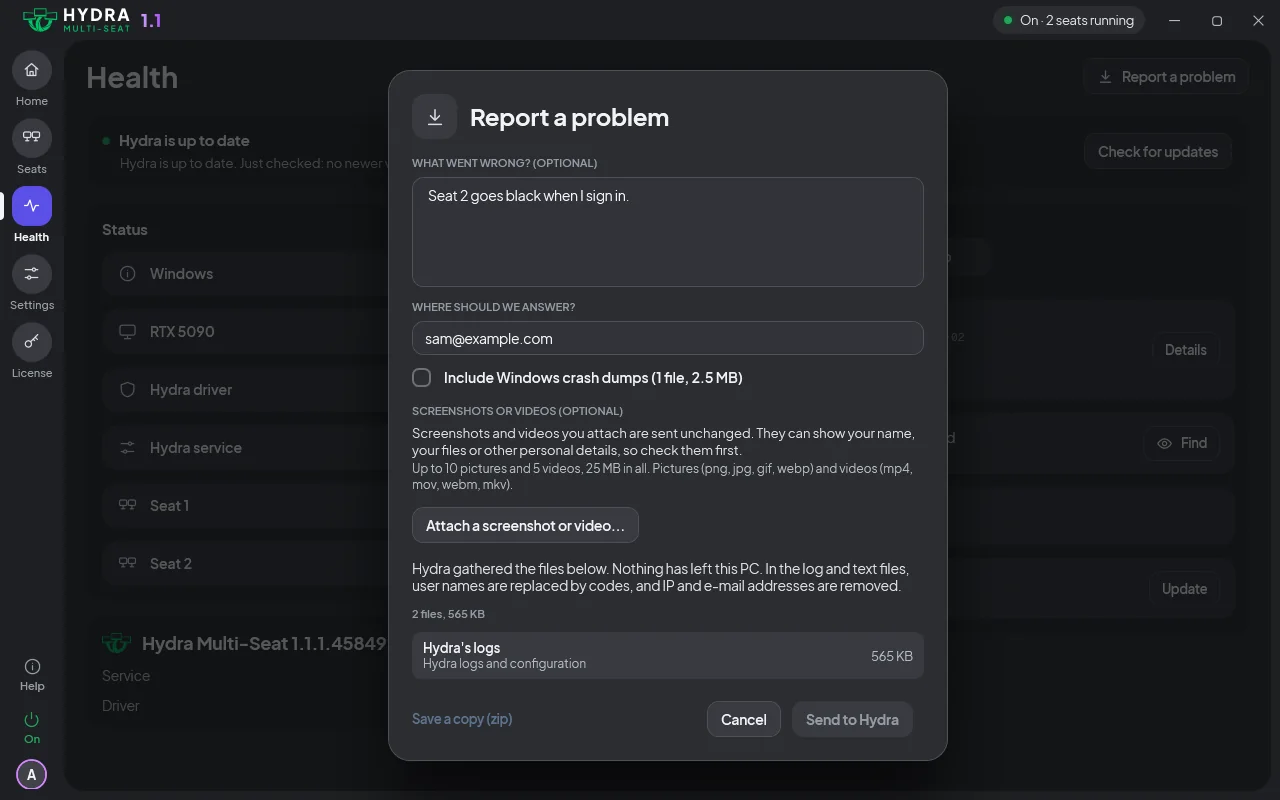
Работает при включённой и выключенной Hydra, и вы видите, что попадёт в отчёт, до отправки. После синего экрана оставьте галочку Приложить аварийные дампы Windows. Если дело в игре, назовите её. Подробнее в разделе Состояние и отчёты.
Не устанавливается или не запускается
Установка завершена, но панель пишет, что Hydra выключена
После первой установки так и должно быть: Hydra ждёт, пока вы настроите места. Нажмите Настроить места в конце установки или откройте панель, пройдите шаги и включите Hydra. Нужна одна перезагрузка.
Панель пишет «Перезагрузите Windows, чтобы завершить установку Hydra»
Часть Hydra загружается вместе с Windows, поэтому установка завершается при перезагрузке. Перезагрузите ПК, и после этого места запустятся. Если сообщение появляется снова, напишите в поддержку.
Установщик просит выключить целостность памяти
Драйвер Hydra не может работать при включённой целостности памяти. Отметьте Выключить целостность памяти и установить и нажмите «Установить». Windows перезагрузится один раз.
В BIOS для установки ничего менять не нужно, а «Безопасная загрузка» остаётся включённой. При удалении Hydra целостность памяти включается снова.
Установщик пишет, что ваш ПК или политика не даёт выключить целостность памяти
Эту настройку блокирует что-то вне установщика, поэтому он не может изменить её за вас. Выключите целостность памяти в приложении «Безопасность Windows» и запустите установку снова. Если там написано Политика на этом ПК, попросите того, кто управляет этим ПК, изменить её.
Установщик пишет, что Windows требует Windows Hello
Места входят в систему с паролем, а эта настройка разрешает только Windows Hello. В «Параметрах» Windows откройте «Учетные записи», затем «Варианты входа», выключите это требование и запустите установку снова.
Установщик пишет, что на этом ПК остались части прежней версии Hydra
Windows заканчивает удаление этих файлов при перезагрузке. Перезагрузите Windows и запустите установку снова. Если установщик пишет то же самое, напишите в поддержку.
Панель пишет, что служба Hydra не работает или не смогла запуститься
- Нажмите кнопку на этой странице: Запустить, Запустить снова или Включить. Ваши места и настройки сохранятся.
- Не остаётся запущенной? Перезагрузите ПК.
- Всё равно не работает? Возможно, её файлы повреждены. Скачайте установщик и запустите его поверх текущей установки: он исправит Hydra и сохранит ваши места.
Если служба всё равно не запускается, отправьте отчёт о проблеме и напишите в поддержку.
Место 2 не запускается или на нём не выполнен вход
Место 2 не запускается, а моя Windows не самой новой версии
Запуск Места 2 зависит от версии Windows. Проверьте свою в разделе На какой Windows работает, затем обновите Hydra в разделе Состояние. Если ваша версия должна работать, а Место 2 всё равно не запускается, напишите в поддержку.
Панель показывает Место 2 как «Ждёт экран»
Подключите монитор Места 2 и включите его. Место запустится само.
Место с запуском Вручную запускается из панели. Подробнее в разделе Как запускаются места.
Место 2 не запускается вместе с ПК
Откройте страницу Места 2 в панели и выберите в поле Запуск значение Автоматически.
Если панель показывает Нужно обновить Windows, запустите «Центр обновления Windows» и перезагрузите ПК.
Место 2 после каждого запуска показывает экран входа
Откройте страницу Места 2 в панели и включите Входить автоматически при запуске места.
На Месте 2 пароль принят, но рабочий стол не появляется
В панели остановите Место 2, запустите его снова и войдите. Сначала сохраните работу на этом месте.
Оба места в одной учётной записи Windows? Заведите для каждого отдельную. Рабочий стол всё равно не появляется? Напишите в поддержку.
После «Сменить пользователя» программы другого человека пропали
Они продолжают работать и вернутся, когда этот человек снова войдёт.
Подробнее в разделе Вход, блокировка, выход и смена пользователя.
В уведомлении сказано, что место остановилось, а его экраны перешли на Место 1
Hydra попыталась починить место, но не смогла, поэтому остановила только его, а остальные места продолжают работать. Сохраните нужное, затем снова запустите это место из панели. Оно получит обратно свои экраны, клавиатуры и мыши.
Повторяется? Отправьте отчёт о проблеме и напишите в поддержку. Подробнее в разделе Когда на одном месте проблема.
Чёрный экран или нет экрана
Экран места остаётся чёрным
- Проверьте кабель и то, что монитор включён.
- Подождите минуту: Hydra пытается починить место сама.
- Всё ещё чёрный? С другого места остановите это место и запустите снова в панели или завершите на нём сеанс.
- Ничего не изменилось? Перезагрузите ПК. Перезагрузка часто помогает застрявшему месту.
Снова чёрный после перезагрузки? Отправьте отчёт о проблеме и напишите в поддержку.
Экран места погас через несколько минут, когда за ним никого не было
Место отдыхает. Коснитесь клавиатуры или мыши этого места.
Чтобы изменить время, найдите в «Настройках» пункт Выключать экраны при бездействии.
В уведомлении предлагают завершить сеанс на месте без рабочего экрана
Выберите Завершить сеанс. Обычно экран после этого возвращается. По возможности сначала сохраните работу на этом месте.
Экран на несколько секунд гаснет и снова загорается
Часто это из-за неплотного или неисправного кабеля. Проверьте его с обоих концов или попробуйте другой кабель. Монитор, перенесённый в другой порт, остаётся на своём месте. Если с хорошим кабелем это повторяется, напишите в поддержку.
Монитор, подключённый к другому порту, ничего не показывает
Откройте панель и отдайте экран месту. Определить экраны покажет, какой монитор какой.
Экран перенесён на другое рабочее место, но панель вернула его обратно
Прочитайте уведомление: в нём сказано, что нужно сделать.
Панель оставляет последний экран того места, которым вы пользуетесь. Сначала перенесите другой экран или перенесите этот с другого рабочего места.
Весь ПК тёмный
- Проверьте, что мониторы подключены и включены.
- Перезагрузите ПК.
- Всё ещё темно? Используйте аварийное сочетание клавиш (Ctrl Alt F12, держать 5 секунд), затем перезагрузите ПК. ПК вернётся к вам, места сохранятся, а мы сможем выяснить, что произошло.
- Клавиатура тоже не работает? Используйте аварийный файл.
Затем отправьте отчёт о проблеме и напишите в поддержку, чтобы мы снова наладили ваши места.
В уведомлении сказано, что видеокарта постоянно сбрасывается
Видеокарта сбоит и снова восстанавливается, и так раз за разом, а это затрагивает все места. Сохраните работу и отправьте отчёт о проблеме из уведомления, затем напишите в поддержку. Пока ждёте ответа, проверьте, что драйвер видеокарты обновлён.
Два графических чипа
В моём ПК есть встроенная графика и видеокарта, и что-то работает не так
Hydra поддерживает включённую встроенную графику, и на многих ПК всё работает, но на некоторых она может вызывать проблемы. Быстрее всего выяснить, в ней ли дело, можно, выключив её. Способов два, и мы рекомендуем BIOS.
Сначала подключите все экраны к видеокарте. Экран, оставшийся на материнской плате, погаснет, когда встроенная графика будет выключена.
Рекомендуем: в BIOS
Так её можно выключить полностью, поэтому начните с этого способа.
- Перезагрузите ПК и при запуске несколько раз нажмите Delete или F2. Если открылся простой вид, переключитесь в расширенный режим (Advanced Mode).
- Найдите параметр Integrated Graphics, Internal Graphics, iGPU или IGD и установите Disabled. Где искать, показано в таблице ниже.
- Если есть параметр Primary Display или Initial Display Output, установите PCIe или PEG (видеокарта).
- Сохраните настройки и выйдите, обычно это F10.
| Материнская плата | Обычно в разделе |
|---|---|
| ASUS | Advanced, затем System Agent (Intel) или NB Configuration (AMD), затем Graphics Configuration |
| MSI | Settings, Advanced, затем Integrated Graphics Configuration |
| Gigabyte | Settings, затем IO Ports или Peripherals |
| ASRock | Advanced, затем Chipset Configuration |
В разных материнских платах меню отличаются, точный путь есть в вашем руководстве. Если нашли только iGPU Multi-Monitor, установите Disabled и выберите видеокарту основной.
Иначе: в диспетчере устройств
- Щёлкните правой кнопкой мыши кнопку «Пуск» и откройте Диспетчер устройств.
- Откройте Видеоадаптеры, щёлкните правой кнопкой встроенный GPU (Intel или AMD Radeon Graphics) и выберите Отключить устройство.
- Перезагрузите ПК.
На ноутбуке встроенный GPU лучше оставить включённым: встроенный экран обычно работает через него. Если проблема осталась или вы хотите оставить встроенную графику включённой, напишите в поддержку, и мы посмотрим вашу конфигурацию.
Экран не переносится на другую видеокарту
Hydra лучше работает, когда все экраны подключены к одной видеокарте, поэтому начните с этого. Если вторая видеокарта является встроенной графикой вашего ПК, подключите экраны к видеокарте и выключите встроенную графику.
Если видеокарты две отдельные, всё может быть иначе, поэтому напишите в поддержку, и мы поможем с настройкой.
Клавиатура, мышь или геймпад на неправильном месте
Клавиатура или мышь работает не на том месте
Откройте в панели страницу «Места» и перетащите устройство на нужное место. Изменение применяется сразу.
Подробнее в разделе Как отдать устройство другому месту.
Клавиатура или мышь ничего не делает на месте
- Отключите устройство и подключите снова.
- На странице «Места» проверьте, что оно на нужном месте и что место запущено.
Всё равно ничего? Перезагрузите ПК. Если устройство не оживает, отправьте отчёт о проблеме с другого места и напишите в поддержку.
Подключённое устройство работает на Месте 1
В панели отдайте устройство нужному месту.
Клавиатура или мышь, которой вы пользуетесь, отдана другому месту
Подождите 15 секунд: устройство вернётся само.
Геймпад работает не на том месте или сразу на обоих
Откройте панель и отдайте геймпад тому месту, где в него играют.
Геймпад остался на прежнем месте после того, как его отдали другому
Отдайте его ещё раз. Если он остаётся на старом месте, отключите его и подключите снова, а если и это не помогло, напишите в поддержку.
Звук
На месте нет звука
- Откройте страницу места в панели и проверьте устройство вывода по умолчанию. Проверить его можно коротким сигналом.
- Только что подключили звуковое устройство? Перетащите его на место или в Общий звук.
Подробнее в разделе У каждого места своё устройство вывода по умолчанию.
Я слышу звук другого места
Дайте каждому свои наушники или колонки и отдайте каждое устройство одному месту в панели.
Одна пара колонок может обслуживать два места: см. Разделение на левый и правый канал.
Если убавить громкость на одном месте, меняется и на другом
Используйте регулятор громкости на своём месте. На общих колонках у каждого места своя громкость.
Игра или лаунчер
Большинство игр работает на втором месте без настройки. Страница Игры показывает, что мы знаем о каждой, и начинать лучше с неё.
Игра или приложение не запускается на месте или пишет, что уже запущено
- Найдите игру на странице Игры, чтобы узнать, чего ждать.
- В «Настройках» в поле Изоляция мест выберите Стандартная (она стоит по умолчанию), затем завершите сеанс на этом месте и войдите снова. Стандартная изоляция даёт каждому месту отдельную копию таких приложений, как Steam.
- Всё равно не запускается? Попробуйте Выключена и снова завершите сеанс и войдите.
«Полная (экспериментальная)» защищает программы каждого места от других мест и не помогает игре запуститься. Подробнее в разделе Изоляция мест. Если вы считаете, что игра должна работать, а она не работает, напишите в поддержку и назовите игру.
Steam, лаунчер или VPN работает только на одном месте
Такие приложения часто разрешают одну копию на учётную запись Windows. Заведите для каждого места отдельную учётную запись Windows, затем завершите сеанс и войдите снова.
Подробнее в разделе Игра или приложение не работает? Всё ещё только на одном месте? Напишите в поддержку.
Игра с античитом не запускается на втором месте
Посмотрите, чего ждать, на странице Игры, выберите для изоляции мест Стандартная, затем завершите сеанс и войдите снова.
Нет в списке или должна работать? Напишите в поддержку и назовите игру.
Программа на одном месте не видит и не может закрыть программы на другом
Так работает «Полная» изоляция мест: она защищает программы каждого места от других мест. Верните Стандартная, если этой программе нужен к ним доступ.
Parsec, Sunshine, Moonlight и удалённый рабочий стол
Parsec, «Удалённый рабочий стол» или другое приложение удалённого доступа выбрасывает другое место
В Windows одна основная консоль, и эти приложения занимают её при подключении, из-за чего место, которое ею пользовалось, может отключиться. Используйте одно удалённое подключение за раз.
Если приложение удалённого доступа всё равно мешает другому месту, назовите его: напишите в поддержку.
Хочу передавать картинку места через Sunshine и Moonlight
Откройте страницу места в панели и включите Совместимость с Sunshine (экспериментально), затем подключитесь из Moonlight на другом устройстве в домашней сети.
Функция экспериментальная, поэтому, если на вашем ПК она не работает, напишите в поддержку.
Windows не запускается, перезагружается или падает с синим экраном (BSOD)
Windows не доходит до рабочего стола или всё время перезагружается
Дайте ей попытаться: после неудачных запусков защищённый запуск сам поднимет Windows, и ПК будет работать. Не можете ждать? Запустите аварийный файл.
Затем отправьте отчёт о проблеме со страницы «Защищённый запуск» и напишите в поддержку, чтобы мы выяснили, что это остановило.
На ПК появился синий экран (BSOD)
Выберите Сообщить о проблеме и оставьте галочку Приложить аварийные дампы Windows: запись о сбое подскажет нам, что произошло. Если Hydra вернулась выключенной, включите её, когда будете готовы. Ваши настройки не изменились.
Сбой был не один раз? Напишите в поддержку. Подробнее в разделе Защита от сбоев.
Видеокарта пропала из Windows или показывает «Код 43»
- Запустите «Центр обновления Windows» и перезагрузите ПК.
- Не появилась? Завершите работу ПК, на минуту отключите питание от розетки, затем включите его.
Если это не помогло, проверьте, плотно ли сидят карта и её кабели питания.
Не работают ни клавиатура, ни мышь, ни экран, и до панели не добраться
- Перезагрузите ПК.
- Всё ещё не работает? Используйте аварийное сочетание клавиш (Ctrl Alt F12, держать 5 секунд), пока не услышите три сигнала, затем перезагрузите ПК. ПК вернётся к вам, а ваши места сохранятся.
- Сигнала нет? Используйте аварийный файл.
Затем напишите в поддержку, чтобы мы снова наладили ваши места.
Аварийное сочетание клавиш удерживали, но ничего не произошло
Удерживайте все клавиши на одной клавиатуре всё время. Сигнала нет? Используйте аварийный файл.
Нажали случайно? Выберите в уведомлении Оставить Hydra включённой, и ничего не изменится.
Hydra выключилась сама
Hydra выключается сама, если при запуске что-то идёт не так, чтобы проблема не лишила вас доступа к ПК. Ваши места и настройки сохраняются, а ПК работает как обычный ПК с Windows, пока Hydra не включена. Это происходит, когда:
- Windows дважды подряд не запустилась (защищённый запуск);
- Windows упала с синим экраном (BSOD), связанным с Hydra, или запуск оборвало отключение питания или принудительная перезагрузка (защита от сбоев);
- на каком-то месте постоянно происходили сбои, и его не удалось починить (когда на одном месте проблема);
- Hydra не может подтвердить, что подходит к этой версии Windows (обновления Windows и Hydra).
Сначала откройте панель и выберите Сообщить о проблеме: в отчёт входят записи Windows о том, что произошло. Затем выберите Включить Hydra и перезагрузить. Если она снова выключится, значит, что-то не так и нам нужно это изучить, поэтому напишите в поддержку. Вся история на странице Безопасность.
«Состояние» пишет, что Hydra выключена
Не пройдена проверка безопасности: Hydra пока не может подтвердить, что подходит к этой Windows, поэтому ни одно место не запускается. См. Перестало работать после обновления Windows. Из-за настроек этого ПК: выключите целостность памяти в приложении «Безопасность Windows» и перезагрузите ПК. Не удалось завершить проверку: ничего делать не нужно, Hydra включится сама.
Не знаете, какой случай ваш? Отправьте отчёт о проблеме со страницы Состояние и напишите в поддержку.
«Состояние» пишет, что Hydra ещё не проверялась на этой версии Windows
Продолжайте пользоваться Hydra: на новой сборке Windows это нормально. Некоторые функции могут быть выключены, пока мы её не проверим, а «Состояние» покажет, какие именно. Если что-то не работает, напишите в поддержку.
Экран остаётся тёмным, пока Hydra выключена
Windows оставила этот экран выключенным. Щёлкните правой кнопкой мыши по рабочему столу, откройте Параметры экрана и включите экран там.
Ваши места и настройки сохраняются до тех пор, пока вы снова не включите Hydra.
Лицензия и пробный период
Панель пишет, что нет связи с сервером лицензий
Проверьте, что ПК в сети, затем нажмите Повторить на странице Лицензия или Проверить сейчас в панели.
Hydra продолжает работать и показывает, сколько дней осталось.
Код для пробного периода не пришёл
Проверьте папку «Спам». Всё равно нет? Сообщите нам через страницу Контакты.
Форма пробного периода не принимает почту или код
- Код только что отправлен: подождите минуту и запросите новый.
- Срок действия кода истёк или Слишком много неверных кодов: отправьте новый код.
- Для этой почты бесплатный пробный период уже использован: тарифы на странице Цены.
На ПК, где пробный период уже был, используйте ту же почту, что и в первый раз.
Hydra не включается, или панель пишет, что дата и время на ПК отстают
В «Параметрах» Windows откройте «Время и язык», затем «Дата и время». Включите Установить время автоматически, нажмите Синхронизировать и перезагрузите ПК.
При запуске пробного периода пишет, что вышла новая версия
Нажмите Обновить сейчас в этой форме, затем начните пробный период.
Страница «Лицензия» пишет, что ключ активен на другом ПК
Перенесите его на этот ПК на странице Перенос лицензии.
Обновления
Не вижу обновления
Откройте Состояние, выберите Проверить наличие обновлений, затем Скачать и установить.
Обновление не установилось
Откройте Состояние и нажмите Повторить на карточке обновления. Ваша конфигурация продолжает работать на прежней версии. Если снова не получилось, отправьте отчёт о проблеме и напишите в поддержку.
Панель пишет «Перезагрузите Windows, чтобы завершить обновление»
Сохраните работу и перезагрузите ПК.
Нет вашего случая или шаги не помогли? Напишите в поддержку и расскажите, что видите, по возможности вместе с отчётом о проблеме.