
Каждое устройство принадлежит месту.
Клавиатуры, мыши, геймпады и веб-камеры сразу попадают на своё место как настоящие устройства, которые работают с вашими программами и играми. Клавиатура и мышь места печатают и управляют только на этом месте.
На этой странице
Сразу на нужное место
Hydra помечает каждую клавиатуру, мышь и геймпад местом, которому они принадлежат. Windows отдаёт устройство только этому месту. Виртуальных клавиатур и мышей между ними нет: программы работают с настоящим устройством, как на отдельном ПК.
Что можно отдать месту
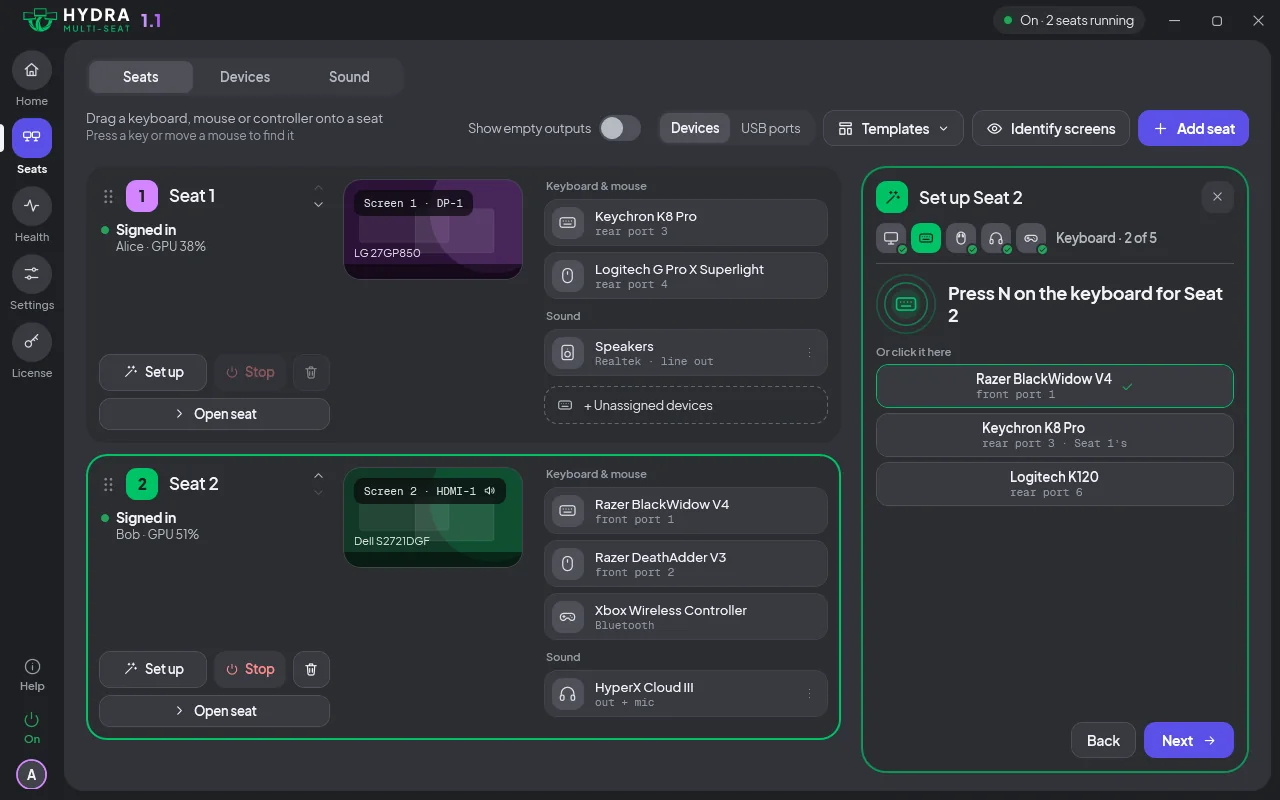
В представлении Устройства в панели клавиатуры, мыши, геймпады, веб-камеры и USB-устройства перечислены по видам и по местам. Нажмите клавишу или подвигайте мышь, и её карточка в панели загорится: так видно, какое устройство какое. Устройство, которое вы отключили и подключили снова, возвращается на своё место.
У принтеров, сканеров и USB-накопителей места нет: они Общие для всех мест и работают с каждого места через Windows.
Геймпады
USB- и Bluetooth-геймпады принадлежат месту так же, как клавиатуры и мыши. Пока вы пользуетесь геймпадом, его карточка горит, так что найти его легко. Перетащите его на другое место или выберите для него место в панели. Мастер Настроить просит нажать кнопку на каждом геймпаде (см. Места). В списке игр видно, что проверено на двух местах одновременно.
Веб-камеры
Отдайте веб-камеру месту в панели, как любое другое устройство, и программы этого места смогут её открыть. Микрофон веб-камеры переходит вместе с ней (см. Звук). Если Windows не может привязать камеру к месту, строка камеры сообщает Открывается на каждом месте, а не только на Месте 2, а «Состояние» называет причину.
Передача устройства другому месту
В панели перетащите устройство на другое место или выберите для него место. Изменение применяется сразу, без перезагрузки ПК и без отключения чего-либо.
Чтобы забрать новую клавиатуру или мышь, когда панель попросит, нажмите на клавиатуре букву места или одновременно щёлкните обеими кнопками мыши.
Подключите новое устройство, и в области уведомлений каждого места появится вопрос: для какого оно места? Выберите место или Без места, и вопрос закроется на остальных местах.
Если вы передаёте другому месту клавиатуру или мышь, которой пользуетесь, панель спрашивает Оставить эти изменения? и сама возвращает устройство через 15 секунд, если никто не ответил. Enter оставляет изменение, Esc возвращает как было (см. панель Hydra).
Устройства без места
Устройство, которое вы не отдали месту, в панели отображается как устройство без места. Оно работает на месте, указанном в параметре Ввод без места в настройках, по умолчанию на Месте 1, или не работает ни на одном. Устройство, которое вы отключили в Windows, остаётся отключённым. Клавиатуры и мыши остановленного места следуют параметру Ввод остановленного места в настройках (см. Места).
Автоматическое исправление ввода
Если устройство перестаёт доходить до своего места, Hydra исправляет его за вас, до 3 попыток. Это параметр Автоматически исправлять устройства ввода. Выключите его, и Hydra будет только предупреждать.
Клавиатура или мышь попала не на то место? Смотрите Устранение неполадок или напишите нам. Наушники и колонки описаны в разделе Звук, а все возможности перечислены на странице Возможности.