
Один ПК. У каждого своё место.
Установите Hydra на свой ПК с Windows и попробуйте все функции бесплатно 14 дней. Нужен только адрес электронной почты: без карты, платить не нужно.
Версия 1.1.9 · Что нового
Для Windows 10 и 11. Одна лицензия действует на все места, сколько бы вы их ни добавили.
Что нужно вашему ПК.
Второй ПК не нужен. Каждому человеку нужны экран, клавиатура и мышь, и всё это подключается прямо к вашему ПК.
Скачайте, установите, и у каждого будет своё место.
Пять шагов. Вот что нужно нажать на каждом из них.
-
Подключите всё
Перед установкой подключите экран, клавиатуру и мышь для каждого человека, всё к одному и тому же ПК.
- Наушники, колонки, веб-камеры и геймпады тоже работают. Дайте каждому свои.
- У одного человека может быть два экрана и больше. Они работают как один расширенный рабочий стол.
Подробнее: Клавиатуры, мыши и геймпады · Звук
-
Запустите установщик
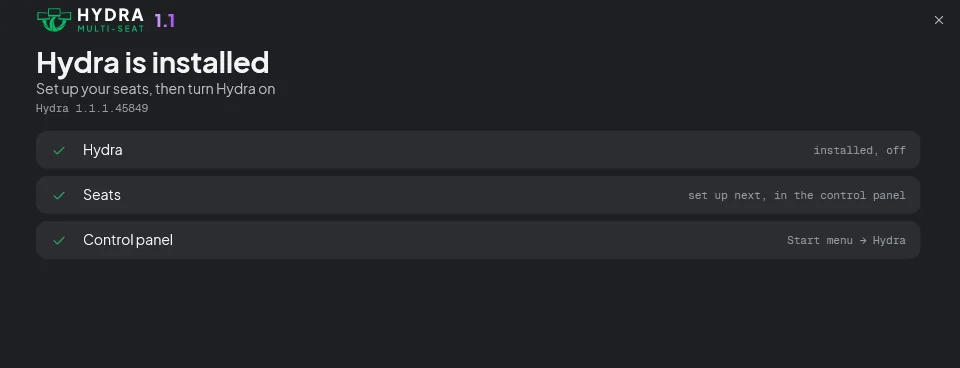
Откройте скачанный файл. Установщик сначала проверяет ваш ПК: версию Windows, видеокарту, экраны и настройки безопасности Windows.
- Примите лицензионное соглашение и нажмите «Установить».
- Сначала установщик создаёт точку восстановления Windows. Оставьте этот флажок.
- Для установки ничего не нужно менять в BIOS, и безопасная загрузка остаётся включённой. Установщик выключает целостность памяти, пока Hydra установлена, и включает её снова, когда вы удаляете программу.
- В конце нажмите «Настроить места», чтобы открыть панель.
-
Настройте места
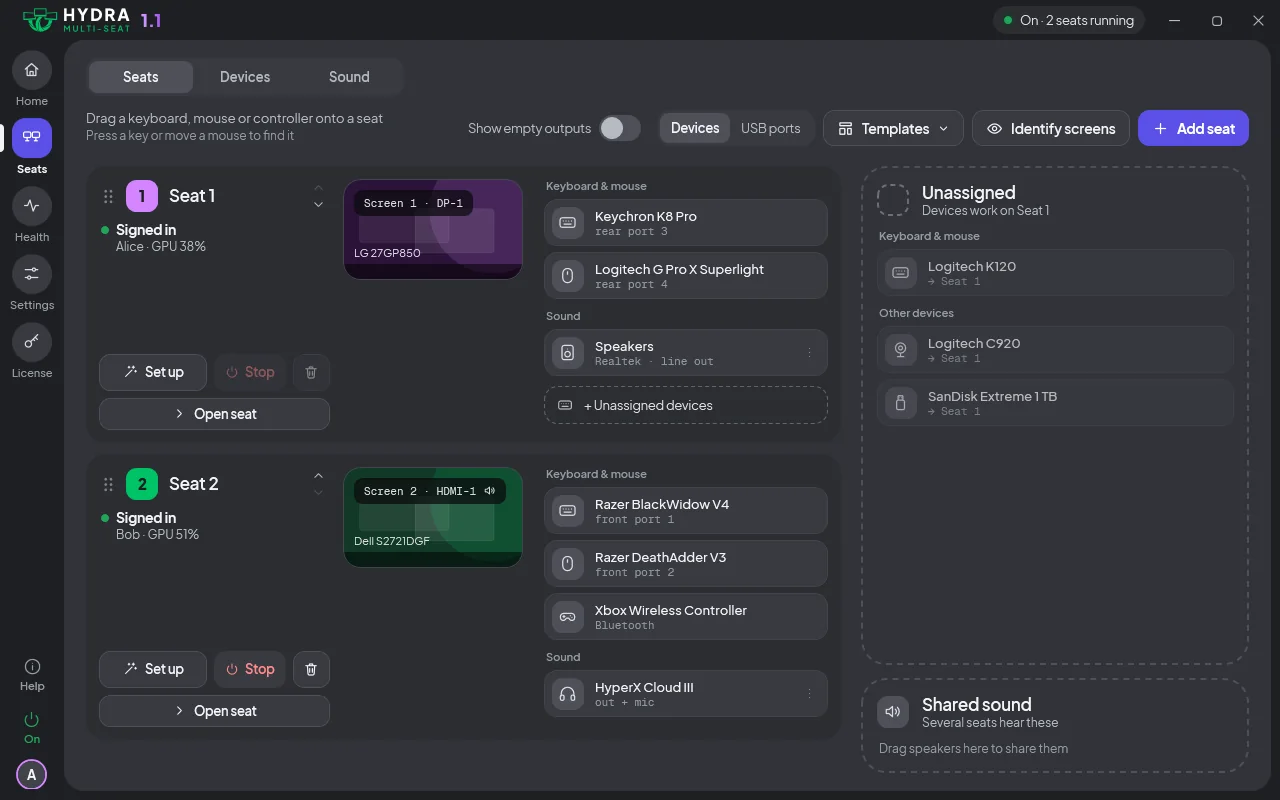
На странице «Места» перечислены все экраны, клавиатуры, мыши, геймпады и звуковые устройства вашего ПК. Hydra пока выключена, так что не торопитесь.
- Перетащите каждую клавиатуру, мышь и геймпад на своё место.
- Не знаете, где какое устройство? Нажмите клавишу или подвигайте мышью, и оно подсветится в панели.
- «Определить экраны» выводит букву на каждый монитор, чтобы вы знали, какой экран какой.
- «Настроить» на месте проводит вас по шагам, по одному устройству за раз. «Добавить место» создаёт ещё одно.
Подробнее: Места · Экраны · Определить экраны
-
Включите Hydra и начните пробный период
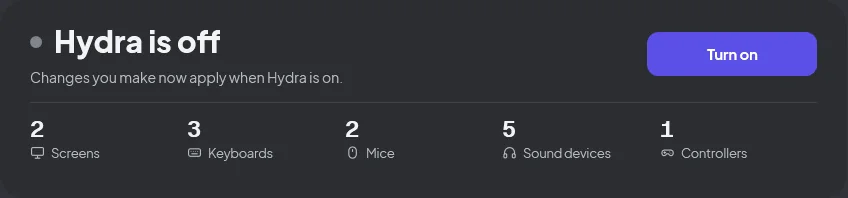
Нажмите «Включить». В первый раз Hydra предложит начать бесплатный пробный период.
- Введите адрес электронной почты. Мы отправим вам код из 6 цифр: введите его.
- Все функции ваши на 14 дней. Без карты, платить не нужно.
- Для завершения настройки нужна одна перезагрузка: сейчас или при следующей перезагрузке. После неё запускаются ваши места.
- Уже есть лицензионный ключ? Введите его и не начинайте пробный период.
Подробнее: Как выключить и включить
-
Каждый входит в свою учётную запись
После перезагрузки на каждом экране появляется свой вход в Windows. Каждый входит в свою учётную запись, и все пользуются ПК одновременно.
- У каждого свой рабочий стол, приложения, файлы и сохранения в играх.
- Нужна ещё одна учётная запись? Добавьте её в «Параметрах» Windows, в разделе «Учетные записи».
- Всё, что вы потом меняете в местах через панель, применяется сразу, без перезагрузки.
Подробнее: Вход, блокировка и смена пользователя
Помощь в одном клике.
Быстрые решения собраны на странице устранения неполадок, а мы отвечаем на каждое сообщение. Спросите нас о чём угодно.
Быстрые решения, если вдруг понадобятся
Клавиатура или мышь работает не на том месте
Откройте панель с любого места и перетащите устройство на нужное место на странице «Места».
ПодробнееЭкран остаётся чёрным
Проверьте кабель и включён ли монитор. Hydra сама пробует восстановить место. Если не получается, она показывает уведомление на другом месте.
ПодробнееНе удаётся открыть панель
Держите Ctrl + Alt + F12 5 секунд на любой клавиатуре, дождитесь трёх сигналов и перезагрузите ПК. ПК запустится с выключенной Hydra.
ПодробнееWindows не запускается или постоянно перезагружается
После 2 неудачных запусков подряд защищённый запуск загружает Windows с выключенной Hydra.
ПодробнееНа ПК был синий экран
ПК запускается с выключенной Hydra. Отправьте нам отчёт из панели, а потом включите Hydra, когда будете готовы.
ПодробнееПередумали? Удалите Hydra в «Параметрах» Windows, в разделе «Приложения», как любое приложение. После одной перезагрузки все экраны возвращаются. Подробнее об удалении →
Все функции безопасности.
Защищённый запуск, защита от сбоев, аварийное сочетание клавиш и аварийный файл: что делает каждая из них и когда.
Читать руководство по безопасностиКаждая часть, простыми словами.
Места, экраны, звук, клавиатуры и геймпады, а также панель: что делает каждая часть и как её изменить.
Как это работаетОдна лицензия. В неё входят все места.
После пробного периода выберите тариф на месяц, на год или навсегда.
Посмотреть цены