
每个设备都归一个机位。
键盘、鼠标、游戏手柄和摄像头直接归到自己的机位,都是真实设备,能和你的程序、游戏正常配合。一个机位的键盘和鼠标,只往这个机位输入。
直接归到对的机位
Hydra 会给每个键盘、鼠标和手柄标上它所属的机位,然后 Windows 只把这个设备交给那个机位。中间没有虚拟键盘或虚拟鼠标:程序直接使用真实设备,和在一台自己的电脑上一样。
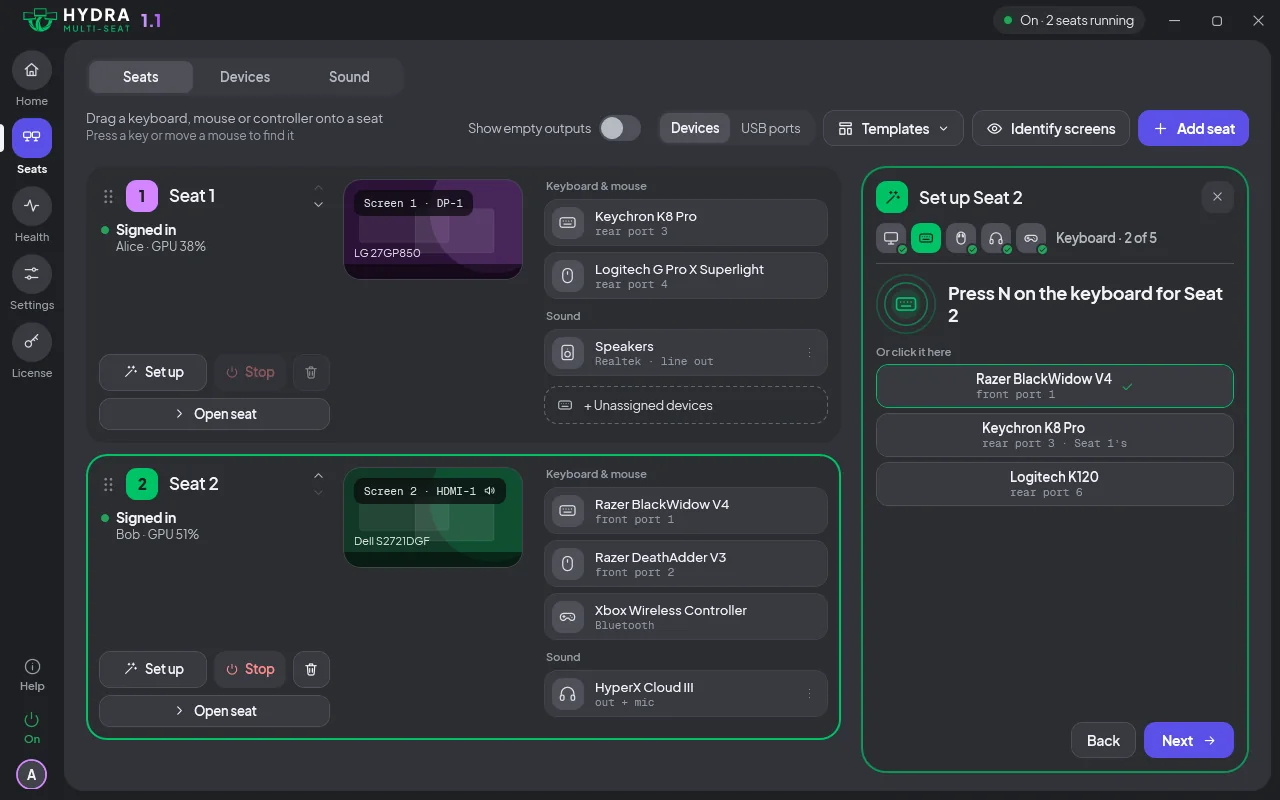
能分给机位的设备
面板里的设备视图,按种类和机位列出键盘、鼠标、手柄、摄像头和 USB 设备。按一下键或者动一下鼠标,面板里对应的卡片就会亮起来,你就知道哪个设备是哪个。拔下再插上的设备,会回到原来的机位。
打印机、扫描仪和 U 盘不属于哪个机位:它们是所有机位共用的,通过 Windows 在每个机位上都能用。
游戏手柄
USB 和蓝牙手柄和键盘、鼠标一样,归属于某个机位。你用手柄的时候,它的卡片会亮起来,方便找到它。在面板里把它拖到另一个机位,或者为它选机位。配置向导会让你在每个手柄上按一下按键(见机位)。游戏列表列出了已在两个机位上同时检查过的游戏。
摄像头
和其他设备一样,在面板里把摄像头分给某个机位,这个机位的程序就能打开它。摄像头的麦克风跟着它走(见声音)。如果 Windows 无法把摄像头绑定到它的机位,摄像头那一行会显示在每个机位上都能打开,不只是机位 2,“状态”页会列出原因。
把设备交给另一个机位
在面板里,把设备拖到另一个机位,或者为它选机位。更改即时生效,不用重启电脑,也不用拔任何东西。
要认领新的键盘或鼠标,请在面板提示时,按一下键盘上这个机位的字母,或者同时点击鼠标的两个按键。
接上新设备后,每个机位的托盘里都会出现一个问题:它是给哪个机位的?选一个机位,或者选未分配,其他机位上的问题就会关闭。
如果你把正在用的键盘或鼠标交了出去,面板会问要保留这些更改吗?,没人回答的话,15 秒后设备会自动还给你。按 Enter 键保留更改,按 Esc 键还原(见面板)。
没有机位的设备
你还没有分给任何机位的设备,在面板里显示为“未分配”。它会在设置里未分配的输入所指定的机位上工作,默认是机位 1,你可以更改,也可以不归任何机位。你在 Windows 里停用的设备,会一直保持停用。已停止机位的键盘和鼠标,按设置里的已停止机位的输入处理(见机位)。
自动修复键鼠输入
如果某个设备不再送达它的机位,Hydra 会替你修复,最多重试 3 次。这就是自动修复键鼠输入设置。关掉它,Hydra 就只会提醒你。