
出问题了?先从这里开始。
先试试快速排查,再在下面找你看到的情况。如果还是不对,请联系我们,我们一起查。
本页内容
快速排查
下面这些是最容易配通、也最容易得到帮助的配置。其他配置 Hydra 也支持,所以这里没有哪一条是必须的。一旦能用了,就不用再往下做。
- 更新 Hydra。在面板里打开状态页,点检查更新。
- 查看你的 Windows 版本。Hydra 在最新的 Windows 上效果最好。在兼容性页输入你的版本,看看更新能不能解决问题。
- 把屏幕都接到同一块显卡上。所有显示器都接在同一块显卡上时,Hydra 效果最好,不要一部分接显卡、一部分接主板。
- 电脑还有集成显卡?可以保持开启,但在部分电脑上会引发问题。先禁用集成显卡,看看是不是原因。
- 给每个机位一个单独的 Windows 账户。在 Windows 的“设置”>“账户”>“其他用户”里添加。两个机位共用一个账户,就会共用程序和设置,很多应用会因此出错。
- Hydra 已停用?打开面板,点启用 Hydra 并重启。
哪些 Windows 版本能用
让 Windows 保持最新就行。有两点要知道:
- Windows 11 22H2 和 23H2:可用,但在部分配置上可能出问题。
- Windows 10:请更新到 22H2。
不确定自己是什么版本?发一份问题报告,我们能从里面看到。完整列表在兼容性页。
Windows 更新后用不了了
Windows 更新有时会改动 Hydra 依赖的部分。如果更新弄坏了原来能用的东西,我们会发现并着手修复,修复会以 Hydra 更新的形式送到你这里。在那之前,Hydra 可能会关掉可能出问题的功能来保护你的电脑,状态页会告诉你关掉了什么。
最好的办法是等下一次 Hydra 更新,所以请隔一阵在状态页看一下。如果你急着用机位,可以在 Windows 的“设置”里退回上一个更新:“Windows 更新”>“更新历史记录”>“卸载更新”。想让我们看看你的电脑,请联系我们。
更快获得帮助:发送问题报告
出问题后马上在面板里打开状态页,点报告问题,再补一句你看到了什么。报告会带上你的 Windows 版本、显卡和日志,不用你自己去查。
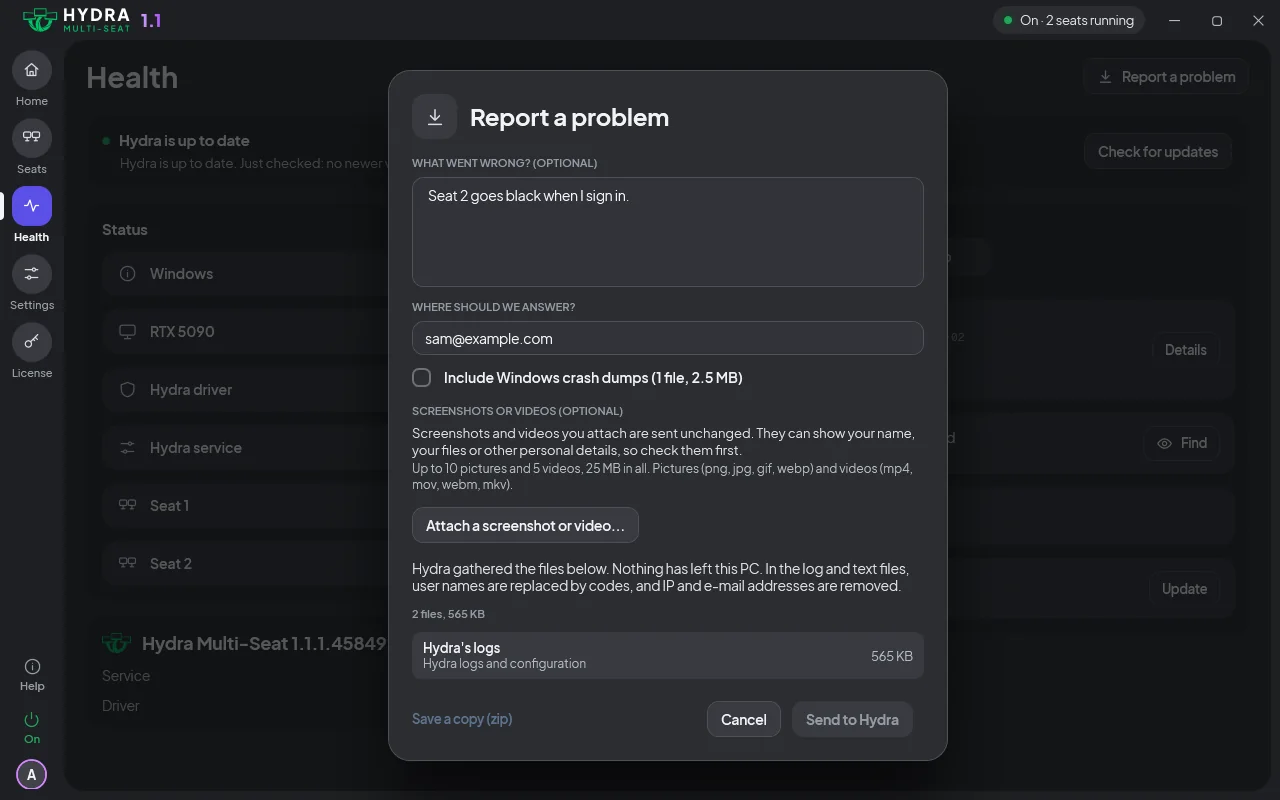
不管 Hydra 是启用还是停用都能发送,发送之前你能看到会发出去哪些内容。蓝屏之后,请保持勾选包含 Windows 故障转储文件。如果是某款游戏的问题,请写上游戏名。更多内容见状态和报告。
无法安装或启动
安装完成了,但面板显示 Hydra 已停用
第一次安装后这是正常的:Hydra 会等你配置好机位再启用。在安装结束时点配置机位,或者打开面板,按步骤配置,然后启用 Hydra。需要重启一次。
面板提示“重启 Windows 以完成 Hydra 的安装”
Hydra 有一部分随 Windows 一起加载,所以安装要等重启后才算完成。重启电脑,之后机位就会启动。如果重启后提示又出现,请联系我们。
安装程序要求关闭内存完整性
内存完整性开着时,Hydra 的驱动程序无法运行。勾选关闭内存完整性并安装,再点“安装”。Windows 会重启一次。
安装不需要改 BIOS 里的任何设置,安全启动也保持开启。卸载 Hydra 后,内存完整性会重新开启。
安装程序提示你的电脑或某项策略让内存完整性保持开启
有安装程序管不到的东西锁定了这项设置,所以安装程序没法替你改。请在 Windows 安全中心关闭内存完整性,然后重新运行安装程序。如果提示的是这台电脑上的一项策略,请找管理这台电脑的人来改。
安装程序提示 Windows 要求使用 Windows Hello
机位用密码登录,而这项设置只允许 Windows Hello。在 Windows 的“设置”里打开“账户”,再打开“登录选项”,关掉这项要求,然后重新运行安装程序。
安装程序提示这台电脑上还留有旧版 Hydra 的部分文件
Windows 会在重启时清理这些文件。请重启 Windows,再运行安装程序。如果还是提示这个,请联系我们。
机位 2 不启动或没有登录
机位 2 一直不启动,而且我的 Windows 不是最新版
机位 2 取决于你的 Windows 版本。先在哪些 Windows 版本能用里查看你的版本,再从状态页更新 Hydra。如果你的版本应该能用,机位 2 仍然不启动,请联系我们。
机位 2 不随电脑一起启动
在面板里打开机位 2 的页面,把启动方式设为自动启动。
如果面板显示你的 Windows 版本需要更新,请运行 Windows 更新并重启。
机位 2 每次启动后都停在登录屏幕
在面板里打开机位 2 的页面,打开机位启动时自动登录。
机位 2 的密码输对了,但没有进入桌面
在面板里先停止机位 2,再启动并登录。请先保存这个机位上的工作。
两个机位用的是同一个 Windows 账户吗?请给每个机位单独一个账户。还是没有桌面?请联系我们。
黑屏或屏幕不显示
某个机位的屏幕一直是黑的
- 检查线缆,确认显示器已开机。
- 等一分钟:Hydra 会自动尝试修复这个机位。
- 还是黑屏?在另一个机位上,到面板里停止这个机位再启动,或者注销这个机位。
- 没有变化?重启电脑。重启常常能解决机位卡住的问题。
重启后又黑屏了?请发送问题报告并联系我们。
提示要注销一个屏幕无法显示的机位
点注销该机位。这通常能让屏幕恢复。可以的话,先保存这个机位上的工作。
屏幕黑了几秒钟又恢复
线缆松动或者快坏了,常会这样。检查线缆两端,或者换一根线试试。显示器换到别的接口,仍然属于原来的机位。如果换了好线还是反复出现,请联系我们。
我把显示器插到另一个接口,什么都不显示
打开面板,把这块屏幕分给一个机位。标识屏幕能告诉你哪台显示器是哪块屏幕。
我把一块屏幕移到另一个机位,面板又把它放回去了
看一下提示,它会告诉你该做的那一件事。
面板会给你正在用的机位保留最后一块屏幕。请先移动另一块屏幕,或者从别的机位来移。
整台电脑都黑屏
- 检查显示器是否插好并已开机。
- 重启电脑。
- 还是黑屏?使用紧急快捷键(按住 Ctrl Alt F12 5 秒),然后重启。你的电脑会恢复正常,机位也都保留,我们还能查出出了什么问题。
- 键盘也没反应?使用应急文件。
之后请发送问题报告并联系我们,我们帮你把机位恢复好。
提示显卡在反复重置
显卡一次次出错又恢复,所有机位都受影响。请保存工作,在提示里发送问题报告,再联系我们。等回复的时候,确认显卡驱动是最新的。
集成显卡和独立显卡
我的电脑有集成显卡和独立显卡,有地方不对劲
Hydra 支持保留集成显卡,在很多电脑上都能用,但在部分电脑上会出问题。禁用它是最快的排查办法,能看出问题是不是它引起的。有两种方式,我们推荐在 BIOS 里禁用。
先把所有屏幕都接到独立显卡上。接在主板上的屏幕,在集成显卡关闭后会变黑。
推荐:在 BIOS 里禁用
这是最彻底的关闭方式,所以建议先试这个。
- 重启电脑,开机时反复按 Delete 或 F2。如果打开的是简易界面,切换到高级模式(Advanced Mode)。
- 找到名为 Integrated Graphics、Internal Graphics、iGPU 或 IGD 的选项,设为 Disabled。去哪里找,见下面的表格。
- 如果有名为 Primary Display 或 Initial Display Output 的选项,设为 PCIe 或 PEG(独立显卡)。
- 保存并退出,通常按 F10。
| 主板 | 通常在 |
|---|---|
| ASUS | Advanced > System Agent(Intel)或 NB Configuration(AMD)> Graphics Configuration |
| MSI | Settings > Advanced > Integrated Graphics Configuration |
| Gigabyte | Settings > IO Ports 或 Peripherals |
| ASRock | Advanced > Chipset Configuration |
不同主板的菜单不一样,具体路径请看主板说明书。如果你只找到 iGPU Multi-Monitor,把它设为 Disabled,并把独立显卡设为主显示。
另一种方式:在设备管理器里禁用
- 右键点“开始”,打开设备管理器。
- 打开显示适配器,右键点集成显卡(Intel,或 AMD Radeon Graphics),选禁用设备。
- 重启电脑。
笔记本电脑请保留集成显卡:内置屏幕通常要经过它。如果问题还在,或者你更想保留集成显卡,请联系我们,我们来看你的配置。
键盘、鼠标或手柄跑到了别的机位
我新插的设备在机位 1 上能用
在面板里把设备分给你想要的机位。
我把正在用的键盘或鼠标分走了
等 15 秒,它会自己回来。
手柄在错误的机位上能用,或者两个机位都能用
打开面板,把手柄分给玩它的那个机位。
我把手柄分给另一个机位,它没有跟着过去
再分一次。如果它还在原来的机位上,把它拔下来再插回去;还是不动,请联系我们。
声音
在一个机位调低音量,另一个机位也变了
请用你所在机位的音量控制。共用音箱时,每个机位的音量各自独立。
游戏或启动器
大多数游戏在第二个机位上直接就能玩,不用设置。游戏页列出了我们对每款游戏的了解,建议先查那里。
游戏或应用在某个机位上启动不了,或者提示已经在运行
- 先在游戏页查这款游戏,看看会是什么情况。
- 在“设置”里把机位隔离设为标准(默认值),然后注销这个机位,再重新登录。“标准”会让每个机位各用一份 Steam 这样的应用。
- 还是启动不了?试试关闭,然后再注销、重新登录一次。
“完全”(实验性)会保护每个机位的程序不受其他机位影响,对游戏启动没有帮助。更多内容见机位隔离。如果你觉得这款游戏应该能玩却不行,请联系我们并告诉我们游戏名。
Steam、启动器或 VPN 应用只能在一个机位上运行
这类应用常常每个 Windows 账户只允许开一份。给每个机位一个单独的 Windows 账户,然后注销再重新登录。
一个机位上的工具看不到或关不掉另一个机位的程序
机位隔离设为“完全”就是这个效果:它保护每个机位的程序不受其他机位影响。如果需要那个工具能访问它们,请改回标准。
Parsec、Sunshine、Moonlight 和远程桌面
Windows 无法启动、反复重启或蓝屏(BSOD)
Windows 进不了桌面,或者反复重启
让它自己试试:启动失败几次后,启动保护会自动让 Windows 启动起来,你就能用电脑了。等不及?运行应急文件。
之后请在“启动保护”页发送问题报告并联系我们,我们来查是什么拦住了它。
我的电脑蓝屏了(BSOD)
点报告问题,保持勾选包含 Windows 故障转储文件:崩溃记录能告诉我们发生了什么。如果重启后 Hydra 是停用状态,准备好了再启用它。你的配置不会变。
Windows 里找不到显卡,或者显示代码 43
- 运行 Windows 更新并重启。
- 还是没有?关机,再把电源插座开关关掉一分钟,然后开机。
如果还是没出现,检查显卡和它的供电线是否插紧。
键盘、鼠标和屏幕都没反应,我进不了面板
之后请联系我们,我们帮你把机位恢复好。
Hydra 已自动停用
启动过程中出问题时,Hydra 会自动停用,免得问题让你进不了自己的电脑。你的机位和设置都会保留,在 Hydra 重新启用之前,这台电脑就是一台普通的 Windows 电脑。以下情况会这样:
- Windows 连续两次启动失败(启动保护);
- Windows 蓝屏(BSOD)且与 Hydra 有关,或者启动过程被断电或强制重启打断(崩溃保护);
- 某个机位一直出错,修复不了(某个机位出问题时);
- Hydra 无法确认自己适配这个版本的 Windows(Windows 和 Hydra 的更新)。
先打开面板,点报告问题,因为报告里包含 Windows 对事情经过的记录。然后点启用 Hydra 并重启。如果又停用了,说明有问题需要我们来看,请联系我们。完整的说明在安全页。
“状态”页显示 Hydra 已停用
安全检查没通过:Hydra 还无法确认自己适配当前的 Windows,所以没有机位启动。见Windows 更新后用不了了。因为这台电脑的配置:在 Windows 安全中心关闭内存完整性并重启。没能完成检查:不用做什么,它会自动启用。
不确定是哪一种?在状态页发送问题报告并联系我们。
“状态”页显示 Hydra 还没有在这个版本的 Windows 上测试过
请继续使用 Hydra:新的 Windows 版本上出现这个提示是正常的。在我们测试完之前,部分功能可能处于关闭状态,“状态”页会列出是哪些。如果有哪里不能用,请联系我们。
Hydra 停用期间,某块屏幕一直是黑的
Windows 把那块屏幕关掉了。右键点桌面,打开显示设置,在那里把这块屏幕打开。
你的机位和设置都保留着,等你再次启用 Hydra 时就能用。
授权和试用
面板提示连不上授权服务器
检查电脑是否联网,然后在授权页点重试,或者在面板上点立即检查。
Hydra 会继续运行,并显示还剩几天。
试用验证码没收到
先看看垃圾邮件文件夹。还是没有?请到联系我们页告诉我们。
试用表单不接受邮箱或验证码
- 刚刚已经发过验证码:等一分钟,再重新获取。
- 验证码已过期或错误次数过多:重新发送一个。
- 这个邮箱已经用过免费试用:套餐见价格页。
如果这台电脑以前试用过,请使用第一次用的同一个邮箱。
Hydra 启用不了,或者面板提示电脑的日期和时间落后了
在 Windows 的“设置”里打开“时间和语言”,再打开“日期和时间”。打开自动设置时间,点立即同步,然后重启。
开始试用时提示已发布更新的版本
在那个表单上点立即更新,再开始试用。
“授权”页提示激活码已在另一台电脑上激活
到转移授权页把它转到这台电脑上。
更新
我没看到更新
打开状态页,点检查更新,再点下载并安装。
更新没有装上
打开状态页,在更新卡片上点重试。你的配置会继续在上一个版本上正常使用。如果再次失败,请发送问题报告并联系我们。
面板提示“重启 Windows 以完成更新”
保存好工作,然后重启电脑。
这里没有,或者这些步骤没帮上忙?请联系我们,告诉我们你看到了什么,方便的话附上问题报告。