
Jeder Platz bekommt seine eigenen Bildschirme.
Gib einem Platz einen Bildschirm oder mehrere, verschieb sie zwischen den Plätzen, während alle weiterarbeiten, und lass die Bildschirme jedes Platzes von selbst ruhen, wenn niemand da ist. Für nichts davon brauchst du einen Neustart.
Auf dieser Seite
Mehrere Bildschirme pro Platz
Ein Platz kann einen Bildschirm haben oder mehrere. Die Bildschirme können von einer Grafikkarte kommen oder von mehreren, auch von der integrierten Grafik eines Prozessors (zu den Grafikkarten siehe Kompatibilität). Ein Platz sieht seine Bildschirme als einen erweiterten Desktop, so wie ein PC mit mehreren Monitoren.
Die Seite eines Platzes zeigt seinen Bildschirm mit Name, Anschluss und Bildwiederholrate des Monitors, und mit Ändern wählst du einen anderen. Ein Bildschirm, der für einen Platz gespeichert, aber nicht angesteckt ist, erscheint als leere Kachel und kommt zurück, sobald du ihn ansteckst.
Bildschirme im laufenden Betrieb verschieben
Gib im Panel einen Bildschirm einem anderen Platz, und er wechselt sofort. Niemand muss den PC neu starten. Der Platz, der den Bildschirm bekommt, zeigt ihn gleich an, und der Platz, der ihn abgegeben hat, arbeitet an den Bildschirmen weiter, die ihm bleiben.
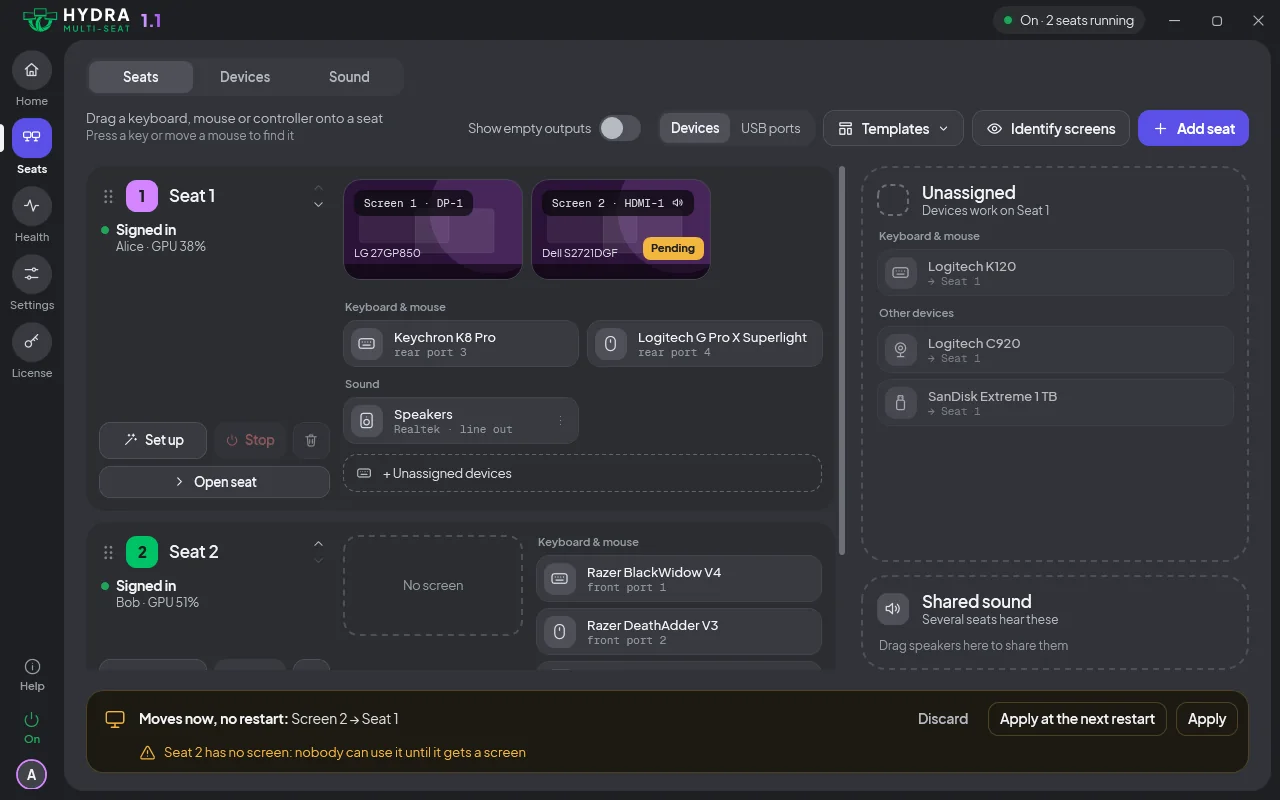
Ein Verschieben zeigt Wird verschoben…, dann Verschoben mit Rückgängig. Ein Verschieben, das Windows ablehnt, wird zurückgenommen, und der Hinweis nennt den Grund.
Du weißt nicht, welcher physische Bildschirm welcher ist? Drück im Panel oder im Infobereich Bildschirme identifizieren, und jeder Bildschirm zeigt gleichzeitig seine Nummer, seinen Platz, seinen Anschluss und den Namen des Monitors (siehe das Hydra-Panel).
Bildschirme bei Inaktivität aus
Die Bildschirme jedes Platzes ruhen von selbst. Wurde ein Platz eine Weile nicht benutzt, schalten sich seine Bildschirme aus. Nur Tastatur oder Maus dieses Platzes wecken sie wieder, die anderen Plätze sind nicht betroffen.
Standardmäßig folgen die Bildschirme eines Platzes der Zeit aus der Windows-Einstellung „Bildschirm ausschalten nach“. Ändere sie in den Einstellungen mit Bildschirme bei Inaktivität ausschalten: Windows folgen, Nie, eine Zeit von 1 Minute bis 4 Stunden oder eine eigene Zeit bis zu einem Tag. Ein ruhender Platz wird im Panel als ruhend angezeigt, mit dem Hinweis, Tastatur oder Maus zu berühren, um ihn zu wecken.
Das Kabel eines Monitors umstecken
Steck einen Monitor an einen anderen Anschluss, und sein Platz behält ihn, solange kein anderer Platz diesen Anschluss schon besitzt. Das ist die Einstellung Plätze folgen ihrem Monitor, standardmäßig an. Schalte sie aus, und der Monitor bleibt nicht zugewiesen, bis du ihn einem Platz gibst.
Was von selbst passiert
| Was passiert | Was Hydra macht |
|---|---|
| Der Monitor eines Platzes ist nicht angesteckt, wenn der Platz starten soll | Der Platz zeigt im Panel Wartet auf Bildschirm und startet noch nicht. |
| Du steckst diesen Monitor an | Der Platz startet von selbst, außer er ist auf manuellen Start eingestellt. |
| Du stoppst einen Platz | Seine Tastaturen und Mäuse gehen an den Platz, den du gewählt hast. Ist Bildschirme vorübergehend an Platz 1 geben an, kommen seine Bildschirme als zusätzliche Bildschirme zu Platz 1. |
| Du startest diesen Platz wieder | Er bekommt seine Tastaturen und Mäuse zurück, und seine Bildschirme auch, wenn sie ausgeliehen waren. |
| Der Bildschirm eines Platzes geht nicht an | Hydra versucht es erneut. Hat der Platz danach immer noch kein Bild, sagt es dir ein Hinweis. |
| Ein Bildschirm fällt immer wieder aus und kommt wieder | Ein Hinweis sagt dir, welcher Bildschirm immer wieder getrennt wird, damit du sein Kabel prüfen kannst. |
| Die Grafikkarte eines Platzes kommt zurück, nachdem sie weg war | Der Platz startet wieder, ohne Neustart. |
| Ein Platz wird schwarz | Hydra repariert ihn. Gelingt das nicht, beendet es als letzten Ausweg die Sitzung dieses Platzes und sagt es dir an den anderen Plätzen. Das ist die Einstellung Plätze mit schwarzem Bildschirm reparieren. |
Wenn ein Platz keinen Bildschirm hat
Ein Platz ohne angeschlossenen Bildschirm zeigt im Panel Wartet auf Bildschirm, bis einer angesteckt wird.
Ein Platz, der eine Zeit lang ohne Bildschirm war, kommt gesperrt zurück, sobald er wieder einen Bildschirm bekommt. Stell diese Zeit in den Einstellungen unter Erweitert mit Platz sperren, der seinen Bildschirm verloren hat ein.
Der PC bleibt nie ganz ohne Bild. Hat nach einem Start oder nach einer Änderung an den Monitoren kein eingeschalteter Platz einen angeschlossenen Bildschirm, obwohl ein Monitor angesteckt ist, gibt Hydra Platz 1 einen Bildschirm (oder dem ersten eingeschalteten Platz). Dafür brauchst du keine Einstellung, und man kann es nicht ausschalten. Bleibt ein PC dunkel, hilft die Notfall-Tastenkombination (Ctrl Alt F12 5 Sekunden gedrückt halten) auf der Seite Sicherheit.
Etwas funktioniert nicht? Sieh in die Fehlerbehebung oder frag uns. Was passiert, wenn die Bildschirme eines gestoppten Platzes an Platz 1 gehen, steht unter Einen Platz stoppen und starten. Jede Funktion steht auf der Seite Funktionen.