
Cada puesto tiene sus propias pantallas.
Dale a cada puesto una pantalla o varias, muévelas entre puestos mientras todos siguen trabajando y deja que las pantallas de cada puesto descansen solas cuando no hay nadie. Nada de esto requiere reiniciar.
En esta página
Varias pantallas por puesto
Un puesto puede tener una pantalla o más. Las pantallas pueden venir de una tarjeta gráfica o de varias, incluida la gráfica integrada del procesador (consulta Compatibilidad para ver las tarjetas gráficas). Un puesto ve sus pantallas como un solo escritorio extendido, igual que un PC con varios monitores.
La página de un puesto muestra su pantalla con el nombre, el puerto y la frecuencia de actualización del monitor, y Cambiar elige otra. Una pantalla guardada para un puesto pero sin conectar aparece como un recuadro vacío y vuelve cuando la conectas.
Mover pantallas al instante
Dale una pantalla a otro puesto desde el panel y se mueve al instante. Nadie tiene que reiniciar el PC. El puesto que recibe la pantalla la muestra enseguida, y el que la cedió sigue trabajando con las pantallas que le quedan.
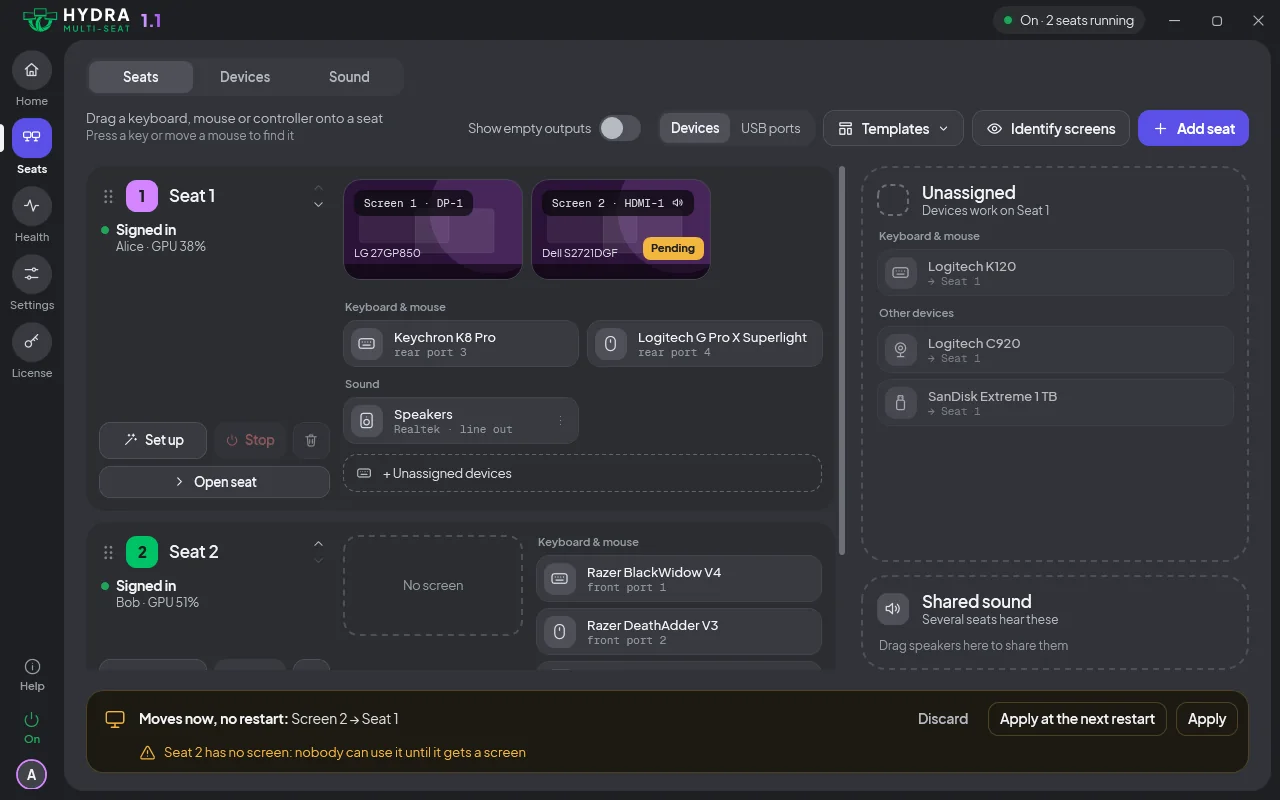
Un movimiento muestra Moviendo... y luego Se movió con Deshacer. Si Windows rechaza un movimiento, se revierte y el aviso explica por qué.
¿No sabes qué pantalla física es cuál? Usa Identificar pantallas en el panel o en el icono junto al reloj, y cada pantalla muestra a la vez su número, su puesto, su puerto y el nombre del monitor (consulta el panel).
Apagar pantallas por inactividad
Las pantallas de cada puesto descansan solas. Cuando un puesto lleva un rato sin usarse, sus pantallas se apagan. Solo el teclado o el mouse de ese puesto las despierta, y los demás puestos siguen igual.
De forma predeterminada, las pantallas de un puesto siguen el tiempo del ajuste "apagar la pantalla después de" de Windows. Cámbialo con Apagar pantallas por inactividad en Configuración: Seguir Windows, Nunca, un tiempo de 1 minuto a 4 horas o un tiempo personalizado de hasta un día. Un puesto en reposo aparece en el panel como en reposo, con un recordatorio para tocar su teclado o su mouse y despertarlo.
Cambiar el cable de un monitor a otro puerto
Conecta un monitor a otro puerto y su puesto lo conserva, siempre que ese puerto no sea ya de otro puesto. Es el ajuste Los puestos siguen a su monitor, activado de forma predeterminada. Si lo desactivas, el monitor queda sin asignar hasta que lo asignes a un puesto.
Lo que ocurre automáticamente
| Qué ocurre | Qué hace Hydra |
|---|---|
| El monitor de un puesto no está conectado cuando el puesto debería iniciarse | El puesto muestra Esperando pantalla en el panel y todavía no se inicia. |
| Conectas ese monitor | El puesto se inicia solo, a menos que esté configurado para iniciarse de forma manual. |
| Detienes un puesto | Sus teclados y mouse pasan al puesto que elegiste. Con Prestar pantallas al Puesto 1 activado, sus pantallas se suman al puesto 1 como pantallas adicionales. |
| Vuelves a iniciar ese puesto | Recupera sus teclados y mouse, y también sus pantallas si se habían prestado. |
| La pantalla de un puesto no se enciende | Hydra lo intenta de nuevo. Si el puesto sigue sin imagen, un aviso lo indica. |
| Una pantalla se desconecta y vuelve una y otra vez | Un aviso te dice qué pantalla se sigue desconectando, para que revises su cable. |
| La tarjeta gráfica de un puesto vuelve después de haber desaparecido | El puesto se inicia de nuevo, sin reiniciar. |
| Un puesto se queda en negro | Hydra lo repara. Si no puede, cierra la sesión de ese puesto como último recurso y te avisa en los demás puestos. Es el ajuste Reparar puestos con pantalla negra. |
Cuando un puesto no tiene pantalla
Un puesto sin ninguna pantalla conectada muestra Esperando pantalla en el panel hasta que se conecte una.
Un puesto que estuvo un tiempo sin pantalla vuelve bloqueado cuando recupera una. Ajusta ese tiempo con Bloquear un puesto que perdió su pantalla en Configuración, en Avanzado.
El PC nunca se queda sin imagen. Si, tras un inicio o tras un cambio de monitores, ningún puesto iniciado tiene una pantalla conectada mientras hay un monitor conectado, Hydra da una pantalla al puesto 1 (o al primer puesto iniciado). Esto no necesita ningún ajuste y no se puede desactivar. Un PC que sigue sin imagen se resuelve con la combinación de emergencia (Ctrl Alt F12 presionadas durante 5 segundos), en la página Seguridad.
¿Algo no funciona? Consulta Solución de problemas o pregúntanos. Cuando las pantallas de un puesto detenido pasan al puesto 1, consulta Detener e iniciar un puesto. Todas las funciones están en la página Funciones.