
Mỗi chỗ ngồi có màn hình riêng.
Giao cho một chỗ ngồi một màn hình hoặc nhiều màn hình, chuyển chúng giữa các chỗ ngồi trong khi mọi người vẫn làm việc, và để màn hình của mỗi chỗ ngồi tự nghỉ khi không có ai. Không việc nào cần khởi động lại.
Trong trang này
Nhiều màn hình cho một chỗ ngồi
Một chỗ ngồi có thể có một màn hình hoặc nhiều hơn. Các màn hình có thể đến từ một card đồ họa hoặc nhiều card, kể cả đồ họa tích hợp trong CPU (xem Tương thích về card đồ họa). Chỗ ngồi thấy các màn hình của mình là một màn hình mở rộng, giống như một PC có nhiều màn hình.
Trang của chỗ ngồi hiện màn hình của nó kèm tên, cổng và tần số quét, và Đổi để chọn màn hình khác. Một màn hình đã lưu cho chỗ ngồi nhưng chưa cắm sẽ hiện là một ô trống và quay lại khi bạn cắm vào.
Chuyển màn hình ngay lúc đang dùng
Giao một màn hình cho chỗ ngồi khác trong bảng điều khiển và nó chuyển ngay. Không ai phải khởi động lại PC. Chỗ ngồi nhận màn hình hiện hình ngay, còn chỗ ngồi nhường màn hình vẫn làm việc trên các màn hình còn lại.
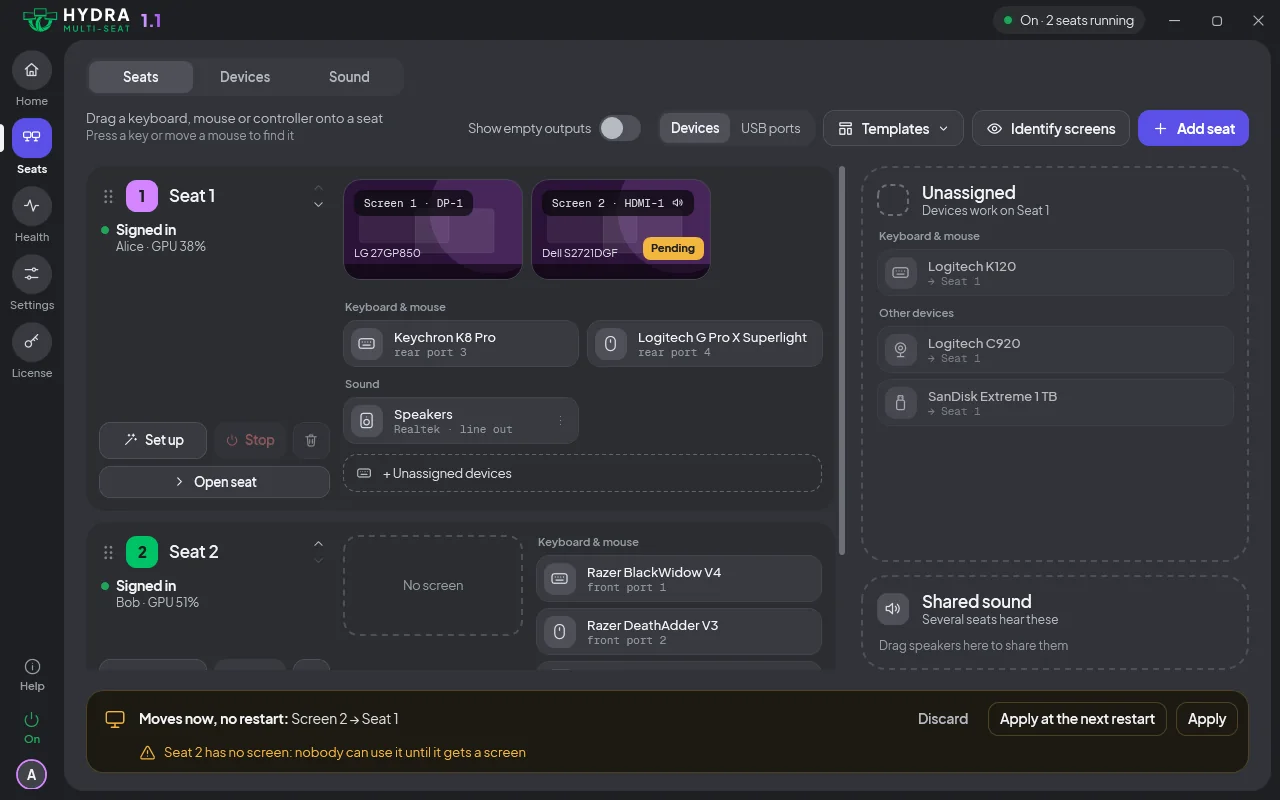
Khi chuyển, hiện Đang chuyển…, rồi Đã chuyển kèm Hoàn tác. Việc chuyển mà Windows từ chối sẽ được trả về như cũ, và thông báo cho biết lý do.
Không chắc màn hình thật nào là màn hình nào? Bấm Nhận diện màn hình trong bảng điều khiển hoặc ở khay hệ thống và mọi màn hình cùng lúc hiện số, chỗ ngồi, cổng và tên màn hình (xem bảng điều khiển).
Tắt màn hình khi không dùng
Màn hình của mỗi chỗ ngồi tự nghỉ. Sau khi một chỗ ngồi không được dùng một lúc, màn hình của nó tắt. Chỉ bàn phím hoặc chuột của chính chỗ ngồi đó mới đánh thức được, và các chỗ ngồi khác không bị ảnh hưởng.
Mặc định, màn hình của chỗ ngồi theo thời gian trong cài đặt "Tắt màn hình của tôi sau" của Windows. Đổi bằng Tắt màn hình khi không dùng trong Cài đặt: Theo Windows, Không bao giờ, một khoảng từ 1 phút đến 4 giờ, hoặc một khoảng tùy chọn đến một ngày. Chỗ ngồi đang nghỉ được hiện trong bảng điều khiển là đang nghỉ, kèm lời nhắc chạm vào bàn phím hoặc chuột của nó để đánh thức.
Cắm dây màn hình sang cổng khác
Cắm màn hình sang cổng khác và chỗ ngồi vẫn giữ nó, miễn là chưa có chỗ ngồi nào khác đang giữ cổng đó. Đó là cài đặt Gắn chỗ ngồi với màn hình, mặc định đang bật. Tắt nó đi thì màn hình ở trạng thái chưa gán cho đến khi bạn giao nó cho một chỗ ngồi.
Những gì tự xảy ra
| Chuyện gì xảy ra | Hydra làm gì |
|---|---|
| Màn hình của chỗ ngồi chưa được cắm vào lúc chỗ ngồi cần khởi động | Chỗ ngồi hiện Đang chờ màn hình trong bảng điều khiển và chưa khởi động. |
| Bạn cắm màn hình đó vào | Chỗ ngồi tự khởi động, trừ khi nó được đặt khởi động thủ công. |
| Bạn dừng một chỗ ngồi | Bàn phím và chuột của nó chuyển sang chỗ ngồi bạn đã chọn. Nếu Cho chỗ ngồi 1 mượn màn hình đang bật, màn hình của nó được nối vào chỗ ngồi 1 như màn hình thêm. |
| Bạn khởi động chỗ ngồi đó lần nữa | Nó nhận lại bàn phím và chuột, và cả màn hình nếu đã cho mượn. |
| Màn hình của một chỗ ngồi không sáng lên | Hydra thử lại. Nếu chỗ ngồi vẫn không có hình, một thông báo sẽ cho bạn biết. |
| Một màn hình cứ mất kết nối rồi lại có | Một thông báo cho bạn biết màn hình nào cứ bị ngắt kết nối, để bạn kiểm tra dây của nó. |
| Card đồ họa của một chỗ ngồi quay lại sau khi biến mất | Chỗ ngồi khởi động lại, không cần khởi động lại PC. |
| Một chỗ ngồi bị đen màn hình | Hydra sửa nó. Nếu không sửa được, cách cuối cùng là đăng xuất chỗ ngồi đó và báo cho bạn trên các chỗ ngồi khác. Đó là cài đặt Sửa chỗ ngồi bị màn hình đen. |
Khi một chỗ ngồi không có màn hình
Chỗ ngồi chưa nối màn hình nào sẽ hiện Đang chờ màn hình trong bảng điều khiển cho đến khi có màn hình được cắm vào.
Một chỗ ngồi đã mất màn hình một lúc sẽ quay lại ở trạng thái khóa khi có màn hình trở lại; đặt khoảng thời gian đó bằng Khóa chỗ ngồi bị mất màn hình trong Cài đặt, mục Nâng cao.
PC không bao giờ bị bỏ lại hoàn toàn không có hình. Nếu sau khi khởi động hoặc sau khi màn hình thay đổi, không chỗ ngồi nào đang bật có màn hình nối vào trong khi vẫn có một màn hình được cắm, Hydra cấp một màn hình cho chỗ ngồi 1 (hoặc cho chỗ ngồi đầu tiên đang bật). Việc này không cần cài đặt và không tắt được. Một PC cứ tối đen được nói đến ở phần tổ hợp phím khẩn cấp (giữ Ctrl Alt F12 trong 5 giây) trên trang An toàn.
Có gì không chạy? Xem Khắc phục sự cố, hoặc hỏi chúng tôi. Khi màn hình của chỗ ngồi đã dừng chuyển sang chỗ ngồi 1, xem Dừng và khởi động một chỗ ngồi. Mọi tính năng được liệt kê ở trang Tính năng.