
Chaque poste a ses propres écrans.
Donnez à chaque poste un écran ou plusieurs, déplacez-les d'un poste à l'autre pendant que chacun continue de travailler, et laissez les écrans de chaque poste se mettre au repos tout seuls quand personne n'est là. Rien de tout cela ne demande de redémarrer.
Sur cette page
Plusieurs écrans par poste
Un poste peut avoir un écran ou plusieurs. Les écrans peuvent venir d'une carte graphique ou de plusieurs, y compris de la carte graphique intégrée au processeur (voir Compatibilité pour les cartes graphiques). Un poste voit ses écrans comme un seul bureau étendu, comme un PC avec plusieurs moniteurs.
La page d'un poste affiche son écran avec le nom, le port et la fréquence de rafraîchissement du moniteur, et Modifier permet d'en choisir un autre. Un écran enregistré pour un poste mais non branché apparaît comme une vignette vide et revient quand vous le branchez.
Déplacer les écrans à la volée
Donnez un écran à un autre poste depuis le panneau et il se déplace aussitôt. Personne n'a besoin de redémarrer le PC. Le poste qui reçoit l'écran l'affiche tout de suite, et celui qui l'a cédé continue de travailler sur les écrans qui lui restent.
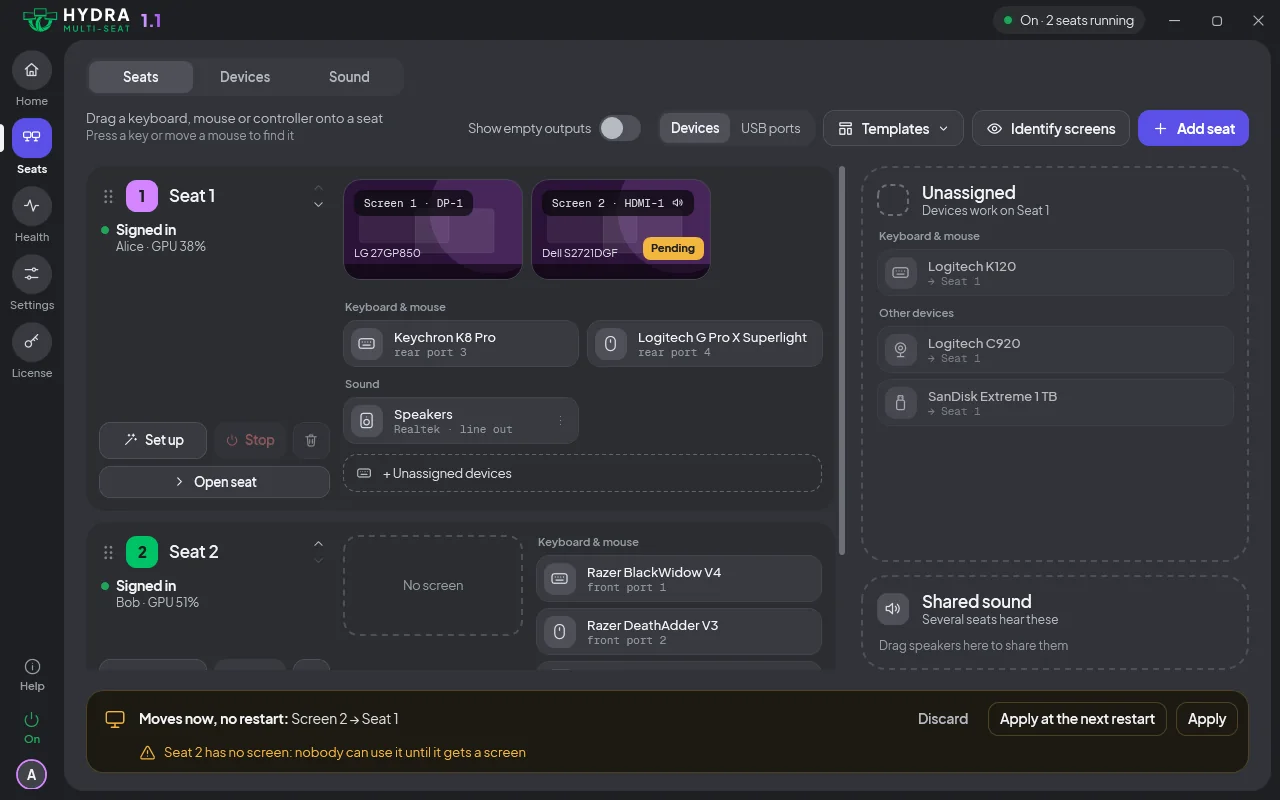
Un déplacement affiche Déplacement…, puis Déplacé avec Annuler. Un déplacement que Windows refuse est remis en place, et l'avis en donne la raison.
Vous ne savez pas quel écran physique est lequel ? Utilisez Identifier les écrans dans le panneau ou dans l'icône Hydra de la zone de notification, et chaque écran affiche en même temps son numéro, son poste, son port et le nom du moniteur (voir le panneau Hydra).
Éteindre les écrans en cas d'inactivité
Les écrans de chaque poste se mettent au repos tout seuls. Quand un poste n'est plus utilisé depuis un moment, ses écrans s'éteignent. Seuls le clavier ou la souris de ce poste les réveillent, et les autres postes ne sont pas touchés.
Par défaut, les écrans d'un poste suivent le délai du paramètre « Éteindre mon écran après » de Windows. Changez-le avec Éteindre les écrans en cas d'inactivité dans Paramètres : Suivre Windows, Jamais, un délai de 1 minute à 4 heures, ou un délai personnalisé allant jusqu'à une journée. Un poste au repos s'affiche dans le panneau comme étant au repos, avec un rappel : touchez son clavier ou sa souris pour le réveiller.
Déplacer le câble d'un moniteur
Branchez un moniteur sur un autre port et son poste le garde, tant que ce port n'appartient pas déjà à un autre poste. C'est le paramètre Les postes suivent leur moniteur, activé par défaut. Désactivez-le et le moniteur reste non attribué jusqu'à ce que vous le donniez à un poste.
Ce qui se fait automatiquement
| Ce qui se passe | Ce que fait Hydra |
|---|---|
| Le moniteur d'un poste n'est pas branché au moment où le poste devrait démarrer | Le poste affiche En attente d'un écran dans le panneau et ne démarre pas encore. |
| Vous branchez ce moniteur | Le poste démarre tout seul, sauf s'il est réglé sur un démarrage manuel. |
| Vous arrêtez un poste | Ses claviers et ses souris passent au poste que vous avez choisi. Avec Prêter les écrans au poste 1 activé, ses écrans rejoignent le poste 1 comme écrans supplémentaires. |
| Vous démarrez de nouveau ce poste | Il retrouve ses claviers et ses souris, et ses écrans aussi quand ils avaient été prêtés. |
| L'écran d'un poste ne s'allume pas | Hydra réessaie. Si le poste n'a toujours pas d'image, un avis le signale. |
| Un écran n'arrête pas de se déconnecter et de revenir | Un avis vous dit quel écran se déconnecte sans cesse, pour que vous vérifiiez son câble. |
| La carte graphique d'un poste revient après avoir disparu | Le poste démarre de nouveau, sans redémarrage. |
| Un poste passe à l'écran noir | Hydra le répare. S'il n'y arrive pas, il déconnecte ce poste en dernier recours et vous prévient sur les autres postes. C'est le paramètre Réparer les postes à écran noir. |
Quand un poste n'a pas d'écran
Un poste sans écran connecté affiche En attente d'un écran dans le panneau jusqu'à ce qu'un écran soit branché.
Un poste resté un moment sans écran revient verrouillé quand il retrouve un écran. Réglez ce délai avec Verrouiller un poste qui a perdu son écran dans Paramètres, sous Avancé.
Le PC ne reste jamais sans image. Si, après un démarrage ou un changement de moniteurs, aucun poste démarré n'a d'écran connecté alors qu'un moniteur est branché, Hydra donne un écran au poste 1 (ou au premier poste démarré). Il n'y a rien à régler pour cela, et cela ne se désactive pas. Pour un PC qui reste noir, il y a le raccourci d'urgence (Ctrl Alt F12 maintenues enfoncées 5 secondes), sur la page Sécurité.
Quelque chose ne fonctionne pas ? Voir Dépannage, ou écrivez-nous. Quand les écrans d'un poste arrêté passent au poste 1, voir Arrêter et démarrer un poste. Toutes les fonctionnalités sont listées sur la page Fonctionnalités.