
Cada estação tem as suas próprias telas.
Dê uma tela ou várias a cada estação (uma estação é o espaço de cada pessoa no PC), passe telas entre as estações enquanto todo mundo continua trabalhando e deixe as telas de cada estação descansarem sozinhas quando não há ninguém por perto. Tudo isso sem reiniciar.
Nesta página
Várias telas por estação
Uma estação pode ter uma tela ou mais. As telas podem vir de uma placa de vídeo ou de várias, inclusive do vídeo integrado do processador (veja Compatibilidade para as placas de vídeo). Cada estação vê as suas telas como uma única área de trabalho estendida, como um PC com vários monitores.
A página de uma estação mostra a tela dela com o nome, a porta e a taxa de atualização do monitor, e Alterar escolhe outra. Uma tela salva para uma estação, mas desconectada, aparece como um bloco vazio e volta quando você a conecta de novo.
Mover telas na hora
Passe uma tela para outra estação no painel e ela muda na hora. Ninguém precisa reiniciar o PC. A estação que recebe a tela já começa a usar, e a estação que cedeu continua trabalhando com as telas que ficaram.
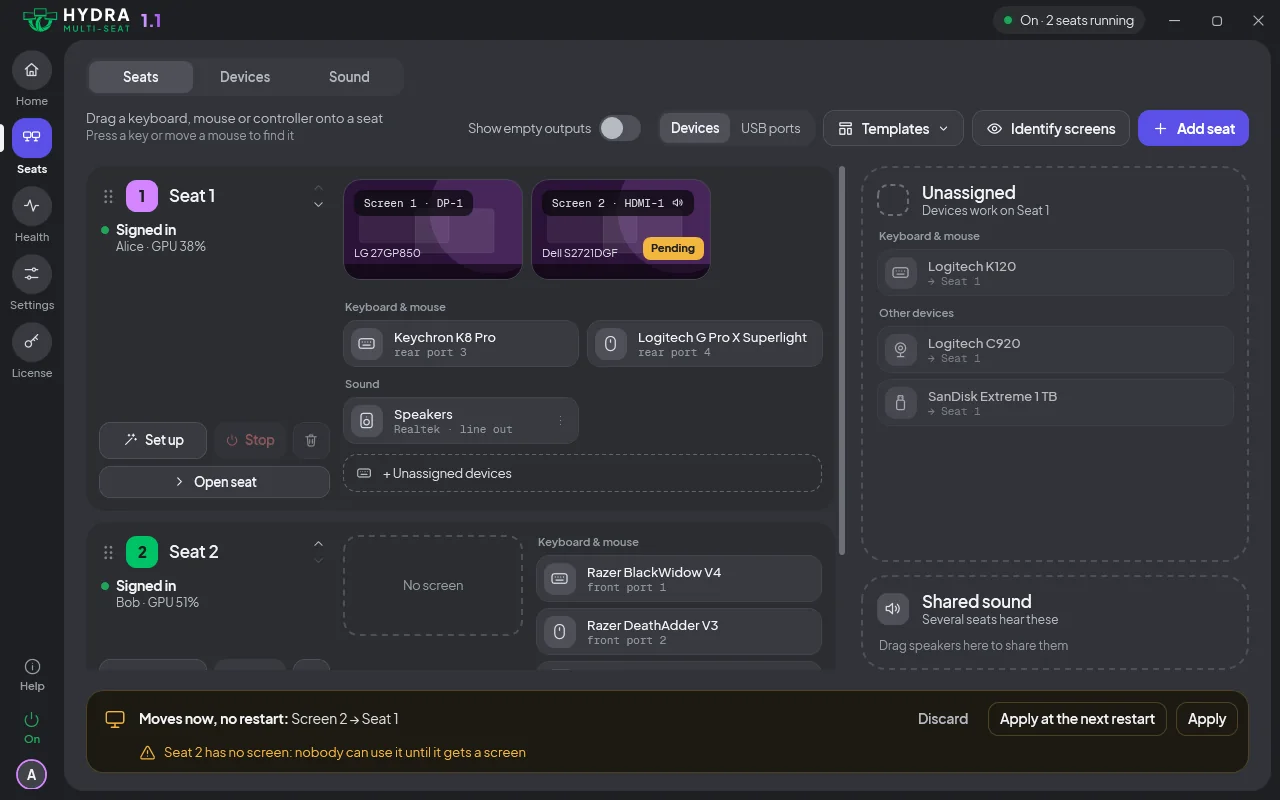
Durante a mudança aparece Movendo, depois Tela movida com Desfazer. Se o Windows recusar a mudança, a tela volta ao que era, e o aviso diz o motivo.
Não sabe qual tela física é qual? Use Identificar telas no painel ou no ícone da área de notificação, e todas as telas mostram ao mesmo tempo o número, a estação, a porta e o nome do monitor (veja o painel).
Desligar telas por inatividade
As telas de cada estação descansam sozinhas. Depois de um tempo sem uso, as telas da estação se desligam. Só o teclado ou o mouse dessa estação acorda as telas, e nada muda nas outras estações.
Por padrão, as telas de uma estação seguem o tempo da configuração "Desligar minha tela após" do Windows. Mude isso em Desligar telas por inatividade, nas Configurações: Seguir o Windows, Nunca, um tempo de 1 minuto a 4 horas ou um tempo personalizado de até um dia. Uma estação em repouso aparece no painel como em repouso, com um lembrete: é só mexer no teclado ou no mouse dela para acordar.
Trocar o monitor de porta
Conecte um monitor em outra porta e ele continua na mesma estação, desde que essa porta não seja de outra estação. É a configuração As estações acompanham o monitor, ativada por padrão. Se você desativar, o monitor fica sem estação até você passá-lo para uma estação.
O que acontece sozinho
| O que acontece | O que a Hydra faz |
|---|---|
| O monitor de uma estação não está conectado na hora em que a estação deveria iniciar | A estação mostra Aguardando tela no painel e ainda não inicia. |
| Você conecta esse monitor | A estação inicia sozinha, a menos que esteja configurada para iniciar manualmente. |
| Você para uma estação | Os teclados e mouses dela vão para a estação que você escolheu. Com Emprestar telas à Estação 1 ativado, as telas dela se juntam à Estação 1 como telas extras. |
| Você inicia essa estação de novo | Ele recebe de volta os teclados e mouses, e também as telas, quando foram emprestadas. |
| A tela de uma estação não acende | A Hydra tenta de novo. Se a estação continuar sem imagem, um aviso informa. |
| Uma tela fica caindo e voltando | Um aviso diz qual tela fica se desconectando, para você verificar o cabo dela. |
| A placa de vídeo de uma estação volta depois de ter sumido | A estação inicia de novo, sem reiniciar. |
| Uma estação fica com a tela preta | A Hydra repara. Se não conseguir, encerra a sessão dessa estação como último recurso e avisa nas outras estações. É a configuração Reparar estações com tela preta. |
Quando uma estação fica sem tela
Uma estação sem nenhuma tela conectada mostra Aguardando tela no painel até você conectar uma.
Uma estação que ficou um tempo sem tela volta bloqueada quando ganha uma tela de novo. Defina esse tempo em Bloquear a estação que ficou sem tela, nas Configurações, em Avançado.
O PC nunca fica sem imagem. Se, depois de uma inicialização ou de uma mudança de monitores, nenhuma estação iniciada tiver tela conectada enquanto há um monitor ligado, a Hydra passa uma tela à Estação 1 (ou à primeira estação iniciada). Isso não precisa de configuração e não dá para desativar. Para um PC que continua sem imagem, existe o atalho de emergência (Ctrl Alt F12 pressionadas por 5 segundos), na página Segurança.
Algo não funciona? Veja Solução de problemas ou fale conosco. Para saber quando as telas de uma estação parada vão para a Estação 1, veja Parar e iniciar uma estação. Todos os recursos estão listados na página Recursos.