
Jeder Platz ist ein eigener PC.
Ab dem Anmeldebildschirm ist ein Platz ein eigener PC. Sperr ihn, melde dich ab oder wechsle den Benutzer, und die anderen Plätze laufen unberührt weiter.
Auf dieser Seite
Jeder Platz ist ein eigener PC
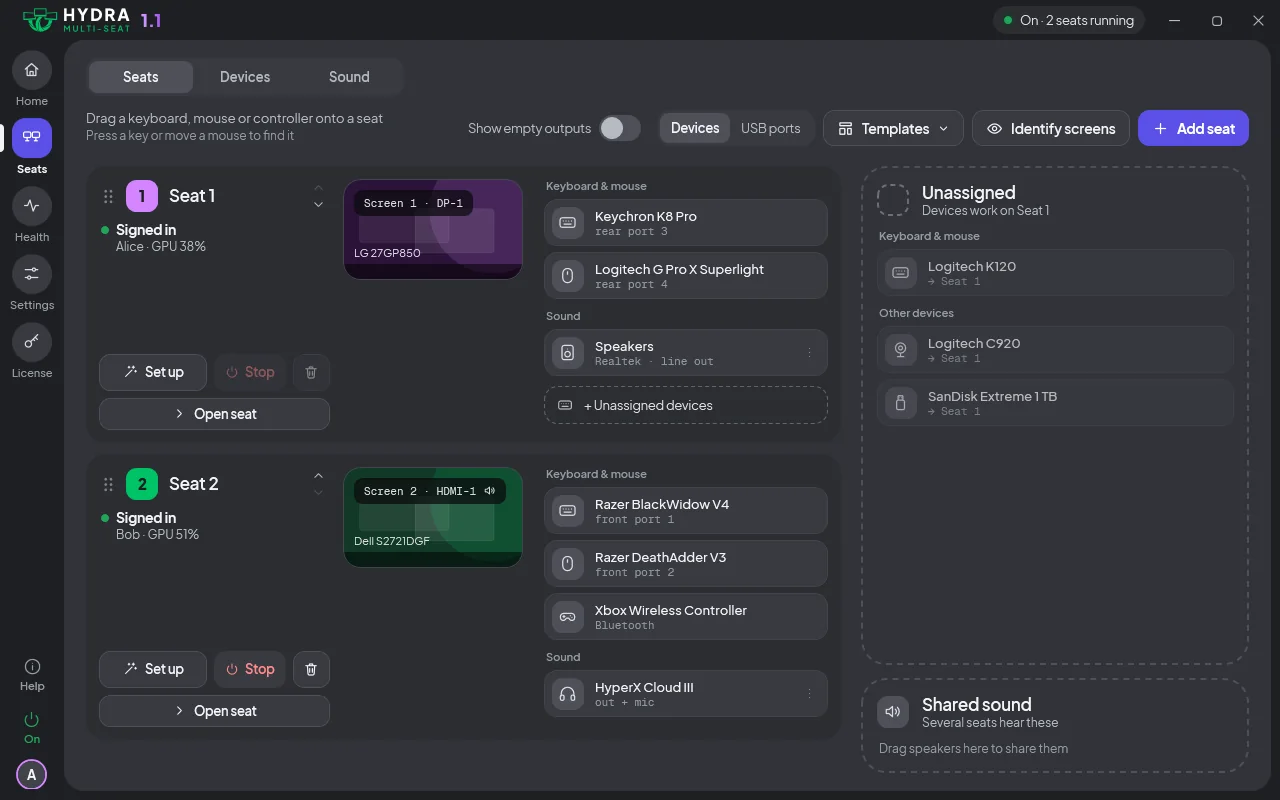
Ein Platz ist der Platz einer Person am PC: ihre Bildschirme, ihre Tastatur, ihre Maus, ihr Sound und ihr Windows-Konto. Jeder Platz hat seinen eigenen Anmeldebildschirm, seinen eigenen Desktop und seine eigenen laufenden Programme.
Anmeldung, Sperren, Abmelden und Benutzer wechseln
Jedes davon betrifft immer nur einen Platz:
- Sperren: Sperr deinen Platz, und die anderen Plätze laufen entsperrt weiter.
- Abmelden: Dein Platz geht zurück zu seinem Anmeldebildschirm. Die anderen merken nichts davon.
- Benutzer wechseln: Die vorherige Person bleibt angemeldet, im Hintergrund geparkt, und kommt zurück, wenn sie sich wieder anmeldet. Ihre Programme laufen weiter. Willst du stattdessen ihren Sperrbildschirm sehen, schalte in den Einstellungen (unter Erweitert) Nach Benutzer wechseln aus.
An einem Platz gesperrt und willst an einem anderen weitermachen? Melde dich dort an, und deine gesperrte Sitzung kommt mit, mit deinen noch offenen Programmen. Eine Sitzung, die an einem anderen Platz in Benutzung ist, bleibt dort.
Jeder Platz hat seinen eigenen Anmeldebildschirm, und der bietet den letzten Benutzer dieses Platzes an. Platz 1 schlägt nicht die Person von Platz 2 vor, und umgekehrt.
Das Platz-Badge
Auf dem Anmelde- und dem Sperrbildschirm zeigt ein kleines Badge Name und Farbe des Platzes. So weißt du, auf wessen Bildschirm du schaust und dass Hydra an ist, noch bevor du dich anmeldest. In den Einstellungen kannst du es mit Platz-Badge ausschalten.
Name und Farbe
Gib jedem Platz einen Namen und eine Farbe. Drück im Panel auf den Stift neben dem Namen des Platzes, um ihn umzubenennen, und such seine Farbe aus zehn Farbfeldern aus. Beides gilt sofort und erscheint im Badge auf dem Anmelde- und dem Sperrbildschirm, im Infobereich und in Hinweisen. Die Plätze heißen anfangs Platz 1 bis Platz 4, in Lila, Grün, Türkis und Gelbgrün.
So starten Plätze
Wähl pro Platz unter Start auf der Seite des Platzes im Panel:
| Auswahl | Was passiert |
|---|---|
| Automatisch | Der Platz startet mit Windows oder sobald sein Bildschirm angeschlossen ist. |
| Bei Anmeldung | Der Platz startet, wenn sich Platz 1 nach dem Start des PCs zum ersten Mal anmeldet. |
| Manuell | Der Platz startet nur, wenn ihn jemand im Panel startet. |
Der erste Platz startet immer mit dem PC. Ein Platz, dessen Bildschirm nicht angeschlossen ist, wartet, und das Panel zeigt Wartet auf Bildschirm. Er startet von selbst, sobald der Bildschirm angesteckt ist, außer er ist auf manuellen Start eingestellt. Startet Platz 2 nicht, listet die Fehlerbehebung auf, was du prüfen kannst. Welche Versionen von Windows 10 und 11 zuerst ein Update brauchen, steht unter Kompatibilität.
Automatisch anmelden
Jeder Platz kann sich beim Start von selbst anmelden, mit einem Konto und einem Passwort, die du ihm auf seiner Seite gibst (Beim Start des Platzes automatisch anmelden). Das ist aus, bis du es einschaltest. Es gilt nur beim Start des Platzes; nach einem Abmelden zeigt der Platz seinen gewohnten Anmeldebildschirm.
Einen Platz einrichten
Drück bei einem Platz auf Einrichten. Die Einrichtungshilfe fragt nach seinem Bildschirm, dann nach seiner Tastatur (drück die Taste, die sie zeigt), seiner Maus (klick beide Tasten), seinem Sound und seinen Controllern (drück an jedem eine Taste). Ohne deinen Klick wird einem anderen Platz nichts weggenommen. Geräte findest du unter Tastaturen, Mäuse und Controller.
Plätze hinzufügen, sortieren und entfernen
Platz hinzufügen legt den nächsten Platz an, und die Einrichtungshilfe Einrichten führt dich durch seinen Bildschirm, seine Tastatur, seine Maus, seinen Sound und seine Controller. Zieh eine Platzkarte oder drück Alt+Nach-oben oder Alt+Nach-unten, um die Reihenfolge zu ändern. Ist Platz hinzufügen ausgegraut, nennt das Panel den Grund.
Willst du einen Platz löschen, an dem jemand angemeldet ist, fragt das Panel vorher: Sitzung jetzt beenden oder Noch Zeit lassen.
Einen Platz stoppen und starten
Du kannst einen Platz im Panel stoppen, ohne den PC neu zu starten. Beim Stoppen wird jeder abgemeldet, der diesen Platz benutzt, sichere also vorher seine Arbeit. Solange der Platz gestoppt ist, hat er keinen Anmeldebildschirm, und:
- Seine Bildschirme bleiben ihm zugewiesen. Schalte in den Einstellungen Bildschirme vorübergehend an Platz 1 geben ein, und die Bildschirme eines gestoppten Platzes gehören als zusätzliche Bildschirme zu Platz 1, bis der Platz wieder startet. Die Einstellung gilt ab dem nächsten Stoppen (mehr dazu unter Bildschirme).
- Seine Tastaturen und Mäuse gehen an einen Platz deiner Wahl, an Platz 1, wenn du nichts anderes sagst, damit sie nicht tot sind. Wähl den Platz oder keinen Platz in den Einstellungen mit Eingabe eines gestoppten Platzes (mehr dazu unter Tastaturen, Mäuse und Controller).
Starte den Platz wieder, und er bekommt seine Tastaturen und Mäuse zurück, und seine Bildschirme auch, wenn sie ausgeliehen waren.
Neu starten stoppt einen Platz und startet ihn in einem Schritt wieder. Stopp erzwingen gibt es, wenn ein Platz hängt. Start abbrechen nimmt einen Start zurück, der darauf wartet, dass ein Platz fertig gestoppt ist.
Das Panel stoppt nie den Platz, den du benutzt, und nie den letzten laufenden Platz, und sagt dir warum. Stopp einen Platz von einem anderen Platz aus.
Einen Platz im Panel betreuen
Die Seite eines Platzes zeigt, wer an ihm angemeldet ist. Sperren, Nachricht und Sitzung beenden wirken vom Panel aus auf diesen Platz. Nachricht blendet einen kurzen Hinweis auf dem Bildschirm dieses Platzes ein. Die Seite zeigt auch die GPU-, CPU- und Speicherauslastung des Platzes, sodass du siehst, welcher Platz gerade viel zu tun hat.
Ein Platz für eine Weile
Brauchst du für eine Weile den ganzen PC für eine Person? Drück Ein Platz von Platz 1 aus: im Infobereich, auf der Karte Hydra auf der Startseite oder im Menü des Power-Buttons (Zusätzliche Plätze deaktivieren). Jeder Bildschirm, jede Tastatur, jede Maus und jeder Lautsprecher geht sofort an Platz 1, ohne Neustart. Hydra bleibt an.
Ist an einem anderen Platz jemand angemeldet, fragt das Panel einmal nach, bevor es die Person abmeldet, und du kannst ihr Zeit geben, ihre Arbeit zu sichern. Plätze, an denen niemand angemeldet ist, brauchen keine Frage.
Alle Plätze funktioniert von jedem Platz aus. Drück es, um deine Aufteilung zurückzuholen: die Plätze, ihre Bildschirme, Geräte und ihren Sound. Die Plätze kommen an ihren Anmeldebildschirmen zurück oder melden sich von selbst an, wenn du das eingerichtet hast. Ein Bildschirm oder Gerät, das nicht mehr angeschlossen ist, wird übersprungen, und der Hinweis sagt, wie viele.
Ein Platz bleibt nach einem Neustart an, bis du Alle Plätze drückst. Um Hydra ganz auszuschalten, nimm Aus, das Windows neu startet (siehe Sicherheit).
Vorlagen
Speichere die aktuelle Einrichtung als Vorlage: die Plätze, ihre Namen und Farben, Bildschirme, Tastaturen, Mäuse, Controller, Sound und Starteinstellungen. Passwörter werden nie gespeichert. Lade eine Vorlage später über das Menü Vorlagen auf der Seite Plätze. Beim Laden werden zuerst alle Änderungen aufgelistet, und du entscheidest, ob du sie übernimmst. Benenne eine Vorlage um, aktualisiere oder lösche sie im selben Menü.
Platztrennung
Platztrennung legt fest, wie getrennt die Programme der Plätze sind. In den Einstellungen steht die Stufe für den ganzen PC: Aus, Standard oder Vollständig. Die Seite jedes Platzes hat eine Karte Trennung, die diesen Platz auf Standard oder Vollständig stellt. Ein Platz ohne eigene Auswahl übernimmt die Stufe des PCs.
| Stufe | Was sie macht |
|---|---|
| Aus | Manche Apps, etwa Steam, laufen immer nur an einem Platz, auch mit einem anderen Windows-Konto an jedem Platz. |
| Standard (die Voreinstellung) | Jeder Platz führt eine eigene Kopie von Apps wie Steam aus. |
| Vollständig (experimentell) | Standard, und zusätzlich schützt es die Programme jedes Platzes sofort vor den anderen Plätzen. Vollständig lässt kein Spiel starten. |
Bei Vollständig kann ein Programm an einem Platz, auch von Administratoren, die Programme eines anderen Platzes weder beenden noch anhalten noch ändern noch ihre Details lesen. Dateien bleiben auf jeder Stufe gemeinsam.
Eine Änderung gilt sofort. Halten Programme am Platz etwas fest, das die neue Stufe schützt, nennt die Karte sie und bietet Betroffene Apps schließen und übernehmen an. Ihre Statuszeile lautet Angewendet, Wird angewendet, Auf neue Aktivität angewendet, Nicht angewendet oder Auf diesem PC nicht verfügbar, jeweils mit dem Grund.
Ein Spiel oder eine App funktioniert nicht?
| Was du siehst | Was du tun kannst |
|---|---|
| Ein Spiel oder eine App startet an einem Platz nicht oder meldet, dass es schon läuft | Stell die Platztrennung auf Standard, melde dich dann an diesem Platz ab und wieder an. |
| Ein Spiel oder Launcher startet bei Standard am zweiten Platz immer noch nicht | Probier Aus. |
| Steam, ein VPN-Client oder ein Launcher läuft auf jeder Stufe nur an einem Platz | Beide Plätze sind mit demselben Windows-Konto angemeldet und teilen sich ein Profil. Gib jedem Platz sein eigenes Windows-Konto. Eine Einstellung ändert daran nichts. |
| Personen an verschiedenen Plätzen sollen die Programme der anderen nicht schließen oder anhalten dürfen, auch nicht mit demselben Windows-Konto | Nimm Vollständig. Es gilt sofort, ohne Abmelden. |
| Ein Tool an einem Platz kann die Programme an einem anderen Platz nicht mehr beenden oder beobachten | Das ist Vollständig bei der Arbeit. Brauchst du das Tool, geh zurück auf Standard. |
Standard braucht eine eingeschaltete Benutzerkontensteuerung (UAC), was die Voreinstellung von Windows ist. Der zusätzliche Schutz von Vollständig hängt nicht davon ab.
Die Spieleliste zeigt die Spiele und Launcher, die auf zwei Plätzen gleichzeitig geprüft wurden, und die Fehlerbehebung hat weitere Schritte für ein Spiel, das nicht startet.
Etwas funktioniert nicht? Sieh in die Fehlerbehebung oder frag uns. Alles, was Hydra kann, steht auf der Seite Funktionen.