
Każde stanowisko ma własne ekrany.
Daj stanowisku jeden ekran albo kilka, przenoś je między stanowiskami, kiedy wszyscy dalej pracują, i pozwól, żeby ekrany każdego stanowiska odpoczywały same, gdy nikogo tam nie ma. Bez restartu przy żadnej z tych rzeczy.
Na tej stronie
Kilka ekranów na stanowisko
Stanowisko może mieć jeden ekran albo więcej. Ekrany mogą pochodzić z jednej karty graficznej albo z kilku, w tym ze zintegrowanej grafiki procesora (karty graficzne opisuje Kompatybilność). Stanowisko widzi swoje ekrany jako jeden pulpit rozszerzony, tak jak komputer z kilkoma monitorami.
Strona stanowiska pokazuje jego ekran z nazwą monitora, portem i częstotliwością odświeżania, a Zmień wybiera inny. Ekran zapisany dla stanowiska, ale niepodłączony, jest pokazany jako puste pole i wraca, gdy go podłączysz.
Przenoszenie ekranów w locie
Daj ekran innemu stanowisku w panelu, a przeniesie się od razu. Nikt nie musi uruchamiać komputera ponownie. Stanowisko, które dostaje ekran, pokazuje go natychmiast, a to, które go oddało, pracuje dalej na pozostałych ekranach.
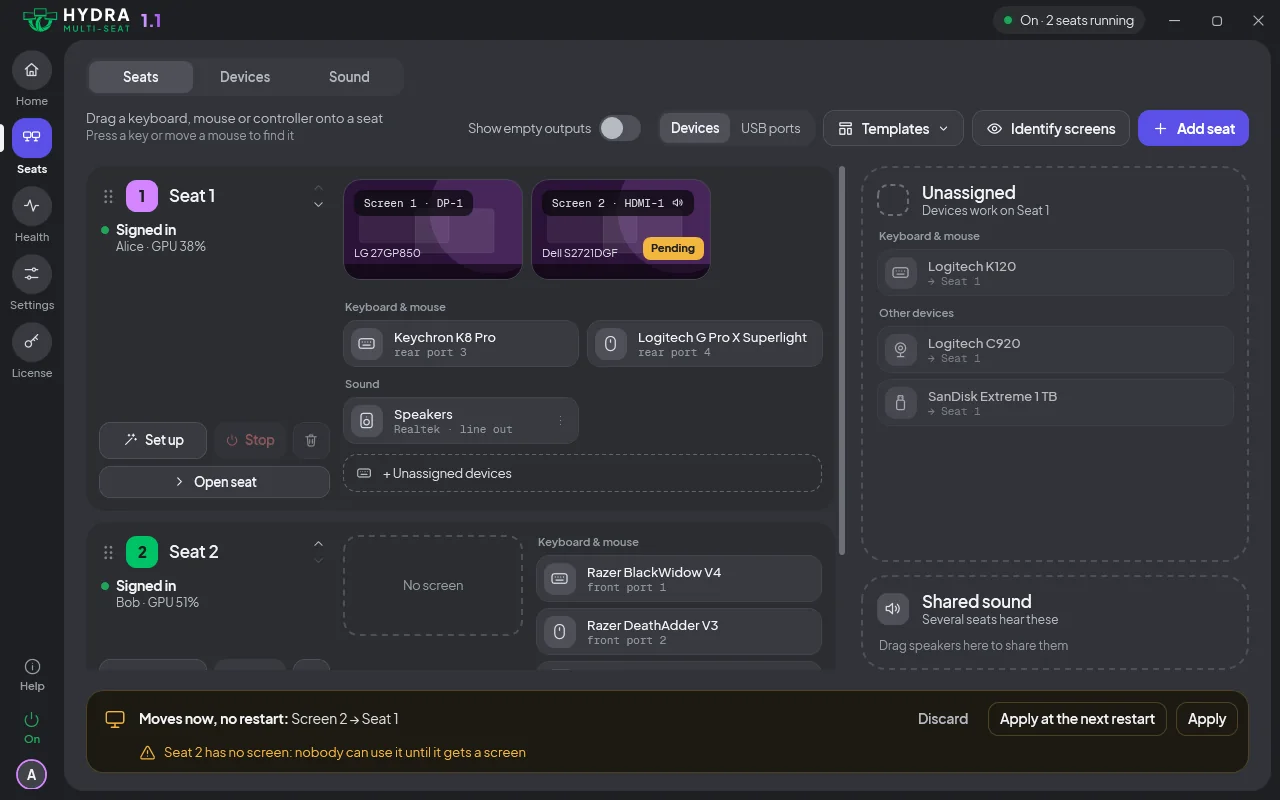
Przenoszenie pokazuje Przenoszenie…, potem Przeniesiono z przyciskiem Cofnij. Przeniesienie, które Windows odrzuca, jest cofane, a powiadomienie podaje powód.
Nie wiesz, który fizyczny ekran jest który? Naciśnij Identyfikuj ekrany w panelu albo przy ikonie obok zegara, a każdy ekran pokaże jednocześnie swój numer, stanowisko, port i nazwę monitora (zobacz panel Hydry).
Wyłączanie ekranów przy bezczynności
Ekrany każdego stanowiska odpoczywają same. Gdy stanowisko przez jakiś czas nie jest używane, jego ekrany się wyłączają. Budzi je dopiero klawiatura albo mysz tego stanowiska, a pozostałe stanowiska nie są niczym dotknięte.
Domyślnie ekrany stanowiska idą za czasem z ustawienia Windows „Wyłącz ekran po”. Zmienisz to w ustawieniu Wyłączaj ekrany przy bezczynności w Ustawieniach: Jak w Windows, Nigdy, czas od 1 minuty do 4 godzin albo własny czas do doby. Odpoczywające stanowisko jest w panelu oznaczone jako odpoczywające, z przypomnieniem, żeby dotknąć jego klawiatury albo myszy i je obudzić.
Przepięcie kabla monitora
Podłącz monitor do innego portu, a stanowisko go zachowa, o ile ten port nie należy już do innego stanowiska. To ustawienie Przypisanie stanowiska podąża za monitorem, domyślnie włączone. Wyłącz je, a monitor zostanie nieprzypisany, dopóki nie dasz go stanowisku.
Co dzieje się automatycznie
| Co się dzieje | Co robi Hydra |
|---|---|
| Monitor stanowiska nie jest podłączony, a stanowisko ma się uruchomić | Stanowisko pokazuje w panelu Czeka na ekran i jeszcze się nie uruchamia. |
| Podłączasz ten monitor | Stanowisko uruchamia się samo, chyba że jest ustawione na uruchamianie ręczne. |
| Zatrzymujesz stanowisko | Jego klawiatury i myszy trafiają na stanowisko, które wybierzesz. Przy włączonym Tymczasowo przypisuj ekrany do stanowiska 1 jego ekrany dołączają do stanowiska 1 jako dodatkowe. |
| Uruchamiasz to stanowisko ponownie | Dostaje z powrotem swoje klawiatury i myszy, a także ekrany, jeśli były pożyczone. |
| Ekran stanowiska się nie zapala | Hydra próbuje ponownie. Jeśli stanowisko nadal nie ma obrazu, jedno powiadomienie o tym informuje. |
| Ekran co chwilę znika i wraca | Jedno powiadomienie mówi, który ekran się rozłącza, żeby można było sprawdzić jego kabel. |
| Karta graficzna stanowiska wraca po tym, jak zniknęła | Stanowisko uruchamia się ponownie, bez restartu. |
| Stanowisko robi się czarne | Hydra je naprawia. Jeśli się nie da, jako ostatnią deskę ratunku wylogowuje to stanowisko i informuje o tym na pozostałych stanowiskach. To ustawienie Naprawiaj stanowiska z czarnym ekranem. |
Gdy stanowisko nie ma ekranu
Stanowisko bez podłączonego ekranu pokazuje w panelu Czeka na ekran, dopóki ekran nie zostanie podłączony.
Stanowisko, które przez jakiś czas było bez ekranu, wraca zablokowane, gdy znów dostaje ekran; ten czas ustawisz w Blokuj stanowisko, które straciło ekran w Ustawieniach, w sekcji zaawansowanych.
Komputer nigdy nie zostaje bez obrazu. Jeśli po starcie albo po zmianie monitorów żadne włączone stanowisko nie ma podłączonego ekranu, a monitor jest podłączony, Hydra daje ekran stanowisku 1 (albo pierwszemu włączonemu stanowisku). Nie wymaga to żadnego ustawienia i nie da się tego wyłączyć. Komputer, który zostaje ciemny, opisuje skrót awaryjny (Ctrl Alt F12 przytrzymane przez 5 sekund) na stronie Bezpieczeństwo.
Coś nie działa? Zobacz Rozwiązywanie problemów albo napisz do nas. Gdy ekrany zatrzymanego stanowiska trafiają na stanowisko 1, zobacz Zatrzymywanie i uruchamianie stanowiska. Każda funkcja jest wypisana na stronie Funkcje.