
每个机位都有自己的屏幕。
给一个机位一块或几块屏幕,在大家继续工作的同时把屏幕移到别的机位,机位没人用的时候,让它的屏幕自己休息。这些都不用重启。
一个机位可以用多块屏幕
一个机位可以有一块或多块屏幕。这些屏幕可以来自一块显卡,也可以来自几块,包括处理器的集成显卡(显卡见兼容性)。机位看到的这些屏幕是一个扩展桌面,和接了多台显示器的电脑一样。
机位页面会显示它的屏幕,以及显示器的名称、接口和刷新率,点更换可以换一块。保存给某个机位、但没有接上的屏幕,会显示为一个空白方块,接上后就会回来。
即时移动屏幕
在面板里把屏幕分给另一个机位,它就会立刻移过去。不用重启电脑。得到屏幕的机位马上显示它,让出屏幕的机位继续在剩下的屏幕上工作。
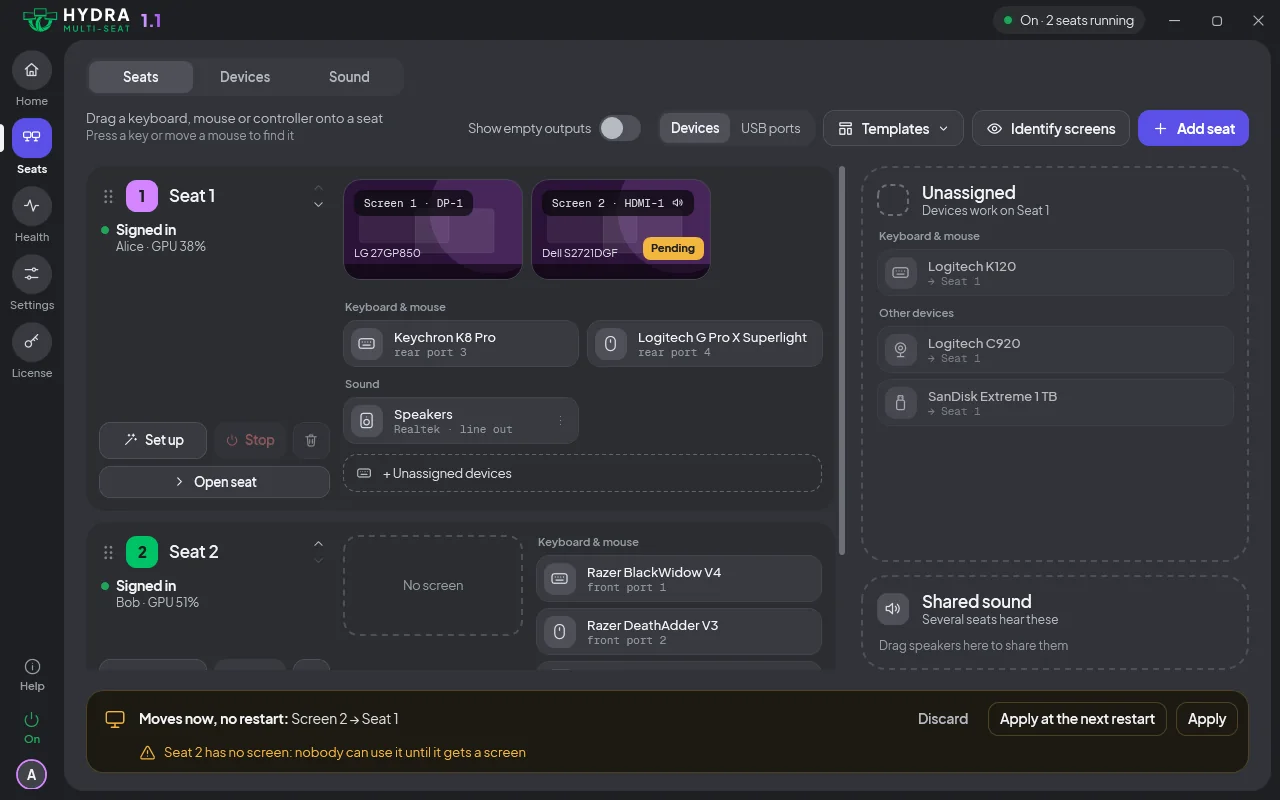
移动时会显示正在移动…,然后是已移动和撤销。Windows 拒绝的移动会被还原,通知里会说明原因。
不确定哪块实体屏幕是哪块?在面板或托盘里点标识屏幕,每块屏幕都会同时显示自己的编号、机位、接口和显示器名称(见面板)。
空闲时关闭屏幕
每个机位的屏幕会自己休息。机位闲置一段时间后,它的屏幕就会关闭。只有这个机位自己的键盘或鼠标才能再把它们唤醒,其他机位不受影响。
默认情况下,机位的屏幕遵循 Windows 里“在以下时间后关闭屏幕”的设置。要更改,请在设置里使用空闲时关闭屏幕:跟随 Windows、从不、1 分钟到 4 小时之间的某个时间,或者最长一天的自定义时间。休息中的机位在面板里显示为休息中,并提示碰一下它的键盘或鼠标就能唤醒。
把显示器的线接到别处
把显示器插到另一个接口,它的机位会继续保留它,前提是这个接口不属于别的机位。这就是机位跟随显示器设置,默认启用。关掉它,显示器就保持未分配,直到你把它分给某个机位。
自动发生的事
| 发生了什么 | Hydra 会做什么 |
|---|---|
| 机位该启动的时候,它的显示器没有接上 | 机位在面板里显示正在等待屏幕连接,暂时不启动。 |
| 你把那台显示器接上 | 机位会自己启动,除非它设为手动启动。 |
| 你停止一个机位 | 它的键盘和鼠标会转到你选的机位。如果启用了把屏幕借给机位 1,它的屏幕会作为额外的屏幕并入机位 1。 |
| 你再次启动那个机位 | 它的键盘和鼠标会还给它,如果屏幕被借走了,屏幕也会还给它。 |
| 机位的屏幕没有亮起 | Hydra 会重试。如果机位仍然没有画面,会用一条通知告诉你。 |
| 屏幕一直断开又重新连上 | 一条通知会告诉你是哪块屏幕一直在断开,方便你检查它的线缆。 |
| 机位的显卡消失后又回来了 | 机位会再次启动,不用重启。 |
| 机位变黑 | Hydra 会修复。如果修复不了,最后一步是把这个机位注销,并在其他机位上告诉你。这就是自动修复黑屏的机位设置。 |
机位没有屏幕的时候
没有连接屏幕的机位,会在面板里显示正在等待屏幕连接,直到有屏幕接上。
有一段时间没有屏幕的机位,再次得到屏幕时处于锁定状态;这段时间可以在设置的“高级”下,用屏幕断开时锁定机位来设定。
电脑不会一点画面都没有。如果启动之后,或者显示器变化之后,运行中的机位都没有连接屏幕,而电脑上接着显示器,Hydra 会给机位 1(或者第一个运行中的机位)分一块屏幕。这不需要任何设置,也不能关闭。如果电脑一直是黑的,“安全”页上的 紧急快捷键(按住 Ctrl Alt F12 5 秒) 能帮上忙。
有什么不正常?看看故障排除,或者直接问我们。已停止机位的屏幕转到机位 1 的情况,见停止和启动机位。所有功能都列在功能页。