
У каждого места свои экраны.
Дайте месту один экран или несколько, переносите их между местами, пока все продолжают работать, и пусть экраны каждого места отдыхают сами, когда рядом никого нет. Для всего этого не нужна перезагрузка.
На этой странице
Несколько экранов на одно место
У места может быть один экран или больше. Экраны могут быть подключены к одной видеокарте или к нескольким, включая встроенную в процессор графику (о видеокартах см. Совместимость). Место видит свои экраны как один расширенный рабочий стол, как ПК с несколькими мониторами.
На странице места показан его экран с названием монитора, портом и частотой обновления, а кнопка Изменить выбирает другой. Экран, сохранённый за местом, но не подключённый, показан пустой плиткой и возвращается, когда вы его подключите.
Перенос экранов на ходу
Отдайте экран другому месту в панели, и он переносится сразу. Перезагружать ПК никому не нужно. Место, которое получает экран, показывает его сразу, а место, которое его отдало, продолжает работать на оставшихся экранах.
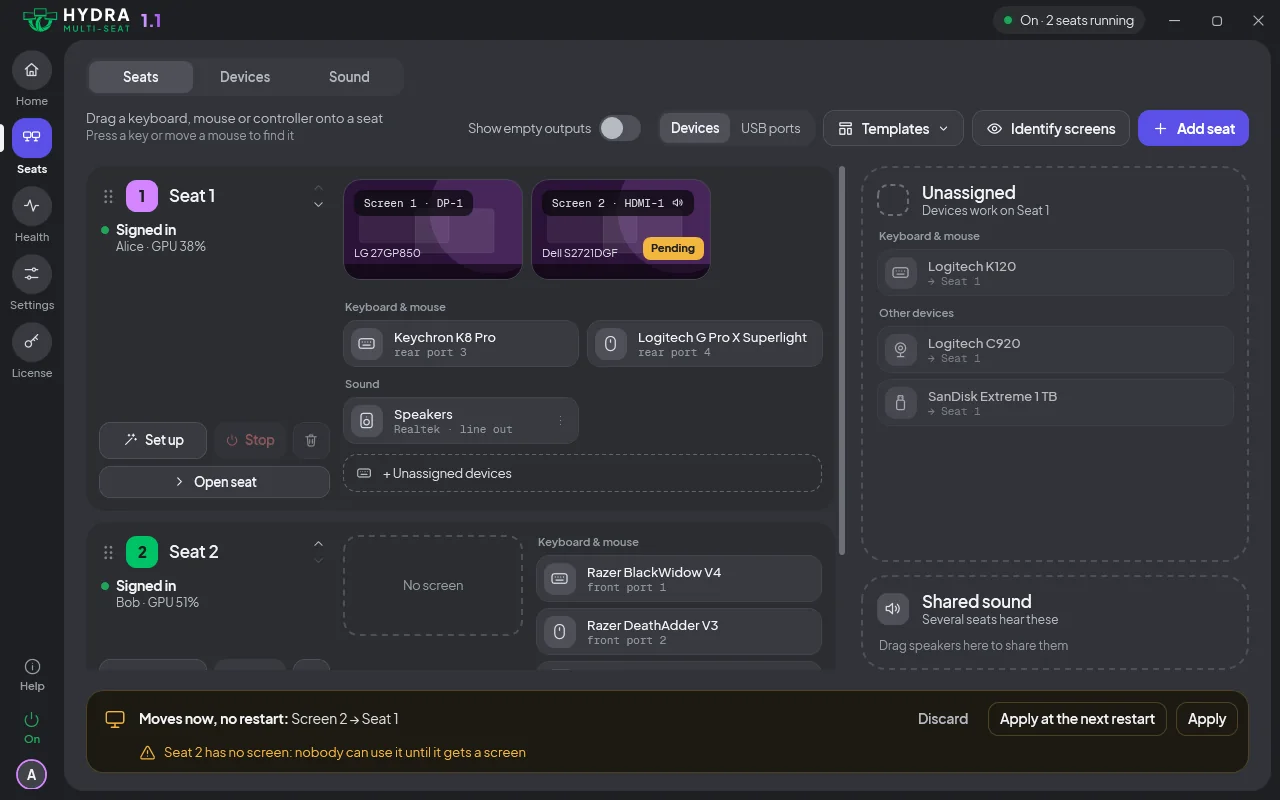
Перенос показывает Переносим…, затем Перенесено с кнопкой Отменить. Перенос, который не принимает Windows, откатывается, и уведомление называет причину.
Не знаете, какой физический экран какой? Нажмите Определить экраны в панели или в области уведомлений, и каждый экран одновременно покажет свой номер, своё место, свой порт и название монитора (см. панель Hydra).
Выключение экранов при бездействии
Экраны каждого места отдыхают сами. Если место какое-то время не используется, его экраны выключаются. Разбудить их снова может только клавиатура или мышь этого места, остальных мест это не касается.
По умолчанию экраны места следуют настройке Windows «Выключать экран через». Изменить это можно параметром Выключать экраны при бездействии в настройках: «Как в Windows», «Никогда», время от 1 минуты до 4 часов или своё время до суток. Отдыхающее место в панели помечено как отдыхающее, с напоминанием коснуться его клавиатуры или мыши, чтобы разбудить.
Если переставить кабель монитора
Подключите монитор к другому порту, и он останется за своим местом, если этот порт ещё не принадлежит другому месту. Это параметр Места следуют за своим монитором, по умолчанию включённый. Выключите его, и монитор останется без места, пока вы не отдадите его какому-нибудь месту.
Что происходит автоматически
| Что происходит | Что делает Hydra |
|---|---|
| Монитор места не подключён, когда место должно запуститься | Место показывает в панели Ждёт экран и пока не запускается. |
| Вы подключаете этот монитор | Место запускается само, если оно не настроено на ручной запуск. |
| Вы останавливаете место | Его клавиатуры и мыши переходят к месту, которое вы выбрали. Если включено Одалживать экраны Месту 1, его экраны присоединяются к Месту 1 как дополнительные. |
| Вы снова запускаете это место | Оно получает клавиатуры и мыши обратно, а также экраны, если их одолжили. |
| Экран места не загорается | Hydra пробует ещё раз. Если картинки у места всё равно нет, одно уведомление сообщает об этом. |
| Экран постоянно пропадает и возвращается | Одно уведомление сообщает, какой экран продолжает отключаться, чтобы вы проверили его кабель. |
| Видеокарта места вернулась после пропажи | Место запускается снова, без перезагрузки. |
| На месте появляется чёрный экран | Hydra это исправляет. Если не получается, в крайнем случае она завершает сеанс этого места и сообщает вам на других местах. Это параметр Исправлять чёрный экран на местах. |
Когда у места нет экрана
Место, к которому не подключён ни один экран, показывает в панели Ждёт экран, пока экран не подключат.
Место, которое какое-то время было без экрана, при возвращении экрана оказывается заблокированным; это время задаёт параметр Блокировать место, оставшееся без экрана в настройках, в расширенных настройках.
ПК никогда не остаётся совсем без картинки. Если после запуска или после смены мониторов ни у одного работающего места нет подключённого экрана, хотя монитор подключён, Hydra отдаёт экран Месту 1 (или первому работающему месту). Для этого не нужна настройка, и выключить это нельзя. Если ПК остаётся тёмным, поможет аварийное сочетание клавиш (Ctrl Alt F12, держать 5 секунд) со страницы «Безопасность».
Что-то не работает? Смотрите Устранение неполадок или напишите нам. О том, как экраны остановленного места переходят к Месту 1, см. Остановка и запуск места. Все возможности перечислены на странице Возможности.