
Cada puesto es un PC independiente.
Desde la pantalla de inicio de sesión, un puesto es un PC independiente. Bloquéalo, cierra sesión o cambia de usuario y los demás puestos siguen como si nada.
En esta página
- Cada puesto es un PC independiente
- Iniciar sesión, bloquear, cerrar sesión y cambiar de usuario
- La etiqueta del puesto
- Nombre y color
- Cómo se inician los puestos
- Configurar un puesto
- Agregar, ordenar y quitar puestos
- Detener e iniciar un puesto
- Atender un puesto desde el panel
- Un solo puesto por un rato
- Plantillas
- Aislamiento de puestos
Cada puesto es un PC independiente
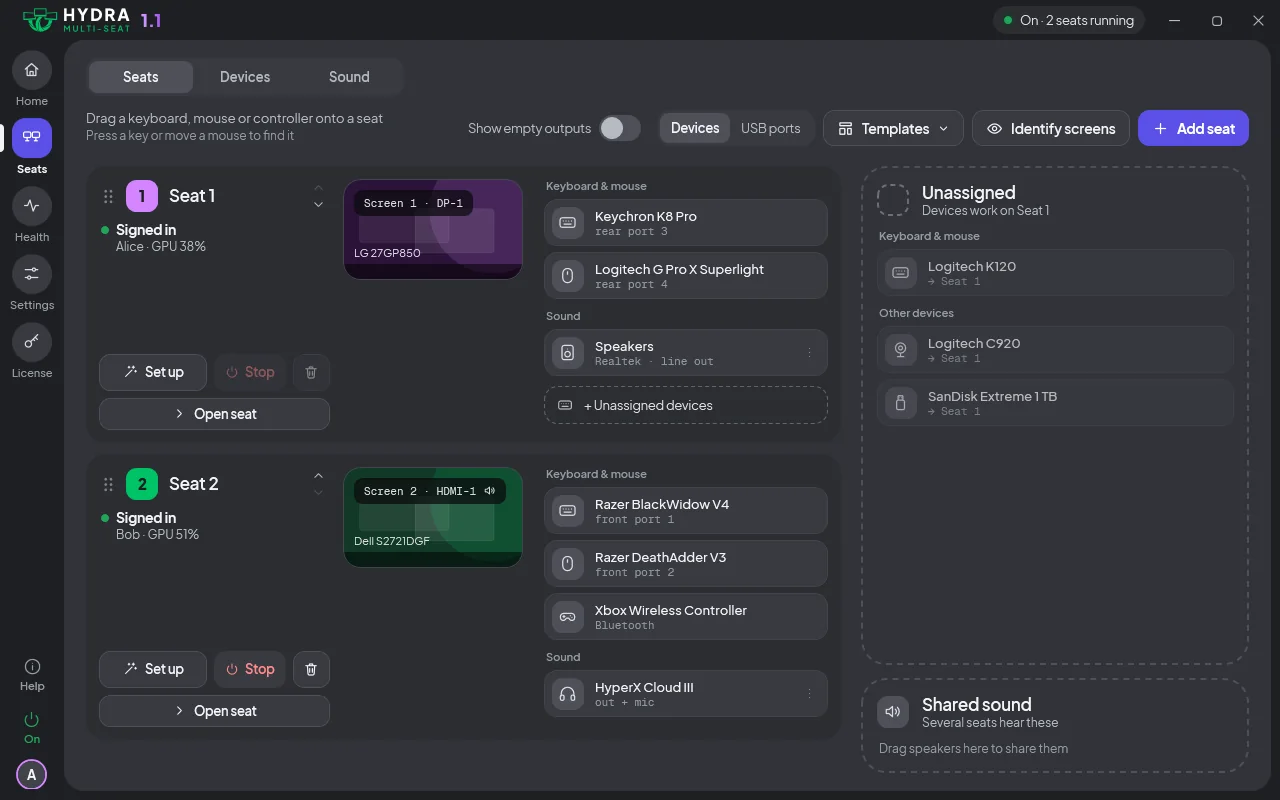
Un puesto es el lugar de una persona en el PC: sus pantallas, su teclado, su mouse, su sonido y su cuenta de Windows. Cada puesto tiene su propia pantalla de inicio de sesión, su propio escritorio y sus propias aplicaciones abiertas.
Iniciar sesión, bloquear, cerrar sesión y cambiar de usuario
Cada una de estas acciones afecta a un solo puesto:
- Bloquear: bloquea tu puesto y los demás puestos siguen, sin bloquearse.
- Cerrar sesión: tu puesto vuelve a su pantalla de inicio de sesión. Los demás ni se enteran.
- Cambiar de usuario: la persona anterior sigue con la sesión iniciada, en segundo plano, y vuelve a ella cuando inicia sesión de nuevo. Sus aplicaciones siguen funcionando. Si prefieres ver su pantalla de bloqueo, desactiva Después de Cambiar de usuario en Configuración (en la configuración avanzada).
¿Bloqueaste la sesión en un puesto y quieres seguir en otro? Inicia sesión allí y tu sesión bloqueada se va contigo, con tus aplicaciones aún abiertas. Una sesión que está en uso en otro puesto se queda donde está.
Cada puesto tiene su propia pantalla de inicio de sesión, y esta ofrece el último usuario de ese puesto. El puesto 1 no sugiere a la persona del puesto 2, ni al revés.
La etiqueta del puesto
En la pantalla de inicio de sesión y en la pantalla de bloqueo, una pequeña etiqueta muestra el nombre y el color del puesto. Sabes de quién es la pantalla que estás viendo, y que Hydra está encendida, antes de iniciar sesión. Puedes desactivarla con Etiqueta del puesto en Configuración.
Nombre y color
Dale a cada puesto un nombre y un color. Presiona el lápiz que está junto al nombre del puesto en el panel para cambiarle el nombre, y elige su color entre diez opciones. Los dos cambios se aplican al instante y se ven en la etiqueta de las pantallas de inicio de sesión y de bloqueo, en el icono junto al reloj y en los avisos. Los puestos empiezan como Puesto 1 a Puesto 4, en morado, verde, turquesa y verde lima.
Cómo se inician los puestos
Elige para cada puesto, en Cuándo se inicia, en la página del puesto en el panel:
| Opción | Qué pasa |
|---|---|
| Automático | El puesto se inicia con Windows, o en cuanto se conecta su pantalla. |
| Después de iniciar sesión | El puesto se inicia la primera vez que el puesto 1 inicia sesión después de que arranca el PC. |
| Manual | El puesto solo se inicia cuando alguien lo inicia en el panel. |
El primer puesto siempre se inicia con el PC. Un puesto cuya pantalla no está conectada espera, y el panel muestra Esperando pantalla. Se inicia solo en cuanto se conecta la pantalla, salvo que esté en Manual. Si el puesto 2 no se inicia, Solución de problemas indica qué comprobar. Las versiones de Windows 10 y 11 que antes necesitan una actualización están en Compatibilidad.
Inicio de sesión automático
Cada puesto puede iniciar sesión solo cuando se inicia, con una cuenta y una contraseña que le das en la página del puesto (Iniciar sesión automáticamente cuando se inicie el puesto). Está desactivado hasta que lo activas. Solo se aplica cuando el puesto se inicia; después de cerrar sesión, el puesto muestra su pantalla de inicio de sesión de siempre.
Configurar un puesto
Presiona Configurar en un puesto. La guía pide su pantalla, luego su teclado (presiona la letra que muestra), su mouse (haz clic con los dos botones), su sonido y sus controles (presiona un botón en cada uno). No se le quita nada a otro puesto sin un clic. Los dispositivos se explican en Teclados, mouse y controles.
Agregar, ordenar y quitar puestos
Agregar puesto crea el puesto siguiente, y la guía Configurar te lleva por su pantalla, teclado, mouse, sonido y controles. Arrastra la tarjeta de un puesto, o presiona Alt+Flecha arriba o Alt+Flecha abajo, para cambiar el orden. Cuando Agregar puesto no está disponible, el panel muestra el motivo.
Al eliminar un puesto con alguien con la sesión iniciada, el panel pregunta antes: Cerrar sesión ahora o Darle más tiempo.
Detener e iniciar un puesto
Puedes detener un puesto en el panel sin reiniciar el PC. Al detenerlo se cierra la sesión de quien lo esté usando, así que guarda antes su trabajo. Mientras está detenido, el puesto no tiene pantalla de inicio de sesión, y:
- Sus pantallas siguen asignadas a él. Activa Prestar pantallas al Puesto 1 en Configuración y las pantallas de un puesto detenido se suman al puesto 1 como pantallas adicionales hasta que el puesto se inicie de nuevo. El ajuste se aplica a partir de la próxima vez que uses Detener (más en Pantallas).
- Sus teclados y mouse pasan al puesto que elijas, el puesto 1 si no dices otra cosa, para que no dejen de responder. Elige el puesto, o ninguno, con Dispositivos de entrada del puesto detenido en Configuración (más en Teclados, mouse y controles).
Inicia el puesto de nuevo y recupera sus teclados y mouse, y también sus pantallas si estaban prestadas.
Reiniciar detiene un puesto y lo inicia de nuevo en un solo paso. Forzar detención aparece cuando un puesto no responde. Cancelar inicio anula un inicio que está esperando a que un puesto termine de detenerse.
El panel no detiene el puesto que estás usando ni el último puesto en funcionamiento, y explica por qué. Detén un puesto desde otro puesto.
Atender un puesto desde el panel
La página de un puesto muestra quién tiene la sesión iniciada en él. Bloquear, Mensaje y Cerrar sesión actúan sobre ese puesto desde el panel. Mensaje muestra una nota breve en la pantalla de ese puesto. La página también muestra el uso de GPU, CPU y memoria del puesto, para que veas cuál está ocupado.
Un solo puesto por un rato
¿Necesitas todo el PC para una sola persona por un rato? Presiona Un solo puesto desde el puesto 1: en el icono junto al reloj, en la tarjeta Hydra de Inicio o en el menú del botón de encendido (Desactivar los puestos adicionales). Todas las pantallas, teclados, mouse y altavoces pasan al puesto 1 al instante, sin reiniciar. Hydra sigue encendida.
Si alguien tiene la sesión iniciada en otro puesto, el panel pregunta una vez antes de cerrársela, y puedes darle más tiempo para guardar su trabajo. Los puestos sin nadie con la sesión iniciada no necesitan pregunta.
Todos los puestos funciona desde cualquier puesto. Presiónalo para recuperar tu distribución: los puestos, sus pantallas, sus dispositivos y su sonido. Los puestos vuelven a su pantalla de inicio de sesión, o inician sesión solos si lo configuraste así. Una pantalla o un dispositivo que ya no está conectado se omite, y el aviso dice cuántos.
Un solo puesto sigue activo después de reiniciar hasta que presionas Todos los puestos. Para apagar Hydra por completo, usa Apagada, que reinicia Windows (consulta Seguridad).
Plantillas
Guarda la configuración actual como plantilla: los puestos, sus nombres y colores, pantallas, teclados, mouse, controles, sonido y opciones de inicio. Las contraseñas nunca se guardan. Carga una plantilla más adelante desde el menú Plantillas de la página Puestos. Antes de cargarla, el panel muestra todos los cambios, y tú decides si los aplicas. Cambia el nombre de una plantilla, actualízala o elimínala desde el mismo menú.
Aislamiento de puestos
Aislamiento de puestos define cuánto se separan las aplicaciones de cada puesto. Configuración guarda el nivel de todo el PC: Desactivado, Estándar o Completo. La página de cada puesto tiene una tarjeta Aislamiento que pone ese puesto en Estándar o Completo. Un puesto sin nivel propio toma el nivel del PC.
| Nivel | Qué hace |
|---|---|
| Desactivado | Algunas aplicaciones, como Steam, funcionan en un solo puesto a la vez, aunque cada puesto tenga una cuenta de Windows distinta. |
| Estándar (el valor predeterminado) | Cada puesto tiene su propia copia de aplicaciones como Steam. |
| Completo (experimental) | Lo mismo que Estándar, y además protege las aplicaciones de cada puesto frente a los demás puestos, al instante. Completo no hace que un juego se inicie. |
Con Completo, una aplicación de un puesto, incluso la de un administrador, no puede cerrar, pausar, modificar ni leer los detalles de las aplicaciones de otro puesto. Los archivos siguen compartidos en todos los niveles.
Un cambio se aplica al instante. Cuando hay aplicaciones del puesto que usan algo que el nuevo nivel protege, la tarjeta las nombra y ofrece Cerrar las aplicaciones afectadas y aplicar. Su línea de estado indica Aplicado, Aplicando, Aplicado a la actividad nueva, No aplicado o No disponible en este PC, cada uno con el motivo.
¿Un juego o una aplicación no funciona?
| Qué ves | Qué hacer |
|---|---|
| Un juego o una aplicación no se inicia en un puesto, o dice que ya se está ejecutando | Pon Aislamiento de puestos en Estándar, luego cierra sesión en ese puesto y vuelve a iniciarla. |
| Un juego o un launcher sigue sin iniciarse en el segundo puesto con Estándar | Prueba Desactivado. |
| Steam, un cliente de VPN o un launcher funciona en un solo puesto, en cualquier nivel | Los dos puestos tienen la sesión iniciada con la misma cuenta de Windows y comparten un solo perfil. Dale a cada puesto su propia cuenta de Windows. Ningún ajuste cambia esto. |
| Las personas de puestos distintos no deben poder cerrar ni pausar las aplicaciones de los demás, ni siquiera con la misma cuenta de Windows | Usa Completo. Se aplica al instante, sin cerrar sesión. |
| Una herramienta de un puesto ya no puede cerrar ni observar las aplicaciones de otro puesto | Es Completo haciendo su trabajo. Si necesitas la herramienta, vuelve a Estándar. |
Estándar necesita que el Control de cuentas de usuario (UAC) esté activado, que es el valor predeterminado de Windows. La protección adicional de Completo no depende de él.
La lista de juegos muestra los juegos y launchers comprobados en dos puestos a la vez, y Solución de problemas tiene más pasos para un juego que no se inicia.
¿Algo no funciona? Consulta Solución de problemas o pregúntanos. Todo lo que hace Hydra está en la página Funciones.