
Chaque poste est un PC à part entière.
Dès l'écran de connexion, un poste est un PC à part entière. Verrouillez-le, déconnectez-vous ou changez d'utilisateur : les autres postes continuent, sans rien remarquer.
Sur cette page
- Chaque poste est un PC à part entière
- Connexion, verrouillage, déconnexion et changement d'utilisateur
- Le badge du poste
- Nom et couleur
- Comment les postes démarrent
- Configurer un poste
- Ajouter, ordonner et retirer des postes
- Arrêter et démarrer un poste
- S'occuper d'un poste depuis le panneau
- Un seul poste pour un moment
- Modèles
- Isolation des postes
Chaque poste est un PC à part entière
Un poste, c'est la place d'une personne sur le PC : ses écrans, son clavier, sa souris, son audio et son compte Windows. Chaque poste a son écran de connexion, son bureau et ses programmes en cours.
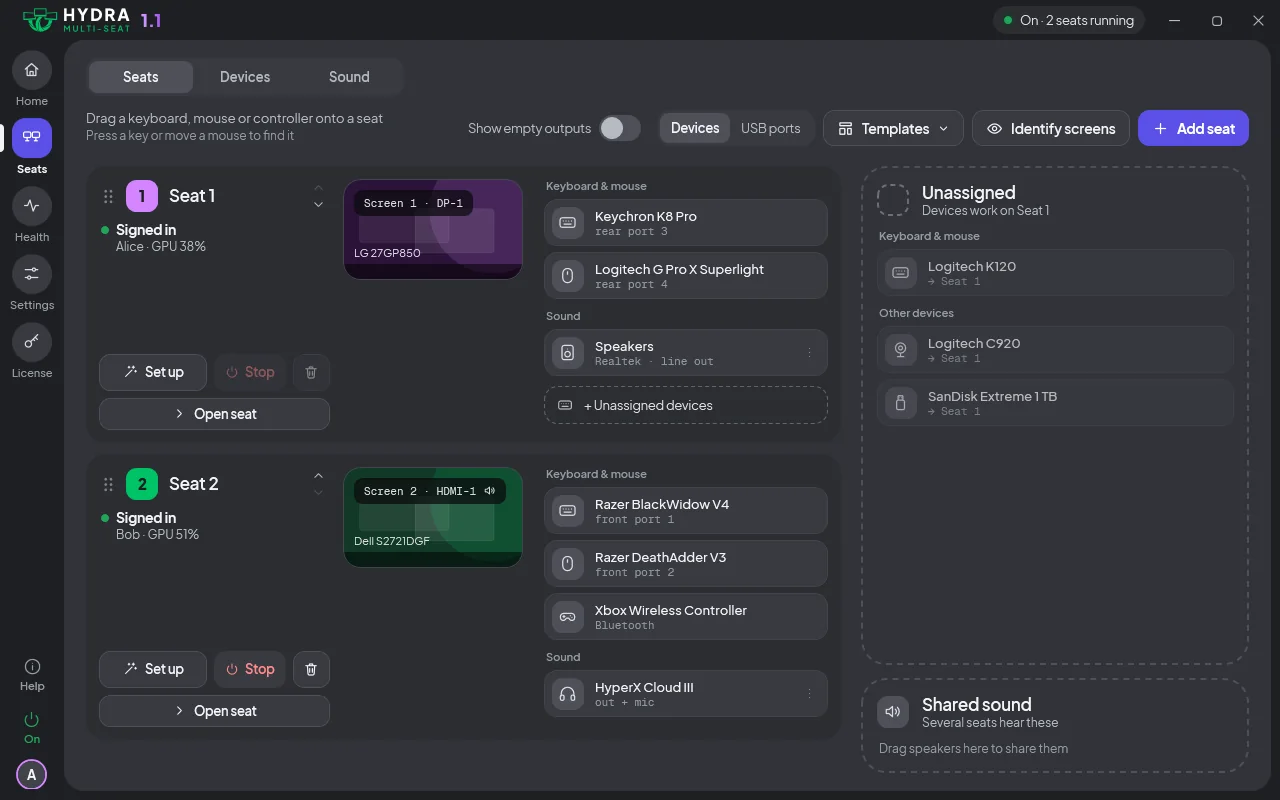
Connexion, verrouillage, déconnexion et changement d'utilisateur
Chacune de ces actions porte sur un seul poste à la fois :
- Verrouiller : verrouillez votre poste et les autres continuent, sans être verrouillés.
- Se déconnecter : votre poste revient à son écran de connexion. Les autres ne remarquent rien.
- Changer d'utilisateur : la personne précédente reste connectée, en arrière-plan, et retrouve sa session quand elle se reconnecte. Ses programmes continuent de tourner. Si vous préférez voir son écran de verrouillage, désactivez Après Changer d'utilisateur dans Paramètres (paramètres avancés).
Votre session est verrouillée sur un poste et vous voulez continuer sur un autre ? Connectez-vous là-bas et votre session verrouillée vous suit, avec vos programmes encore ouverts. Une session utilisée sur un autre poste reste où elle est.
Chaque poste a son propre écran de connexion, qui propose le dernier utilisateur de ce poste. Le poste 1 ne propose pas la personne du poste 2, et inversement.
Le badge du poste
Sur l'écran de connexion et l'écran de verrouillage, un petit badge affiche le nom et la couleur du poste. Vous savez à qui est l'écran que vous regardez, et qu'Hydra est activé, avant de vous connecter. Vous pouvez le désactiver avec Badge du poste dans Paramètres.
Nom et couleur
Donnez un nom et une couleur à chaque poste. Cliquez sur le crayon à côté du nom du poste dans le panneau pour le renommer, et choisissez sa couleur parmi dix nuances. Les deux s'appliquent immédiatement et apparaissent sur le badge des écrans de connexion et de verrouillage, dans la zone de notification et dans les notifications. Les postes s'appellent au départ Poste 1 à Poste 4, en violet, vert, turquoise et vert citron.
Comment les postes démarrent
Choisissez pour chaque poste, sous Démarrage, sur la page du poste dans le panneau :
| Choix | Ce qui se passe |
|---|---|
| Automatique | Le poste démarre avec Windows, ou dès que son écran est branché. |
| À la connexion | Le poste démarre la première fois que le poste 1 se connecte après le démarrage du PC. |
| Manuel | Le poste démarre seulement quand quelqu'un le démarre dans le panneau. |
Le premier poste démarre toujours avec le PC. Un poste dont l'écran n'est pas branché attend, et le panneau affiche En attente d'un écran. Il démarre tout seul dès que l'écran est branché, sauf s'il est réglé sur Manuel. Si le poste 2 ne démarre pas, la page Dépannage indique ce qu'il faut vérifier. Les versions de Windows 10 et 11 qui ont d'abord besoin d'une mise à jour sont sur la page Compatibilité.
Connexion automatique
Chaque poste peut se connecter tout seul à son démarrage, avec un compte et un mot de passe que vous lui donnez sur la page du poste (Connexion automatique au démarrage du poste). L'option reste désactivée tant que vous ne l'activez pas. Elle ne vaut qu'au démarrage du poste ; après une déconnexion, le poste affiche son écran de connexion habituel.
Configurer un poste
Cliquez sur Configurer sur un poste. Le guide demande son écran, puis son clavier (appuyez sur la lettre affichée), sa souris (cliquez avec les deux boutons), son audio et ses manettes (appuyez sur un bouton de chacune). Rien n'est pris à un autre poste sans un clic de votre part. Les périphériques sont expliqués dans Claviers, souris et manettes.
Ajouter, ordonner et retirer des postes
Ajouter un poste crée le poste suivant, et le guide Configurer vous fait choisir son écran, son clavier, sa souris, son audio et ses manettes. Faites glisser la carte d'un poste, ou appuyez sur Alt+Haut ou Alt+Bas, pour changer l'ordre. Quand Ajouter un poste est indisponible, le panneau en donne la raison.
Si quelqu'un est connecté sur le poste que vous retirez, le panneau pose d'abord la question : Déconnecter maintenant ou Leur laisser du temps.
Arrêter et démarrer un poste
Vous pouvez arrêter un poste dans le panneau sans redémarrer le PC. L'arrêt déconnecte la personne qui utilise ce poste : enregistrez d'abord son travail. Tant qu'il est arrêté, le poste n'a pas d'écran de connexion, et :
- Ses écrans lui restent attribués. Activez Prêter les écrans au poste 1 dans Paramètres et les écrans d'un poste arrêté rejoignent le poste 1 comme écrans supplémentaires jusqu'au prochain démarrage du poste. Le réglage s'applique à partir du prochain arrêt (plus de détails dans Écrans).
- Ses claviers et ses souris vont à un poste que vous choisissez, le poste 1 sauf indication contraire, pour qu'ils restent utilisables. Choisissez le poste, ou aucun poste, avec Clavier et souris d'un poste arrêté dans Paramètres (plus de détails dans Claviers, souris et manettes).
Démarrez à nouveau le poste et il récupère ses claviers et ses souris, ainsi que ses écrans s'ils avaient été prêtés.
Redémarrer arrête un poste et le démarre à nouveau en une seule étape. Forcer l'arrêt est proposé quand un poste est bloqué. Annuler le démarrage annule un démarrage qui attend qu'un poste ait fini de s'arrêter.
Le panneau n'arrête ni le poste que vous utilisez ni le dernier poste en marche, et dit pourquoi. Arrêtez un poste depuis un autre poste.
S'occuper d'un poste depuis le panneau
La page d'un poste indique qui y est connecté. Verrouiller, Message et Déconnecter agissent sur ce poste depuis le panneau. Message affiche une courte note sur l'écran de ce poste. La page indique aussi l'utilisation du GPU, du CPU et de la mémoire par le poste, pour voir lequel est le plus sollicité.
Un seul poste pour un moment
Besoin de tout le PC pour une seule personne pendant un moment ? Cliquez sur Un seul poste depuis le poste 1 : dans la zone de notification, sur la carte Hydra de l'Accueil ou dans le menu du bouton d'alimentation (Désactiver les postes supplémentaires). Tous les écrans, claviers, souris et haut-parleurs passent au poste 1 immédiatement, sans redémarrage. Hydra reste activé.
Si quelqu'un est connecté sur un autre poste, le panneau pose la question une fois avant de le déconnecter, et vous pouvez lui laisser le temps d'enregistrer son travail. Les postes où personne n'est connecté ne demandent rien.
Tous les postes fonctionne depuis n'importe quel poste. Cliquez dessus pour retrouver votre configuration : les postes, leurs écrans, leurs périphériques et leur audio. Les postes reviennent à leur écran de connexion, ou se connectent tout seuls si vous l'avez configuré. Un écran ou un périphérique qui n'est plus branché est ignoré, et la notification indique combien.
Un seul poste reste en place après un redémarrage, jusqu'à ce que vous cliquiez sur Tous les postes. Pour désactiver complètement Hydra, utilisez Désactivé, qui redémarre Windows (voir Sécurité).
Modèles
Enregistrez la configuration actuelle comme modèle : les postes, leurs noms et couleurs, les écrans, claviers, souris, manettes, l'audio et les choix de démarrage. Les mots de passe ne sont jamais enregistrés. Chargez un modèle plus tard depuis le menu Modèles de la page Postes. Le chargement liste d'abord chaque changement, et vous choisissez de l'appliquer ou non. Renommez, mettez à jour ou supprimez un modèle depuis le même menu.
Isolation des postes
Isolation des postes règle à quel point les programmes des postes sont séparés. Paramètres contient le niveau pour tout le PC : Désactivée, Standard ou Complète. La page de chaque poste a une carte Isolation qui règle ce poste sur Standard ou Complète. Un poste sans choix propre prend le niveau du PC.
| Niveau | Ce qu'il fait |
|---|---|
| Désactivée | Certaines applications, comme Steam, ne tournent que sur un poste à la fois, même avec un compte Windows différent sur chaque poste. |
| Standard (par défaut) | Chaque poste fait tourner de son côté les applications comme Steam. |
| Complète (expérimental) | Standard, avec en plus la protection des programmes de chaque poste contre les autres postes, immédiatement. Complète n'aide pas un jeu à démarrer. |
Avec Complète, un programme d'un poste, même celui d'un administrateur, ne peut ni arrêter, ni suspendre, ni modifier les programmes d'un autre poste, ni en lire les détails. Les fichiers restent partagés à tous les niveaux.
Un changement s'applique immédiatement. Quand des programmes du poste utilisent quelque chose que le nouveau niveau protège, la carte les nomme et propose Fermer les applications concernées et appliquer. Sa ligne d'état indique Appliquée, Application en cours, Appliquée aux nouvelles activités, Non appliquée ou Indisponible sur ce PC, avec la raison à chaque fois.
Un jeu ou une application ne fonctionne pas ?
| Ce que vous voyez | Que faire |
|---|---|
| Un jeu ou une application ne démarre pas sur un poste, ou dit qu'il tourne déjà | Réglez Isolation des postes sur Standard, puis déconnectez-vous de ce poste et reconnectez-vous. |
| Un jeu ou un launcher ne démarre toujours pas sur le deuxième poste en Standard | Essayez Désactivée. |
| Steam, un client VPN ou un launcher ne tourne que sur un poste, quel que soit le niveau | Les deux postes sont connectés avec le même compte Windows et partagent un seul profil. Donnez à chaque poste son propre compte Windows. Aucun réglage n'y change rien. |
| Les personnes de postes différents ne doivent pas pouvoir fermer ou suspendre les programmes des autres, même avec le même compte Windows | Utilisez Complète. Elle s'applique immédiatement, sans déconnexion. |
| Un outil sur un poste ne peut plus arrêter ni surveiller les programmes d'un autre poste | C'est l'effet de Complète. Si vous avez besoin de l'outil, revenez à Standard. |
Standard a besoin du Contrôle de compte d'utilisateur (UAC) activé, ce qui est le réglage par défaut de Windows. La protection supplémentaire de Complète n'en dépend pas.
La liste des jeux montre les jeux et les launchers vérifiés sur deux postes en même temps, et la page Dépannage donne d'autres étapes pour un jeu qui ne démarre pas.
Quelque chose ne fonctionne pas ? Consultez la page Dépannage ou écrivez-nous. Tout ce que fait Hydra est sur la page Fonctionnalités.