
좌석마다 PC 한 대예요.
로그인 화면부터 좌석은 따로 있는 PC예요. 잠그거나 로그아웃하거나 사용자를 전환해도 다른 좌석은 아무 영향 없이 하던 일을 계속해요.
이 페이지에서
좌석마다 PC 한 대
좌석은 PC에서 한 사람이 쓰는 자리예요. 화면, 키보드, 마우스, 소리, Windows 계정이 모두 그 사람 거예요. 좌석마다 로그인 화면, 바탕 화면, 실행 중인 프로그램이 따로 있어요.
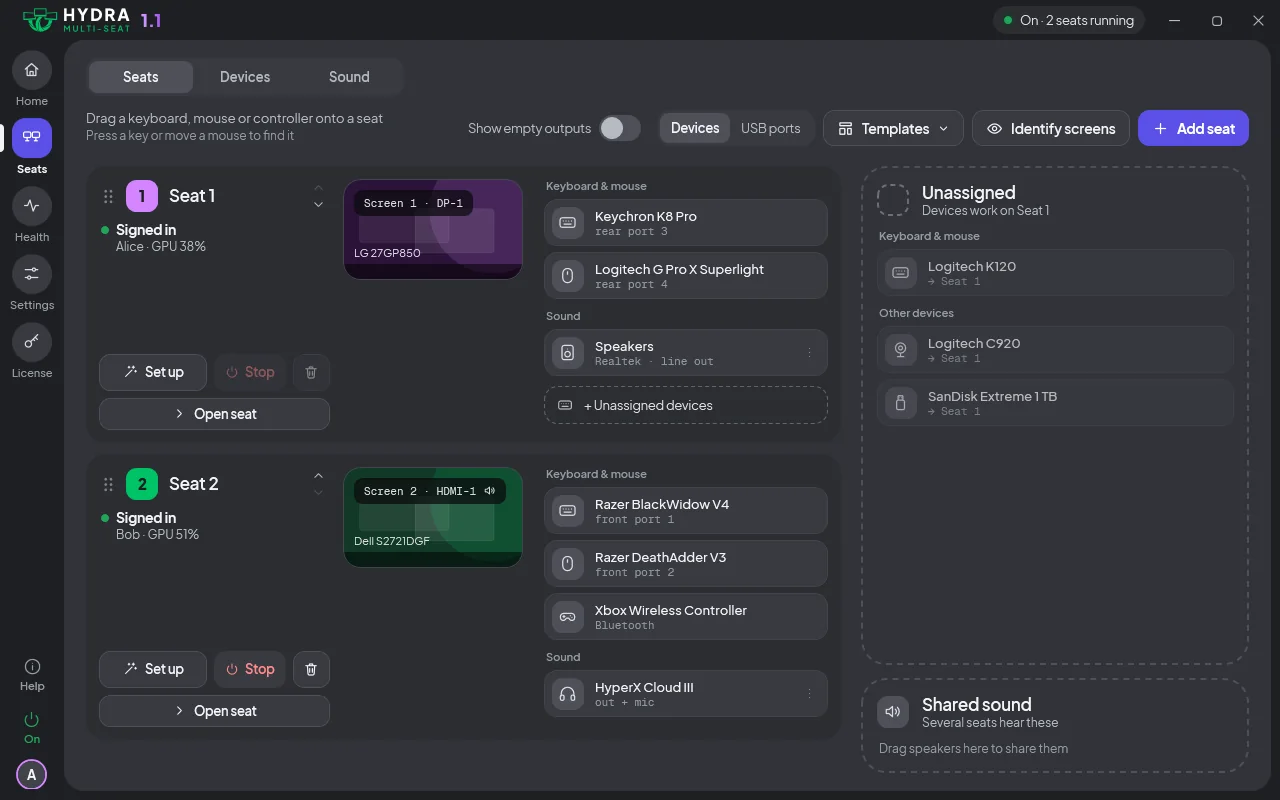
로그인, 잠금, 로그아웃, 사용자 전환
아래 기능은 모두 한 번에 한 좌석에만 적용돼요.
- 잠금: 내 좌석을 잠그면 다른 좌석은 잠기지 않은 채 계속돼요.
- 로그아웃: 내 좌석이 로그인 화면으로 돌아가요. 다른 좌석은 아무것도 몰라요.
- 사용자 전환: 이전 사람은 로그인된 채로 백그라운드에 남아 있다가, 다시 로그인하면 돌아와요. 그 사람의 프로그램은 계속 실행돼요. 대신 그 사람의 잠금 화면을 보고 싶다면 설정의 고급 항목에서 사용자 전환 후를 끄세요.
한 좌석에서 잠가 두고 다른 좌석에서 이어서 하고 싶나요? 그 좌석에서 로그인하면 잠가 둔 세션이 프로그램을 연 채로 따라와요. 다른 좌석에서 쓰고 있는 세션은 그 자리에 그대로 있어요.
좌석마다 자기 로그인 화면이 있고, 그 좌석에서 마지막으로 쓴 사용자를 보여 줘요. 좌석 1은 좌석 2의 사용자를 제안하지 않고, 반대도 마찬가지예요.
좌석 배지
로그인 화면과 잠금 화면에는 좌석의 이름과 색이 담긴 작은 배지가 보여요. 로그인하기 전에도 누구의 화면인지, 그리고 Hydra가 켜져 있는지 알 수 있어요. 설정의 좌석 배지에서 끌 수 있어요.
이름과 색
좌석마다 이름과 색을 줄 수 있어요. 패널에서 좌석 이름 옆의 연필을 누르면 이름을 바꿀 수 있고, 색은 열 가지 중에서 골라요. 둘 다 바로 적용되고, 로그인 배지와 잠금 배지, 트레이, 알림에 나와요. 좌석은 처음에 좌석 1부터 좌석 4까지 보라, 초록, 청록, 연두 색으로 시작해요.
좌석이 시작되는 방식
패널의 좌석 페이지에 있는 시작 방식에서 좌석마다 골라요.
| 선택 | 일어나는 일 |
|---|---|
| 자동 | 좌석이 Windows와 함께, 또는 화면이 연결되자마자 시작해요. |
| 로그인 시 | PC가 시작된 뒤 좌석 1이 처음 로그인할 때 좌석이 시작해요. |
| 수동 | 패널에서 누군가 시작할 때만 좌석이 시작해요. |
첫 번째 좌석은 항상 PC와 함께 시작돼요. 화면이 연결되지 않은 좌석은 기다리고, 패널에 화면 대기 중이 나와요. 화면을 연결하면 수동으로 시작하도록 정해 둔 좌석이 아닌 이상 저절로 시작해요. 좌석 2가 시작되지 않으면 문제 해결 가이드에서 확인할 것을 볼 수 있어요. 먼저 업데이트가 필요한 Windows 10과 11 버전은 호환성에 있어요.
자동으로 로그인하기
좌석은 시작할 때 저절로 로그인하게 할 수 있어요. 좌석 페이지에서 계정과 비밀번호를 지정하세요(좌석이 시작되면 자동 로그인). 켜기 전에는 꺼져 있어요. 좌석이 시작될 때만 적용돼요. 로그아웃한 뒤에는 평소의 로그인 화면이 나와요.
좌석 설정하기
좌석에서 설정하기를 누르세요. 가이드가 화면, 키보드(보여 주는 문자를 누르세요), 마우스(버튼 두 개를 모두 클릭하세요), 소리, 컨트롤러(각각 버튼을 누르세요) 순서로 안내해요. 클릭하지 않으면 다른 좌석에서 아무것도 가져오지 않아요. 장치는 키보드, 마우스, 컨트롤러에서 다뤄요.
좌석 추가, 순서 바꾸기, 제거
좌석 추가를 누르면 다음 좌석이 만들어지고, 설정하기 가이드가 화면, 키보드, 마우스, 소리, 컨트롤러를 차례로 안내해요. 좌석 카드를 드래그하거나 Alt+위쪽 화살표, Alt+아래쪽 화살표를 누르면 순서가 바뀌어요. 좌석 추가를 쓸 수 없을 때는 패널에 이유가 나와요.
누군가 로그인한 좌석을 삭제하려면 먼저 물어봐요. 지금 로그아웃 또는 시간 주기를 골라요.
좌석 중지와 시작
PC를 다시 시작하지 않고 패널에서 좌석을 중지할 수 있어요. 중지하면 그 좌석을 쓰던 사람이 로그아웃되니까, 먼저 작업을 저장하게 해 주세요. 중지된 동안 좌석에는 로그인 화면이 없어요. 그리고 다음과 같아요.
- 화면은 그 좌석에 그대로 배정되어 있어요. 설정에서 좌석 1에 화면 빌려주기를 켜면, 중지된 좌석의 화면이 좌석이 다시 시작할 때까지 좌석 1의 추가 화면으로 합쳐져요. 이 설정은 다음 중지부터 적용돼요(자세한 내용은 화면 참고).
- 키보드와 마우스는 고른 좌석으로 가요. 따로 정하지 않으면 좌석 1로 가서 먹통이 되지 않아요. 설정의 중지된 좌석의 입력에서 좌석을 고르거나 좌석 없음을 골라요(자세한 내용은 키보드, 마우스, 컨트롤러 참고).
좌석을 다시 시작하면 키보드와 마우스를 돌려받고, 화면을 빌려주었다면 화면도 돌려받아요.
다시 시작은 좌석을 한 번에 중지했다가 다시 시작해요. 좌석이 멈췄을 때는 강제 중지가 나와요. 시작 취소는 좌석이 중지를 끝내기를 기다리는 시작을 취소해요.
지금 쓰고 있는 좌석과 실행 중인 마지막 좌석은 패널이 중지하지 않고, 이유를 알려 줘요. 좌석은 다른 좌석에서 중지하세요.
패널에서 좌석 관리하기
좌석 페이지에는 그 좌석에 누가 로그인했는지 나와요. 패널에서 잠금, 메시지, 로그아웃으로 그 좌석을 다룰 수 있어요. 메시지는 그 좌석의 화면에 짧은 메모를 띄워요. 페이지에는 좌석의 GPU, CPU, 메모리 사용량도 나와서 어느 좌석이 바쁜지 알 수 있어요.
잠시 한 좌석으로 쓰기
잠시 PC 전체를 한 사람이 써야 하나요? 좌석 1에서 한 좌석을 누르세요. 트레이, 홈의 Hydra 카드, 전원 버튼 메뉴(추가 좌석 끄기)에서 할 수 있어요. 모든 화면, 키보드, 마우스, 스피커가 재시작 없이 바로 좌석 1로 가요. Hydra는 켜진 채로 있어요.
다른 좌석에 누군가 로그인해 있으면, 로그아웃시키기 전에 패널이 한 번 물어보고 작업을 저장할 시간을 줄 수 있어요. 아무도 로그인하지 않은 좌석은 물어보지 않아요.
모든 좌석은 어느 좌석에서든 쓸 수 있어요. 누르면 좌석, 화면, 장치, 소리의 배치가 원래대로 돌아와요. 좌석은 로그인 화면으로 돌아오고, 자동 로그인을 설정했다면 저절로 로그인해요. 더는 연결되어 있지 않은 화면이나 장치는 건너뛰고, 알림에 몇 개인지 나와요.
한 좌석은 모든 좌석을 누를 때까지 다시 시작해도 그대로 유지돼요. Hydra를 완전히 끄려면 꺼짐을 쓰세요. 이때는 Windows가 다시 시작돼요(안전 참고).
템플릿
지금 설정을 템플릿으로 저장하세요. 좌석, 이름과 색, 화면, 키보드, 마우스, 컨트롤러, 소리, 시작 방식이 저장돼요. 비밀번호는 저장하지 않아요. 나중에 좌석 페이지의 템플릿 메뉴에서 불러와요. 불러오기 전에 모든 변경 사항을 보여 주고, 적용할지는 직접 골라요. 같은 메뉴에서 템플릿의 이름을 바꾸거나 업데이트하거나 삭제할 수 있어요.
좌석 격리
좌석 격리는 좌석의 프로그램이 서로 얼마나 분리되는지 정해요. 설정에서 PC 전체의 단계를 끔, 표준, 전체 중에서 골라요. 좌석 페이지의 격리 카드에서는 그 좌석을 표준이나 전체로 정해요. 따로 고르지 않은 좌석은 PC 전체의 단계를 따라가요.
| 단계 | 하는 일 |
|---|---|
| 끔 | Steam 같은 일부 앱은 좌석마다 Windows 계정이 달라도 한 번에 한 좌석에서만 실행돼요. |
| 표준(기본값) | Steam 같은 앱이 좌석마다 따로 실행돼요. |
| 전체(실험적) | 표준에 더해, 좌석의 프로그램을 다른 좌석으로부터 바로 보호해요. 전체로 바꾼다고 게임이 시작되는 것은 아니에요. |
전체에서는 한 좌석의 프로그램이, 관리자 권한이 있어도 다른 좌석의 프로그램을 끝내거나 일시 중지하거나 바꾸거나 자세한 정보를 읽을 수 없어요. 파일은 어느 단계에서든 함께 써요.
바꾸면 바로 적용돼요. 좌석의 프로그램이 새 단계가 보호하는 것을 쓰고 있으면 카드에 그 프로그램이 나오고 영향받는 앱을 닫고 적용이 나와요. 상태 줄에는 적용됨, 적용 중, 새 활동에 적용됨, 적용 안 됨, 이 PC에서 사용할 수 없음이 이유와 함께 나와요.
게임이나 앱이 안 되나요?
| 보이는 증상 | 해결 방법 |
|---|---|
| 좌석에서 게임이나 앱이 시작되지 않거나 이미 실행 중이라고 나와요 | 좌석 격리를 표준으로 바꾸고, 그 좌석에서 로그아웃했다가 다시 로그인하세요. |
| 표준에서 두 번째 좌석의 게임이나 런처가 여전히 시작되지 않아요 | 끔으로 시도해 보세요. |
| Steam, VPN 클라이언트, 런처가 어느 단계에서든 한 좌석에서만 실행돼요 | 두 좌석이 같은 Windows 계정으로 로그인해서 프로필 하나를 함께 쓰고 있어요. 좌석마다 Windows 계정을 따로 쓰세요. 설정으로는 바꿀 수 없어요. |
| 같은 Windows 계정이라도 다른 좌석의 사람이 서로의 프로그램을 닫거나 일시 중지하면 안 돼요 | 전체를 쓰세요. 로그아웃 없이 바로 적용돼요. |
| 한 좌석의 도구가 다른 좌석의 프로그램을 끝내거나 감시하지 못해요 | 전체가 하는 일이에요. 그 도구가 필요하면 표준으로 돌아가세요. |
표준을 쓰려면 사용자 계정 컨트롤(UAC)이 켜져 있어야 해요. Windows의 기본값이에요. 전체의 추가 보호는 UAC와 관계없어요.
게임 목록에서 두 좌석에서 동시에 확인한 게임과 런처를 볼 수 있고, 게임이 시작되지 않을 때 더 시도할 단계는 문제 해결 가이드에 있어요.
뭔가 안 되나요? 문제 해결 가이드를 보거나 문의하세요. Hydra가 하는 모든 일은 기능 페이지에 있어요.