
每个机位都是一台独立的电脑。
从登录屏幕开始,机位就是一台独立的电脑。锁定它、注销或者切换用户,其他机位都照常运行,丝毫不受影响。
每个机位都是一台独立的电脑
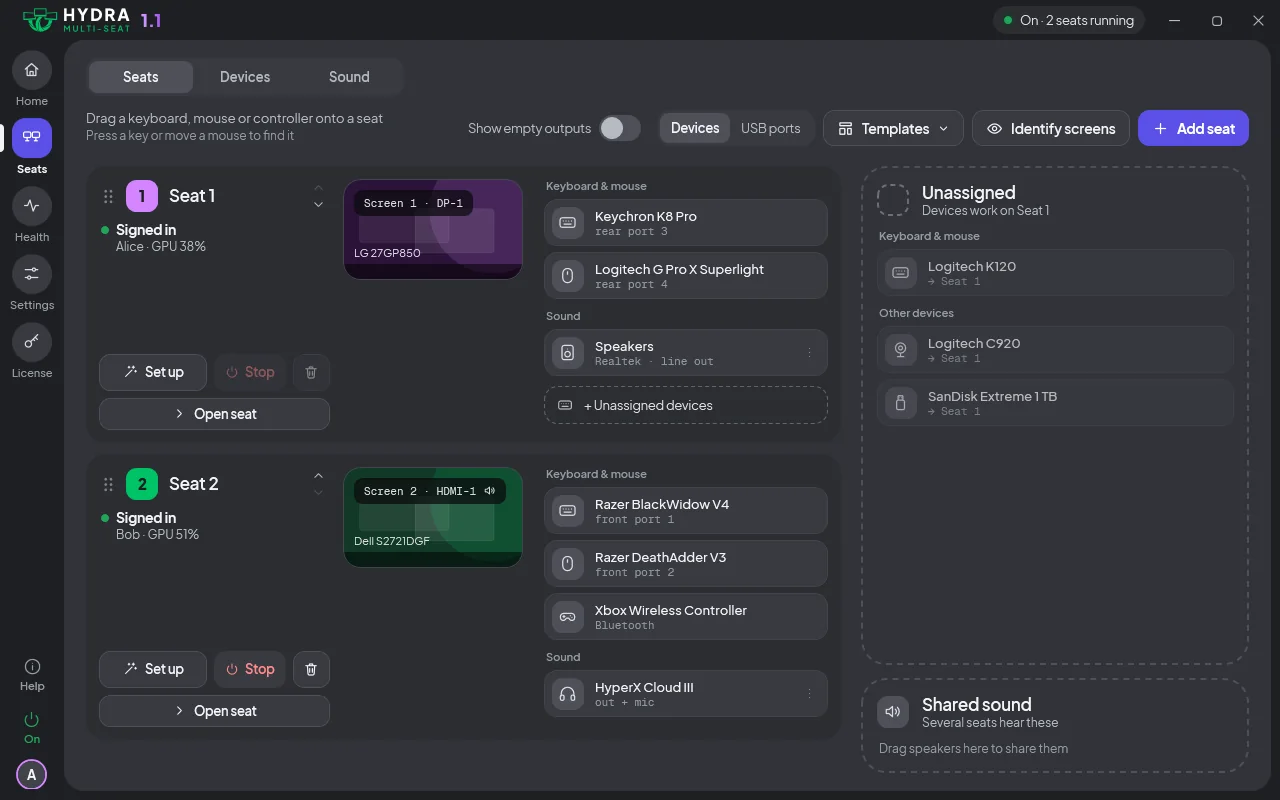
一个机位,就是一个人在这台电脑上的位置:自己的屏幕、键盘、鼠标、声音和 Windows 账户。每个机位都有自己的登录屏幕、自己的桌面,以及自己正在运行的程序。
登录、锁定、注销和切换用户
下面每一项一次只作用于一个机位:
- 锁定:锁定你的机位,其他机位保持解锁,照常使用。
- 注销:你的机位回到登录屏幕,其他机位毫无察觉。
- 切换用户:前一个人仍保持登录,转到后台,等他再次登录时又回来。他的程序会继续运行。如果你更想看到他的锁屏界面,请在设置的“高级”下关掉切换用户后。
在一个机位上锁定了,想换到另一个机位继续?在那里登录,你锁定的会话就会跟着你过去,程序还开着。正在另一个机位上使用的会话,则留在原处。
每个机位都有自己的登录屏幕,显示的是这个机位自己的上一位用户。机位 1 不会推荐机位 2 的人,反过来也一样。
机位标签
登录屏幕和锁屏界面上有一个小标签,显示机位的名称和颜色。不用登录,你就知道自己看的是谁的屏幕,也知道 Hydra 已启用。你可以在设置里用机位标签把它关掉。
名称和颜色
给每个机位起个名字、选个颜色。点面板里机位名称旁边的铅笔就能改名,颜色从十个色块里选。两者即时生效,并显示在登录和锁屏标签、托盘和通知里。机位一开始是机位 1 到机位 4,颜色依次是紫色、绿色、青色和黄绿色。
机位怎么启动
按机位选择,在面板里这个机位的页面上,启动方式下:
| 可选项 | 会怎样 |
|---|---|
| 自动启动 | 机位随 Windows 一起启动,或者屏幕一接上就启动。 |
| 登录后启动 | 电脑启动后,机位 1 第一次登录时,这个机位启动。 |
| 手动启动 | 只有有人在面板里启动它,这个机位才会启动。 |
第一个机位总是随电脑一起启动。没有连接屏幕的机位会等着,面板上显示正在等待屏幕连接。屏幕一接上,它就会自己启动,除非设成了手动启动。如果机位 2 启动不了,故障排除列出了该检查的地方。需要先更新的 Windows 10 和 11 版本,见兼容性。
自动登录
每个机位都可以在启动时自动登录,账户和密码在这个机位的页面上填(机位启动时自动登录)。默认是关闭的,你打开才生效。它只在机位启动时生效;注销之后,机位会显示平常的登录屏幕。
配置机位
在机位上点配置。向导会依次要它的屏幕、键盘(按它显示的字母)、鼠标(同时点两个按键)、声音和手柄(在每个手柄上按一个按键)。不点一下,就不会从别的机位拿走任何东西。设备的详细内容见键盘、鼠标和手柄。
添加、排序和移除机位
添加机位会创建下一个机位,配置向导会带你一步步配好它的屏幕、键盘、鼠标、声音和手柄。拖动机位卡片,或者按 Alt+向上键或 Alt+向下键,就能调整顺序。添加机位不可用时,面板会显示原因。
删除一个有人登录的机位,会先问你:立即注销还是再给对方一点时间。
停止和启动机位
你可以在面板里停止一个机位,不用重启电脑。停止会注销正在用这个机位的人,所以请先让对方保存好工作。机位停止期间没有登录屏幕,而且:
- 它的屏幕仍然归它。在设置里启用把屏幕借给机位 1,已停止机位的屏幕就会作为额外的屏幕并入机位 1,直到这个机位再次启动。这项设置从下一次停止时开始生效(详见屏幕)。
- 它的键盘和鼠标会转到你选的机位,不特别指定就转到机位 1,这样它们不会失灵。在设置里用已停止机位的输入选机位,也可以选不转给任何机位(详见键盘、鼠标和手柄)。
再次启动这个机位,它会拿回自己的键盘和鼠标,屏幕如果被借走了,也会拿回来。
重启一步完成停止和再次启动。机位卡住时会出现强制停止。取消启动会撤回一次正在等某个机位停完的启动。
面板不会停止你正在用的机位,也不会停止最后一个在运行的机位,并会说明原因。请在另一个机位上停止它。
在面板里管理机位
机位页面显示谁在这个机位上登录。锁定、发消息和注销可以在面板里对这个机位操作。发消息会在这个机位的屏幕上弹出一条简短的消息。页面还显示这个机位的 GPU、CPU 和内存占用,所以你能看出哪个机位在忙。
单机位模式
需要把整台电脑暂时给一个人用?在机位 1 上点只用一个机位:在托盘里、主页上的 Hydra 卡片里,或者电源按钮的菜单里(停用其他机位)。所有屏幕、键盘、鼠标和扬声器会立刻全部归机位 1,不用重启。Hydra 保持启用。
如果另一个机位上有人登录,面板会在注销他们之前问一次,你可以给对方时间保存工作。没有人登录的机位,不用问。
恢复全部机位在任何机位上都能用。点它,你的布局就回来了:机位、它们的屏幕、设备和声音。机位回到各自的登录屏幕,如果你设置过自动登录,就会自己登录。不再连接的屏幕或设备会被跳过,通知里会说跳过了几个。
重启之后,仍然是只用一个机位,直到你点“恢复全部机位”。要完全停用 Hydra,请用“已停用”,这会重启 Windows(见安全)。
模板
把当前配置保存为模板:机位、它们的名称和颜色、屏幕、键盘、鼠标、手柄、声音和启动方式。密码绝不会保存。以后在“机位”页的模板菜单里载入模板。载入时会先列出每项更改,由你决定要不要应用。在同一个菜单里可以重命名、更新或删除模板。
机位隔离
机位隔离决定各个机位上的程序彼此分得多开。整台电脑的级别在设置里选:关闭、标准或完全。每个机位的页面上有一张隔离卡片,可以把这个机位设为标准或完全。没有单独选择的机位,沿用整台电脑的级别。
| 级别 | 作用 |
|---|---|
| 关闭 | 有些应用,比如 Steam,同一时间只能在一个机位上运行,即使每个机位用的是不同的 Windows 账户。 |
| 标准(默认) | 每个机位各运行一份 Steam 之类的应用。 |
| 完全(实验性) | 包含标准的作用,还会立即保护每个机位的程序不受其他机位影响。完全级别不会让游戏启动起来。 |
在完全级别下,一个机位上的程序,包括管理员在内,都不能结束、暂停、更改或读取另一个机位上程序的详细信息。文件在每个级别下都是共用的。
更改立即生效。如果机位上有程序占着新级别要保护的东西,卡片会列出它们,并提供关闭受影响的应用并应用。它的状态行会显示“已应用”“正在应用”“已应用于新活动”“未应用”或“此电脑上不可用”,每种都附有原因。
游戏或应用不能用?
| 你看到的现象 | 怎么做 |
|---|---|
| 游戏或应用在某个机位上启动不了,或者提示已经在运行 | 把机位隔离设为标准,然后从这个机位注销,再重新登录。 |
| 在标准级别下,游戏或启动器在第二个机位上仍然启动不了 | 试试关闭。 |
| Steam、VPN 客户端或启动器,不管什么级别,都只能在一个机位上运行 | 两个机位用的是同一个 Windows 账户,共用一份配置文件。请给每个机位各自的 Windows 账户。任何设置都改变不了这一点。 |
| 不同机位上的人,即使用同一个 Windows 账户,也不能关闭或暂停对方的程序 | 用完全。它立即生效,不用注销。 |
| 某个机位上的工具,再也不能结束或查看另一个机位上的程序 | 这是完全级别在起作用。如果你需要这个工具,就改回标准。 |
标准级别需要用户帐户控制(UAC)保持开启,这是 Windows 的默认设置。完全级别的额外保护不依赖它。