
Cada estação é um PC independente.
Da tela de login em diante, uma estação é um PC independente. Bloqueie, saia ou troque de usuário e as outras estações continuam como estão.
Nesta página
- Cada estação é um PC independente
- Login, bloqueio, saída e troca de usuário
- A etiqueta da estação
- Nome e cor
- Como as estações iniciam
- Como configurar uma estação
- Adicionar, ordenar e remover estações
- Parar e iniciar uma estação
- Cuidar de uma estação pelo painel
- Uma estação só, por um tempo
- Modelos
- Isolamento das estações
Cada estação é um PC independente
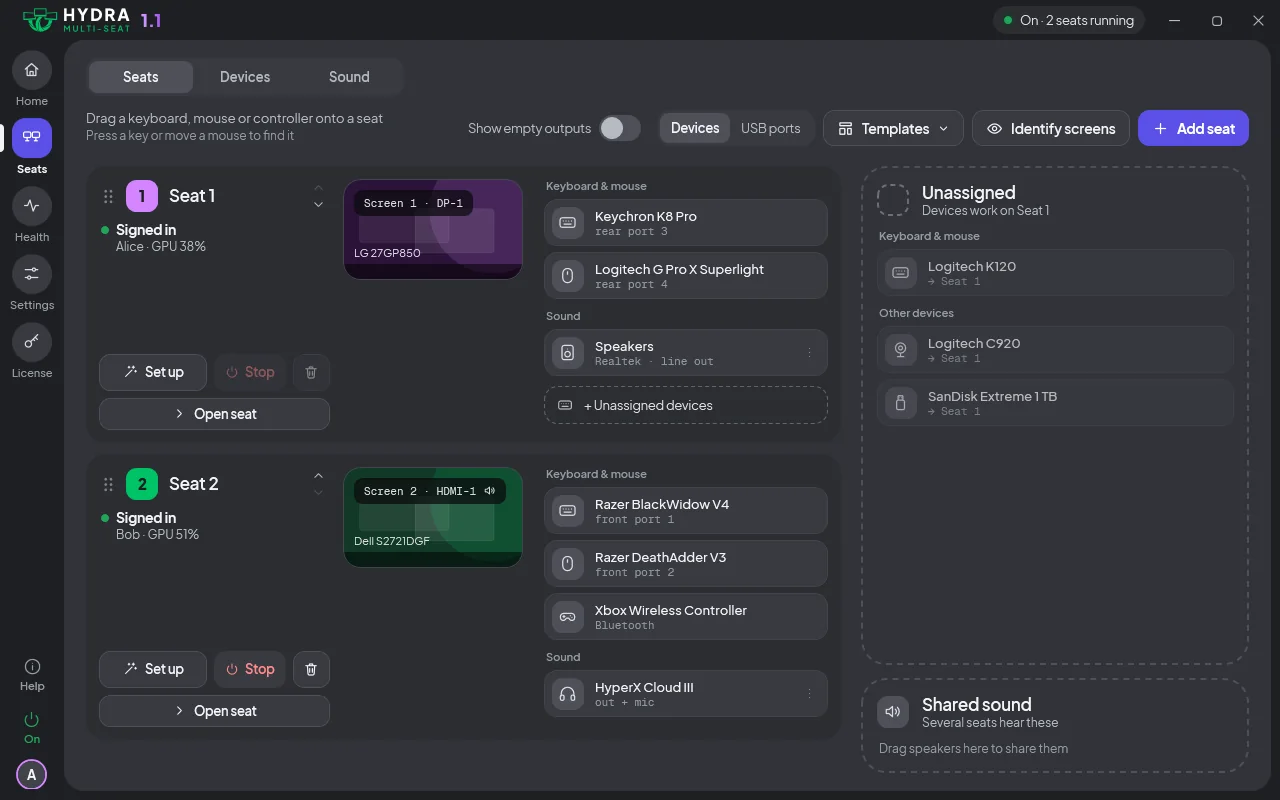
Uma estação é o espaço de cada pessoa no PC: suas telas, seu teclado, seu mouse, seu som e sua conta do Windows. Cada estação tem sua própria tela de login, sua própria área de trabalho e seus próprios programas abertos.
Login, bloqueio, saída e troca de usuário
Cada uma destas ações vale para uma estação de cada vez:
- Bloquear: bloqueie a sua estação e as outras estações continuam desbloqueadas.
- Sair: a sua estação volta para a tela de login. As outras nem percebem.
- Trocar usuário: a pessoa anterior continua com a sessão aberta, em segundo plano, e volta para ela quando entra de novo. Os programas dela continuam rodando. Se você prefere ver a tela de bloqueio dela, desative Depois de Trocar usuário em Configurações (nas configurações avançadas).
Bloqueou a sessão em uma estação e quer continuar em outra? Entre por lá e a sua sessão bloqueada vai junto, com os programas ainda abertos. Uma sessão que está em uso em uma das outras estações fica onde está.
Cada estação tem sua própria tela de login, que sugere o último usuário daquela estação. A Estação 1 não sugere a pessoa da Estação 2, e vice-versa.
A etiqueta da estação
Na tela de login e na tela de bloqueio, uma pequena etiqueta mostra o nome e a cor da estação. Você sabe de quem é a tela que está vendo, e que a Hydra está ligada, antes de entrar. Dá para desativar a etiqueta com Etiqueta da estação em Configurações.
Nome e cor
Dê um nome e uma cor a cada estação. Clique no lápis ao lado do nome da estação no painel para renomear, e escolha a cor entre dez opções. As duas mudanças valem na hora e aparecem na etiqueta das telas de login e de bloqueio, na área de notificação e nos avisos. As estações começam como Estação 1 a Estação 4, em roxo, verde, turquesa e verde-limão.
Como as estações iniciam
Escolha para cada estação, em Quando inicia, na página da estação no painel:
| Opção | O que acontece |
|---|---|
| Automático | A estação inicia com o Windows, ou assim que a tela dela é conectada. |
| Após o login | A estação inicia na primeira vez que a Estação 1 faz login depois que o PC liga. |
| Manual | A estação só inicia quando alguém a inicia no painel. |
A Estação 1 sempre inicia com o PC. Uma estação com a tela desconectada fica esperando, e o painel mostra Aguardando tela. Ela inicia sozinha assim que a tela é conectada, a não ser que esteja definida como Manual. Se a Estação 2 não inicia, a página Solução de problemas lista o que verificar. As versões do Windows 10 e 11 que precisam de uma atualização antes estão em Compatibilidade.
Login automático
Cada estação pode fazer login sozinha quando inicia, com uma conta e uma senha que você informa na página da estação (Entrar automaticamente quando a estação iniciar). Fica desativado até você ativar. Só vale quando a estação inicia; depois que alguém sai, a estação mostra a tela de login de sempre.
Como configurar uma estação
Clique em Configurar em uma estação. O guia pede a tela dela, depois o teclado (aperte a letra que aparece), o mouse (clique com os dois botões), o som e os controles (aperte um botão em cada um). Nada sai de outra estação sem um clique seu. Os dispositivos estão explicados em Teclados, mouses e controles.
Adicionar, ordenar e remover estações
Adicionar estação cria a próxima estação, e o guia Configurar ajuda você a escolher a tela, o teclado, o mouse, o som e os controles dela. Arraste o cartão de uma estação, ou aperte Alt+Seta para cima ou Alt+Seta para baixo, para mudar a ordem. Quando Adicionar estação está indisponível, o painel mostra o motivo.
Ao excluir uma estação com alguém logado, o painel pergunta antes: Encerrar sessão agora ou Dar mais tempo.
Parar e iniciar uma estação
Você pode parar uma estação no painel sem reiniciar o PC. Parar encerra a sessão de quem está usando aquela estação, então salve o trabalho da pessoa antes. Enquanto está parada, a estação não tem tela de login, e:
- As telas dela continuam sendo dela. Ative Emprestar telas à Estação 1 em Configurações e as telas de uma estação parada passam para a Estação 1 como telas extras até a estação iniciar de novo. A configuração vale a partir da próxima vez que você usar Parar (mais em Telas).
- Os teclados e mouses dela vão para uma estação que você escolhe, a Estação 1 se você não escolher outra, para não ficarem sem uso. Escolha a estação, ou nenhuma, com Teclado e mouse da estação parada em Configurações (mais em Teclados, mouses e controles).
Inicie a estação de novo e ela recebe de volta seus teclados e mouses, e também suas telas, se estavam emprestadas.
Reiniciar para a estação e inicia de novo, de uma vez só. Forçar parada aparece quando uma estação está travada. Cancelar início desfaz um início que está esperando uma estação terminar de parar.
O painel não para a estação que você está usando nem a última estação em funcionamento, e diz o motivo. Para parar uma estação, use o painel em uma das outras.
Cuidar de uma estação pelo painel
A página de uma estação mostra quem está logado nela. Bloquear, Mensagem e Encerrar sessão valem para aquela estação, direto do painel. Mensagem mostra um recado curto na tela daquela estação. A página também mostra o uso de GPU, CPU e memória da estação, para você ver qual delas está ocupada.
Uma estação só, por um tempo
Precisa do PC inteiro para uma pessoa só, por um tempo? Na Estação 1, clique em Uma estação: na área de notificação, no cartão Hydra da página Início ou no menu do botão liga/desliga (Desativar as estações extras). Todas as telas, teclados, mouses e caixas de som passam para a Estação 1 na hora, sem reiniciar. A Hydra continua ligada.
Se tiver alguém logado em alguma das outras estações, o painel pergunta uma vez antes de encerrar a sessão, e você pode dar um tempo para a pessoa salvar o trabalho. Para estações sem ninguém logado, o painel nem pergunta.
Todas as estações funciona em qualquer estação. Clique para trazer a sua configuração de volta: as estações, suas telas, seus dispositivos e seu som. As estações voltam na tela de login, ou fazem login sozinhas se você configurou isso. Uma tela ou um dispositivo que não está mais conectado fica de fora, e o aviso diz quantos ficaram.
O modo Uma estação continua ativo depois de uma reinicialização, até você clicar em Todas as estações. Para desligar a Hydra por completo, use Desligada, que reinicia o Windows (veja Segurança).
Modelos
Salve a configuração atual como modelo: as estações, seus nomes e cores, telas, teclados, mouses, controles, som e opções de início. As senhas nunca são salvas. Carregue um modelo depois pelo menu Modelos da página Estações. Antes de carregar, o painel lista todas as mudanças, e você escolhe se quer aplicar. Renomeie, atualize ou exclua um modelo pelo mesmo menu.
Isolamento das estações
Isolamento das estações define o quanto os programas de cada estação ficam separados. Em Configurações fica o nível do PC inteiro: Desligado, Padrão ou Completo. A página de cada estação tem um cartão Isolamento que define aquela estação como Padrão ou Completo. Uma estação sem escolha própria segue o nível do PC.
| Nível | O que faz |
|---|---|
| Desligado | Alguns aplicativos, como a Steam, rodam em uma estação só de cada vez, mesmo com uma conta do Windows diferente em cada estação. |
| Padrão (a opção inicial) | Cada estação roda uma cópia separada de aplicativos como a Steam. |
| Completo (experimental) | O mesmo que Padrão, e ainda protege os programas de cada estação contra as outras estações, na hora. Completo não faz um jogo iniciar. |
Com Completo, um programa de uma estação, mesmo de um administrador, não consegue encerrar, pausar, alterar nem ler os detalhes dos programas das outras estações. Os arquivos continuam compartilhados em todos os níveis.
Uma mudança vale na hora. Quando programas da estação estão usando algo que o novo nível protege, o cartão mostra quais são e oferece Fechar os aplicativos afetados e aplicar. A linha de status mostra Aplicado, Aplicando, Aplicado às novas atividades, Não aplicado ou Indisponível neste PC, sempre com o motivo.
Um jogo ou aplicativo não funciona?
| O que você vê | O que fazer |
|---|---|
| Um jogo ou aplicativo não inicia em uma estação, ou diz que já está rodando | Defina o Isolamento das estações como Padrão, depois saia dessa estação e entre de novo. |
| Um jogo ou launcher ainda não inicia na segunda estação com Padrão | Tente Desligado. |
| A Steam, um cliente de VPN ou um launcher roda em uma estação só, em qualquer nível | As duas estações estão logadas na mesma conta do Windows e dividem um só perfil. Dê a cada estação sua própria conta do Windows. Nenhuma configuração muda isso. |
| Você não quer que pessoas em estações diferentes fechem ou pausem os programas umas das outras, mesmo na mesma conta do Windows | Use Completo. Vale na hora, sem ninguém sair da conta. |
| Uma ferramenta em uma estação não consegue mais encerrar nem acompanhar os programas de outra estação | É o Completo funcionando. Se você precisa da ferramenta, volte para Padrão. |
Padrão precisa do Controle de Conta de Usuário (UAC) ativado, que é o padrão do Windows. A proteção extra do Completo não depende dele.
A lista de jogos mostra os jogos e launchers testados em duas estações ao mesmo tempo, e a página Solução de problemas tem mais passos para um jogo que não inicia.
Algo não funciona? Veja Solução de problemas ou fale conosco. Tudo o que a Hydra faz está na página Recursos.