
Mỗi chỗ ngồi là một PC riêng.
Từ màn hình đăng nhập trở đi, một chỗ ngồi là một PC riêng. Khóa, đăng xuất hay chuyển đổi người dùng, các chỗ ngồi khác vẫn chạy tiếp, không bị đụng đến.
Trong trang này
Mỗi chỗ ngồi là một PC riêng
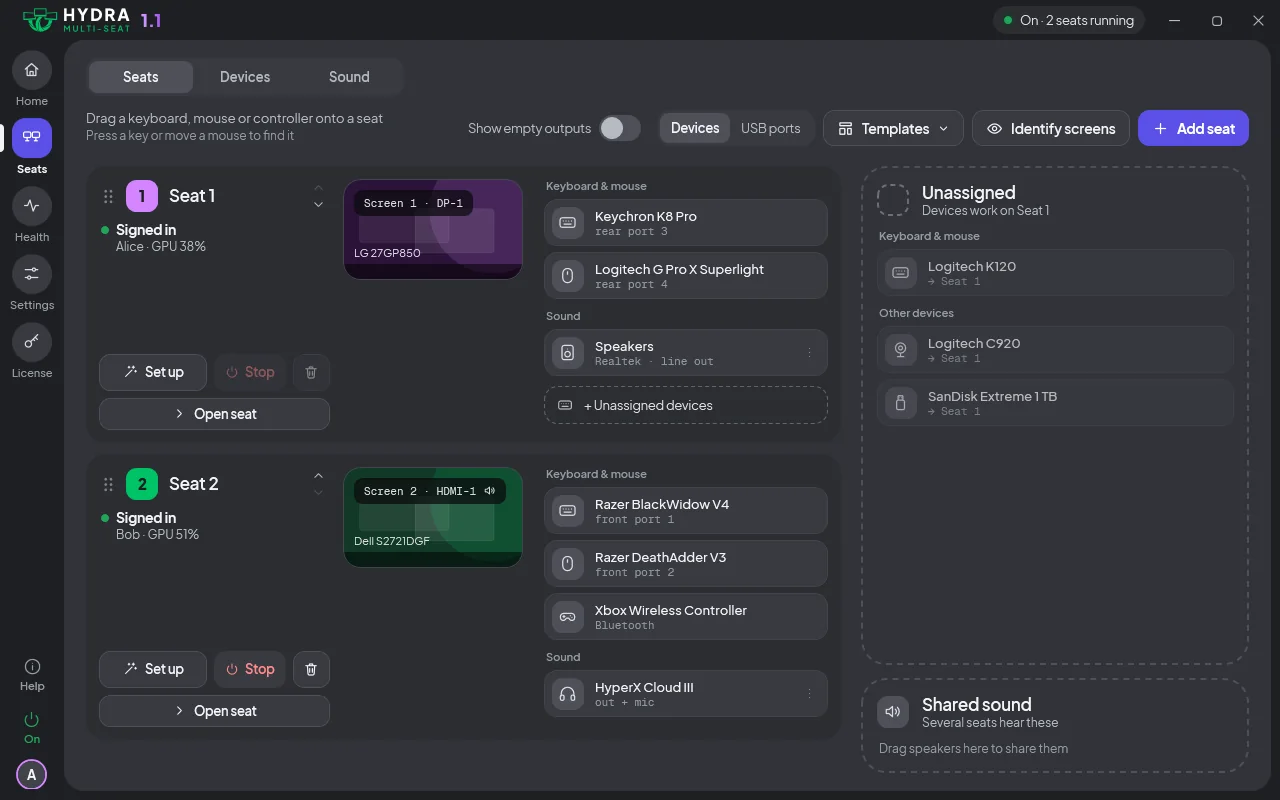
Một chỗ ngồi là phần của một người trên PC: màn hình, bàn phím, chuột, âm thanh và tài khoản Windows của người đó. Mỗi chỗ ngồi có màn hình đăng nhập riêng, desktop riêng và các chương trình đang chạy riêng.
Đăng nhập, khóa, đăng xuất và chuyển đổi người dùng
Mỗi thao tác sau chỉ tác động lên một chỗ ngồi:
- Khóa: khóa chỗ ngồi của bạn, các chỗ ngồi khác vẫn mở và chạy tiếp.
- Đăng xuất: chỗ ngồi của bạn quay về màn hình đăng nhập. Các chỗ ngồi khác không hay biết gì.
- Chuyển đổi người dùng: người trước vẫn đăng nhập, chạy ngầm ở phía sau, và quay lại khi họ đăng nhập lần nữa. Chương trình của họ vẫn chạy. Nếu bạn muốn thấy màn hình khóa của họ, tắt Sau khi chuyển đổi người dùng trong Cài đặt (mục Nâng cao).
Đang khóa ở một chỗ ngồi và muốn làm tiếp ở chỗ ngồi khác? Đăng nhập ở đó và phiên đang khóa của bạn đi theo, các chương trình vẫn mở. Phiên đang được dùng ở một chỗ ngồi khác thì ở nguyên chỗ cũ.
Mỗi chỗ ngồi có màn hình đăng nhập riêng, và nó gợi ý người dùng gần nhất của chính chỗ ngồi đó. Chỗ ngồi 1 không gợi ý người của chỗ ngồi 2, và ngược lại.
Nhãn chỗ ngồi
Trên màn hình đăng nhập và màn hình khóa, một nhãn nhỏ cho thấy tên và màu của chỗ ngồi. Bạn biết mình đang nhìn màn hình của ai, và Hydra đang bật, ngay trước khi đăng nhập. Bạn có thể tắt bằng Nhãn chỗ ngồi trong Cài đặt.
Tên và màu
Đặt cho mỗi chỗ ngồi một tên và một màu. Bấm biểu tượng cây bút cạnh tên chỗ ngồi trong bảng điều khiển để đổi tên, và chọn màu từ mười mẫu màu. Cả hai áp dụng ngay và hiện trên nhãn đăng nhập và khóa, ở khay hệ thống và trong các thông báo. Các chỗ ngồi ban đầu là Chỗ ngồi 1 đến Chỗ ngồi 4, màu tím, xanh lá, xanh ngọc và xanh nõn chuối.
Cách chỗ ngồi khởi động
Chọn cho từng chỗ ngồi, ở mục Thời điểm khởi động trên trang của chỗ ngồi trong bảng điều khiển:
| Lựa chọn | Chuyện gì xảy ra |
|---|---|
| Tự động | Chỗ ngồi khởi động cùng Windows, hoặc ngay khi màn hình của nó được nối. |
| Khi đăng nhập | Chỗ ngồi khởi động ngay khi chỗ ngồi 1 đăng nhập lần đầu sau khi PC khởi động. |
| Thủ công | Chỗ ngồi chỉ khởi động khi ai đó khởi động nó trong bảng điều khiển. |
Chỗ ngồi đầu tiên luôn khởi động cùng PC. Chỗ ngồi chưa nối màn hình sẽ chờ, và bảng điều khiển hiện Đang chờ màn hình. Nó tự khởi động khi màn hình được cắm vào, trừ khi được đặt khởi động thủ công. Nếu chỗ ngồi 2 không khởi động, Khắc phục sự cố liệt kê những gì cần kiểm tra. Các phiên bản Windows 10 và 11 cần cập nhật trước nằm ở Tương thích.
Tự động đăng nhập
Mỗi chỗ ngồi có thể tự đăng nhập khi khởi động, bằng tài khoản và mật khẩu bạn nhập trên trang của chỗ ngồi đó (Tự động đăng nhập khi chỗ ngồi khởi động). Mặc định đang tắt, cho đến khi bạn bật. Nó chỉ áp dụng lúc chỗ ngồi khởi động; sau khi đăng xuất, chỗ ngồi hiện màn hình đăng nhập như thường.
Thiết lập một chỗ ngồi
Bấm Thiết lập trên một chỗ ngồi. Hướng dẫn lần lượt hỏi màn hình của nó, rồi bàn phím (nhấn chữ cái nó hiện ra), chuột (bấm cả hai nút), âm thanh và tay cầm (nhấn một nút trên từng tay cầm). Không có gì bị lấy khỏi chỗ ngồi khác nếu bạn chưa bấm. Thiết bị được nói đến trong Bàn phím, chuột và tay cầm.
Thêm, sắp xếp và gỡ chỗ ngồi
Thêm chỗ ngồi tạo chỗ ngồi kế tiếp, và hướng dẫn Thiết lập dẫn bạn qua màn hình, bàn phím, chuột, âm thanh và tay cầm của nó. Kéo thẻ chỗ ngồi, hoặc nhấn Alt+Mũi tên lên hay Alt+Mũi tên xuống, để đổi thứ tự. Khi Thêm chỗ ngồi bị tắt, bảng điều khiển cho biết lý do.
Xóa một chỗ ngồi đang có người đăng nhập sẽ hỏi trước: Đăng xuất ngay hoặc Cho thêm thời gian.
Dừng và khởi động một chỗ ngồi
Bạn có thể dừng một chỗ ngồi trong bảng điều khiển mà không cần khởi động lại PC. Dừng sẽ đăng xuất người đang dùng chỗ ngồi đó, nên hãy lưu công việc của họ trước. Trong lúc đã dừng, chỗ ngồi không có màn hình đăng nhập, và:
- Màn hình của nó vẫn được giao cho nó. Bật Cho chỗ ngồi 1 mượn màn hình trong Cài đặt và màn hình của chỗ ngồi đã dừng được nối vào chỗ ngồi 1 như màn hình thêm cho đến khi chỗ ngồi đó khởi động lần nữa. Cài đặt áp dụng từ lần Dừng kế tiếp (xem thêm ở Màn hình).
- Bàn phím và chuột của nó chuyển sang một chỗ ngồi bạn chọn, mặc định là chỗ ngồi 1, để chúng không bị liệt. Chọn chỗ ngồi, hoặc không chỗ ngồi nào, bằng Bàn phím và chuột khi chỗ ngồi dừng trong Cài đặt (xem thêm ở Bàn phím, chuột và tay cầm).
Khởi động chỗ ngồi đó lần nữa và nó nhận lại bàn phím và chuột, và cả màn hình nếu đã cho mượn.
Khởi động lại dừng một chỗ ngồi rồi khởi động lại trong một bước. Buộc dừng hiện ra khi một chỗ ngồi bị treo. Hủy khởi động rút lại một lần khởi động đang chờ chỗ ngồi dừng xong.
Bảng điều khiển không dừng chỗ ngồi bạn đang dùng hoặc chỗ ngồi cuối cùng đang chạy, và cho biết lý do. Hãy dừng một chỗ ngồi từ chỗ ngồi khác.
Quản lý một chỗ ngồi từ bảng điều khiển
Trang của một chỗ ngồi cho biết ai đang đăng nhập trên đó. Khóa, Tin nhắn và Đăng xuất tác động lên chỗ ngồi đó từ bảng điều khiển. Tin nhắn hiện một ghi chú ngắn trên màn hình của chỗ ngồi. Trang cũng cho thấy mức dùng GPU, CPU và bộ nhớ của chỗ ngồi, nên bạn biết chỗ ngồi nào đang bận.
Một chỗ ngồi trong một lúc
Cần cả PC cho một người trong một lúc? Bấm Một chỗ ngồi từ chỗ ngồi 1: ở khay hệ thống, trên thẻ Hydra ở Trang chủ, hoặc trong menu của nút nguồn (Tắt các chỗ ngồi phụ). Mọi màn hình, bàn phím, chuột và loa chuyển về chỗ ngồi 1 ngay, không cần khởi động lại. Hydra vẫn bật.
Nếu có người đang đăng nhập ở chỗ ngồi khác, bảng điều khiển hỏi một lần trước khi đăng xuất họ, và bạn có thể cho họ thêm thời gian để lưu công việc. Chỗ ngồi không có ai đăng nhập thì không cần hỏi.
Tất cả chỗ ngồi dùng được từ mọi chỗ ngồi. Bấm vào đó để đưa bố cục của bạn trở lại: các chỗ ngồi, màn hình, thiết bị và âm thanh của chúng. Các chỗ ngồi quay lại ở màn hình đăng nhập, hoặc tự đăng nhập nếu bạn đã thiết lập. Màn hình hoặc thiết bị không còn được nối sẽ bị bỏ qua, và thông báo cho biết bao nhiêu.
Một chỗ ngồi vẫn được giữ sau khi khởi động lại cho đến khi bạn bấm Tất cả chỗ ngồi. Để tắt hẳn Hydra, dùng Tắt, và nó sẽ khởi động lại Windows (xem An toàn).
Mẫu
Lưu thiết lập hiện tại thành một mẫu: các chỗ ngồi, tên và màu, màn hình, bàn phím, chuột, tay cầm, âm thanh và cách khởi động. Mật khẩu không bao giờ được lưu. Nạp mẫu sau từ menu Mẫu trên trang Chỗ ngồi. Khi nạp, mọi thay đổi được liệt kê trước, và bạn chọn có áp dụng hay không. Đổi tên, cập nhật hoặc xóa mẫu từ cùng menu đó.
Tách biệt chỗ ngồi
Tách biệt chỗ ngồi đặt mức độ tách biệt giữa các chương trình của các chỗ ngồi. Cài đặt giữ mức cho cả PC: Tắt, Tiêu chuẩn hoặc Hoàn toàn. Trang của mỗi chỗ ngồi có thẻ Tách biệt đặt chỗ ngồi đó ở Tiêu chuẩn hoặc Hoàn toàn. Chỗ ngồi chưa chọn gì sẽ theo mức của PC.
| Mức | Làm gì |
|---|---|
| Tắt | Một số ứng dụng, như Steam, chỉ chạy trên một chỗ ngồi mỗi lần, kể cả khi mỗi chỗ ngồi có một tài khoản Windows khác nhau. |
| Tiêu chuẩn (mặc định) | Mỗi chỗ ngồi chạy một bản riêng của các ứng dụng như Steam. |
| Hoàn toàn (thử nghiệm) | Như Tiêu chuẩn, và còn bảo vệ chương trình của mỗi chỗ ngồi khỏi các chỗ ngồi khác, ngay lập tức. Hoàn toàn không làm cho một game khởi động được. |
Ở mức Hoàn toàn, một chương trình trên một chỗ ngồi, kể cả của quản trị viên, không thể kết thúc, tạm dừng, thay đổi hay đọc chi tiết các chương trình của chỗ ngồi khác. Tệp vẫn dùng chung ở mọi mức.
Thay đổi áp dụng ngay. Khi các chương trình trên chỗ ngồi đang giữ thứ mà mức mới bảo vệ, thẻ nêu tên chúng và đưa ra Đóng các ứng dụng bị ảnh hưởng và áp dụng. Dòng trạng thái của thẻ ghi Đã áp dụng, Đang áp dụng, Đã áp dụng cho hoạt động mới, Chưa áp dụng hoặc Không có trên PC này, mỗi trạng thái kèm lý do.
Game hoặc ứng dụng không chạy?
| Bạn thấy gì | Cần làm gì |
|---|---|
| Game hoặc ứng dụng không khởi động trên một chỗ ngồi, hoặc báo là đã chạy rồi | Đặt Tách biệt chỗ ngồi ở Tiêu chuẩn, rồi đăng xuất chỗ ngồi đó và đăng nhập lại. |
| Game hoặc launcher vẫn không khởi động trên chỗ ngồi thứ hai ở mức Tiêu chuẩn | Thử mức Tắt. |
| Steam, ứng dụng VPN hoặc launcher chỉ chạy trên một chỗ ngồi, ở mọi mức | Cả hai chỗ ngồi đang đăng nhập bằng cùng một tài khoản Windows, và dùng chung một hồ sơ. Hãy cho mỗi chỗ ngồi một tài khoản Windows riêng. Không cài đặt nào đổi được điều này. |
| Người ở các chỗ ngồi khác nhau không được đóng hay tạm dừng chương trình của nhau, kể cả khi dùng chung một tài khoản Windows | Dùng Hoàn toàn. Nó áp dụng ngay, không cần đăng xuất. |
| Một công cụ trên một chỗ ngồi không còn kết thúc hay theo dõi được các chương trình trên chỗ ngồi khác | Đó là Hoàn toàn đang làm việc. Nếu cần công cụ đó, quay lại Tiêu chuẩn. |
Tiêu chuẩn cần Kiểm soát Tài khoản Người dùng (UAC) đang bật, vốn là mặc định của Windows. Lớp bảo vệ thêm của Hoàn toàn không phụ thuộc vào nó.
Danh sách game cho biết những game và launcher đã kiểm tra trên hai chỗ ngồi cùng lúc, và Khắc phục sự cố có thêm các bước cho game không khởi động.
Có gì không chạy? Xem Khắc phục sự cố, hoặc hỏi chúng tôi. Mọi thứ Hydra làm được nằm ở trang Tính năng.