
Każde stanowisko to osobny komputer.
Od ekranu logowania stanowisko jest osobnym komputerem. Zablokuj je, wyloguj się albo przełącz użytkownika, a pozostałe stanowiska pracują dalej, nietknięte.
Na tej stronie
- Każde stanowisko to osobny komputer
- Logowanie, blokada, wylogowanie i przełączanie użytkownika
- Plakietka stanowiska
- Nazwa i kolor
- Jak uruchamiają się stanowiska
- Konfiguracja stanowiska
- Dodawanie, porządkowanie i usuwanie stanowisk
- Zatrzymywanie i uruchamianie stanowiska
- Opieka nad stanowiskiem z panelu
- Jedno stanowisko na jakiś czas
- Szablony
- Izolacja stanowisk
Każde stanowisko to osobny komputer
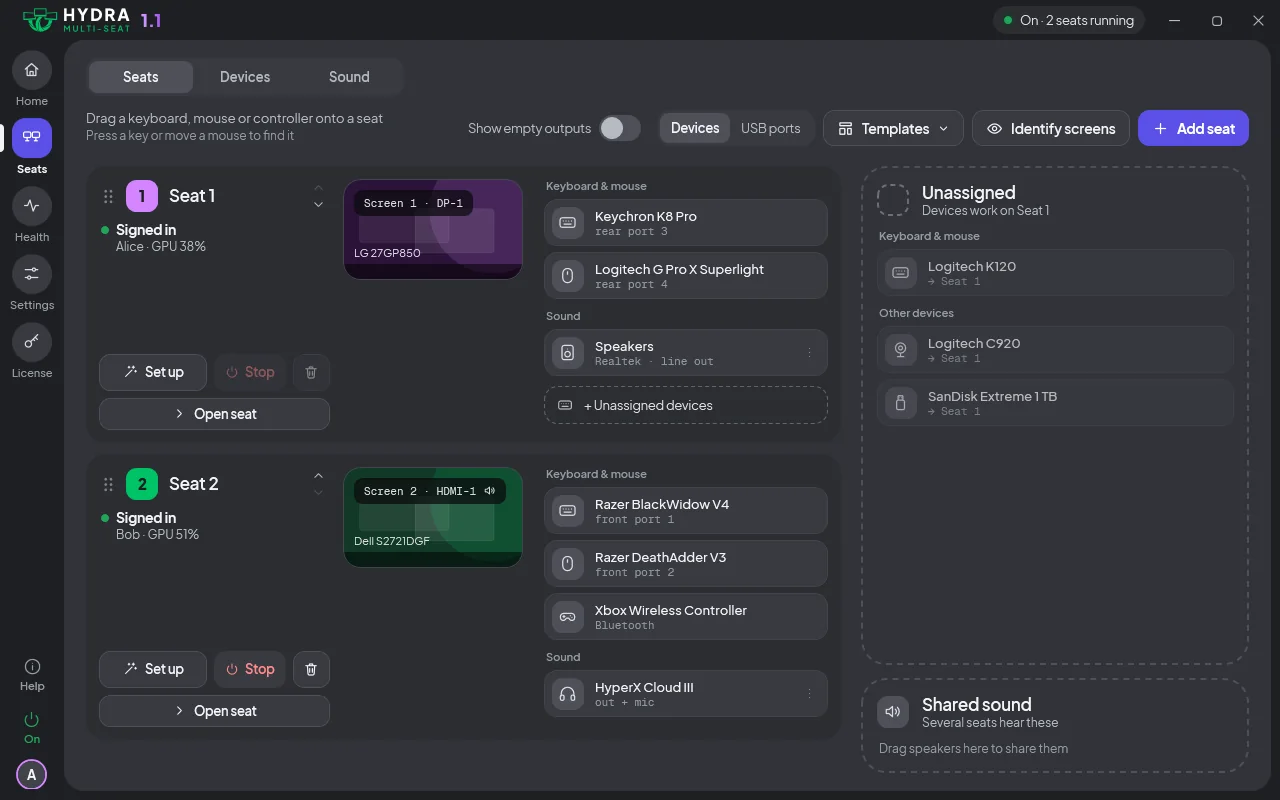
Stanowisko to miejsce jednej osoby przy komputerze: jej ekrany, klawiatura, mysz, dźwięk i konto Windows. Każde stanowisko ma własny ekran logowania, własny pulpit i własne uruchomione programy.
Logowanie, blokada, wylogowanie i przełączanie użytkownika
Każda z tych akcji działa na jednym stanowisku naraz:
- Zablokuj: zablokuj swoje stanowisko, a pozostałe pracują dalej, odblokowane.
- Wyloguj się: twoje stanowisko wraca do ekranu logowania. Pozostałe tego nie zauważają.
- Przełącz użytkownika: poprzednia osoba pozostaje zalogowana, odłożona w tle, i wraca, gdy zaloguje się ponownie. Jej programy działają dalej. Jeśli wolisz zobaczyć jej ekran blokady, wyłącz Po przełączeniu użytkownika w Ustawieniach (w sekcji zaawansowanych).
Masz zablokowane jedno stanowisko i chcesz pracować dalej na innym? Zaloguj się tam, a twoja zablokowana sesja pójdzie z tobą, z programami wciąż otwartymi. Sesja używana na innym stanowisku zostaje tam, gdzie jest.
Każde stanowisko ma własny ekran logowania, który podpowiada jego własnego ostatniego użytkownika. Stanowisko 1 nie podsuwa osoby ze stanowiska 2 i odwrotnie.
Plakietka stanowiska
Na ekranie logowania i ekranie blokady mała plakietka pokazuje nazwę i kolor stanowiska. Jeszcze przed zalogowaniem wiesz, na czyj ekran patrzysz i że Hydra jest włączona. Możesz ją wyłączyć w ustawieniu Plakietka stanowiska w Ustawieniach.
Nazwa i kolor
Nadaj każdemu stanowisku nazwę i kolor. Naciśnij ołówek obok nazwy stanowiska w panelu, żeby ją zmienić, i wybierz kolor z dziesięciu próbek. Obie zmiany działają od razu i są widoczne na plakietce logowania i blokady, przy ikonie obok zegara i w powiadomieniach. Stanowiska startują jako Stanowisko 1 do Stanowiska 4, w kolorach fioletowym, zielonym, turkusowym i limonkowym.
Jak uruchamiają się stanowiska
Wybierasz osobno dla każdego stanowiska, w ustawieniu Uruchamianie na stronie stanowiska w panelu:
| Wybór | Co się dzieje |
|---|---|
| Automatycznie | Stanowisko uruchamia się razem z Windows albo gdy tylko jego ekran zostanie podłączony. |
| Po zalogowaniu | Stanowisko uruchamia się, gdy po starcie komputera pierwszy raz zaloguje się stanowisko 1. |
| Ręcznie | Stanowisko uruchamia się tylko wtedy, gdy ktoś uruchomi je w panelu. |
Pierwsze stanowisko zawsze uruchamia się razem z komputerem. Stanowisko z niepodłączonym ekranem czeka, a panel pokazuje Czeka na ekran. Uruchamia się samo, gdy ekran zostanie podłączony, chyba że jest ustawione na uruchamianie ręczne. Jeśli stanowisko 2 się nie uruchamia, Rozwiązywanie problemów wymienia, co sprawdzić. Wersje Windows 10 i 11, które najpierw wymagają aktualizacji, są na stronie Kompatybilność.
Automatyczne logowanie
Każde stanowisko może logować się samo, gdy się uruchamia, na konto i hasło, które podasz na stronie stanowiska (Loguj automatycznie po uruchomieniu stanowiska). Jest to wyłączone, dopóki tego nie włączysz. Działa tylko przy uruchomieniu stanowiska; po wylogowaniu stanowisko pokazuje zwykły ekran logowania.
Konfiguracja stanowiska
Naciśnij Skonfiguruj przy stanowisku. Przewodnik pyta o jego ekran, potem o klawiaturę (naciśnij pokazaną literę), mysz (kliknij oba przyciski), dźwięk i kontrolery (naciśnij przycisk na każdym). Nic nie jest zabierane innemu stanowisku bez kliknięcia. Urządzenia opisuje Klawiatury, myszy i kontrolery.
Dodawanie, porządkowanie i usuwanie stanowisk
Dodaj stanowisko tworzy następne stanowisko, a przewodnik Skonfiguruj prowadzi przez jego ekran, klawiaturę, mysz, dźwięk i kontrolery. Przeciągnij kartę stanowiska albo naciśnij Alt + strzałka w górę lub Alt + strzałka w dół, żeby zmienić kolejność. Gdy Dodaj stanowisko jest wyłączone, panel pokazuje powód.
Usunięcie stanowiska, na którym ktoś jest zalogowany, najpierw pyta: Wyloguj teraz albo Daj jeszcze chwilę.
Zatrzymywanie i uruchamianie stanowiska
Stanowisko możesz zatrzymać w panelu bez restartu komputera. Zatrzymanie wylogowuje osobę, która z niego korzysta, więc najpierw zapisz jej pracę. Gdy stanowisko jest zatrzymane, nie ma ekranu logowania, a ponadto:
- Jego ekrany pozostają do niego przypisane. Włącz Tymczasowo przypisuj ekrany do stanowiska 1 w Ustawieniach, a ekrany zatrzymanego stanowiska dołączą do stanowiska 1 jako dodatkowe, dopóki stanowisko znów się nie uruchomi. Ustawienie działa od następnego zatrzymania (więcej w Ekrany).
- Jego klawiatury i myszy trafiają na wybrane stanowisko, domyślnie na stanowisko 1, żeby nie przestały działać. Wybierz stanowisko albo żadne w ustawieniu Wejście zatrzymanego stanowiska w Ustawieniach (więcej w Klawiatury, myszy i kontrolery).
Uruchom stanowisko ponownie, a dostanie z powrotem swoje klawiatury i myszy, a także ekrany, jeśli były pożyczone.
Uruchom ponownie zatrzymuje stanowisko i uruchamia je znów jednym krokiem. Wymuś zatrzymanie pojawia się, gdy stanowisko się zawiesi. Anuluj uruchamianie cofa start, który czeka, aż stanowisko skończy się zatrzymywać.
Panel nie zatrzyma stanowiska, z którego korzystasz, ani ostatniego działającego stanowiska, i mówi dlaczego. Zatrzymaj stanowisko z innego stanowiska.
Opieka nad stanowiskiem z panelu
Strona stanowiska pokazuje, kto jest na nim zalogowany. Zablokuj, Wiadomość i Wyloguj działają z panelu na to stanowisko. Wiadomość wyświetla krótką notatkę na ekranie tego stanowiska. Strona pokazuje też użycie GPU, CPU i pamięci przez stanowisko, więc widać, które jest zajęte.
Jedno stanowisko na jakiś czas
Potrzebujesz całego komputera dla jednej osoby na jakiś czas? Naciśnij Jedno stanowisko ze stanowiska 1: przy ikonie obok zegara, na karcie Hydry na stronie głównej albo w menu przycisku zasilania (Wyłącz dodatkowe stanowiska). Każdy ekran, klawiatura, mysz i głośnik trafia od razu na stanowisko 1, bez restartu. Hydra pozostaje włączona.
Jeśli ktoś jest zalogowany na innym stanowisku, panel pyta raz, zanim go wyloguje, i możesz dać mu czas na zapisanie pracy. Stanowiska bez zalogowanej osoby nie wymagają pytania.
Wszystkie stanowiska działa z każdego stanowiska. Naciśnij, żeby przywrócić swój układ: stanowiska, ich ekrany, urządzenia i dźwięk. Stanowiska wracają na swoje ekrany logowania albo logują się same, jeśli tak je ustawisz. Ekran albo urządzenie, które nie jest już podłączone, jest pomijane, a powiadomienie mówi, ile ich było.
Jedno stanowisko zostaje włączone po restarcie, dopóki nie naciśniesz Wszystkie stanowiska. Żeby całkiem wyłączyć Hydrę, użyj Wyłączona, co uruchamia Windows ponownie (zobacz Bezpieczeństwo).
Szablony
Zapisz bieżącą konfigurację jako szablon: stanowiska, ich nazwy i kolory, ekrany, klawiatury, myszy, kontrolery, dźwięk i sposoby uruchamiania. Hasła nigdy nie są zapisywane. Szablon wczytasz później z menu Szablony na stronie Stanowiska. Wczytanie najpierw wypisuje każdą zmianę, a ty wybierasz, czy ją zastosować. Zmień nazwę szablonu, zastąp go bieżącą konfiguracją albo usuń z tego samego menu.
Izolacja stanowisk
Izolacja stanowisk określa, jak bardzo programy stanowisk są od siebie oddzielone. Ustawienia zawierają poziom dla całego komputera: Wyłączona, Standardowa albo Pełna. Strona każdego stanowiska ma kartę Izolacja, która ustawia to stanowisko na Standardową albo Pełną. Stanowisko bez własnego wyboru przyjmuje poziom komputera.
| Poziom | Co robi |
|---|---|
| Wyłączona | Niektóre aplikacje, jak Steam, działają naraz tylko na jednym stanowisku, nawet gdy każde stanowisko ma inne konto Windows. |
| Standardowa (domyślna) | Każde stanowisko uruchamia osobną kopię aplikacji takich jak Steam. |
| Pełna (eksperymentalna) | Standardowa, a dodatkowo od razu chroni programy każdego stanowiska przed pozostałymi stanowiskami. Pełna nie sprawia, że gra się uruchomi. |
Przy Pełnej program na jednym stanowisku, także administratora, nie może zakończyć, wstrzymać, zmienić ani odczytać szczegółów programów innego stanowiska. Pliki pozostają wspólne na każdym poziomie.
Zmiana działa od razu. Gdy programy na stanowisku trzymają coś, co nowy poziom chroni, karta je wymienia i oferuje Zamknij dotknięte aplikacje i zastosuj. Jej wiersz stanu pokazuje Zastosowano, Stosowanie, Zastosowano do nowej aktywności, Nie zastosowano albo Niedostępne na tym komputerze, każde z powodem.
Gra albo aplikacja nie działa?
| Co widzisz | Co zrobić |
|---|---|
| Gra albo aplikacja nie uruchamia się na stanowisku albo mówi, że już działa | Ustaw Izolację stanowisk na Standardową, potem wyloguj się z tego stanowiska i zaloguj ponownie. |
| Gra albo launcher nadal nie uruchamia się na drugim stanowisku przy Standardowej | Spróbuj Wyłączonej. |
| Steam, klient VPN albo launcher działa tylko na jednym stanowisku, na każdym poziomie | Oba stanowiska są zalogowane na to samo konto Windows i dzielą jeden profil. Daj każdemu stanowisku własne konto Windows. Żadne ustawienie tego nie zmienia. |
| Osoby na różnych stanowiskach nie mogą zamykać ani wstrzymywać swoich programów, nawet na tym samym koncie Windows | Użyj Pełnej. Działa od razu, bez wylogowania. |
| Narzędzie na jednym stanowisku nie może już zakończyć ani obserwować programów na innym stanowisku | To działanie Pełnej. Jeśli potrzebujesz tego narzędzia, wróć do Standardowej. |
Standardowa wymaga włączonej Kontroli konta użytkownika (UAC), co jest domyślnym ustawieniem Windows. Dodatkowa ochrona Pełnej od niej nie zależy.
Lista gier pokazuje gry i launchery sprawdzone na dwóch stanowiskach naraz, a Rozwiązywanie problemów ma więcej kroków dla gry, która się nie uruchamia.
Coś nie działa? Zobacz Rozwiązywanie problemów albo napisz do nas. Wszystko, co robi Hydra, jest na stronie Funkcje.