
Каждое место работает как отдельный ПК.
Начиная с экрана входа, место работает как отдельный ПК. Заблокируйте его, завершите сеанс или смените пользователя, и остальные места продолжат работать, как будто ничего не случилось.
На этой странице
Каждое место работает как отдельный ПК
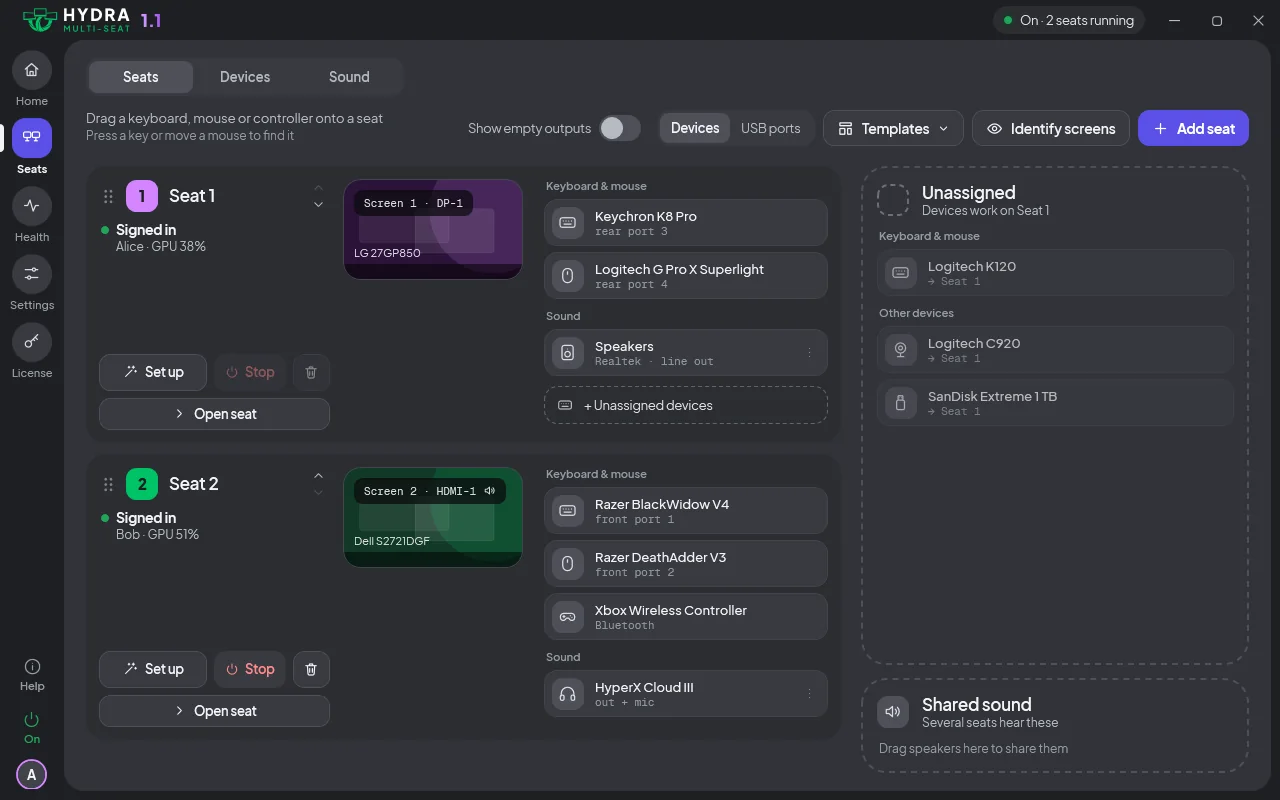
Местом называется всё, что принадлежит одному человеку за ПК: его экраны, клавиатура, мышь, звук и учётная запись Windows. У каждого места свой экран входа, свой рабочий стол и свои запущенные программы.
Вход, блокировка, выход и смена пользователя
Каждое из этих действий относится к одному месту:
- Заблокировать: заблокируйте своё место, и остальные места продолжат работать без блокировки.
- Выйти: ваше место возвращается на экран входа. Остальные этого не замечают.
- Сменить пользователя: предыдущий человек остаётся в системе, уходит в фон и возвращается, когда снова войдёт. Его программы продолжают работать. Если вы хотите вместо этого видеть его экран блокировки, выключите После смены пользователя в настройках (в расширенных).
Заблокировали одно место и хотите продолжить на другом? Войдите там, и ваш заблокированный сеанс перейдёт к вам, с открытыми программами. Сеанс, который используется на другом месте, остаётся там, где был.
У каждого места свой экран входа, и он предлагает последнего пользователя именно этого места. Место 1 не предлагает человека с Места 2, и наоборот.
Значок места
На экране входа и на экране блокировки небольшой значок показывает имя и цвет места. Вы знаете, на чей экран смотрите и что Hydra включена, ещё до входа. Выключить значок можно параметром Значок места в настройках.
Имя и цвет
Дайте каждому месту имя и цвет. Нажмите на карандаш рядом с именем места в панели, чтобы переименовать его, и выберите цвет из десяти образцов. Оба изменения применяются сразу и видны на значке входа и блокировки, в области уведомлений и в уведомлениях. Сначала места называются Место 1, Место 2, Место 3 и Место 4 и окрашены в фиолетовый, зелёный, бирюзовый и салатовый.
Как запускаются места
Выберите для каждого места на его странице в панели, в разделе Запуск:
| Вариант | Что происходит |
|---|---|
| Автоматически | Место запускается вместе с Windows или как только к нему подключён экран. |
| После входа | Место запускается, когда Место 1 впервые входит в систему после запуска ПК. |
| Вручную | Место запускается, только когда кто-то запускает его в панели. |
Первое место всегда запускается вместе с ПК. Место, к которому не подключён экран, ждёт, и панель показывает Ждёт экран. Оно запускается само, как только экран подключат, если не настроено на ручной запуск. Если Место 2 не запускается, Устранение неполадок перечисляет, что проверить. Версии Windows 10 и 11, которым сначала нужно обновление, описаны на странице Совместимость.
Автоматический вход
Каждое место может само входить в систему при запуске, с учётной записью и паролем, которые вы задаёте на странице места (Входить автоматически при запуске места). Пока вы не включите это, оно выключено. Оно действует только при запуске места: после выхода место показывает обычный экран входа.
Настройка места
Нажмите Настроить на месте. Мастер попросит указать его экран, затем клавиатуру (нажмите показанную букву), мышь (щёлкните обеими кнопками), звук и геймпады (нажмите кнопку на каждом). Ничего не отбирается у другого места без вашего щелчка. Об устройствах рассказано в Клавиатуры, мыши и геймпады.
Добавление, порядок и удаление мест
Добавить место создаёт следующее место, а мастер Настроить проведёт вас через его экран, клавиатуру, мышь, звук и геймпады. Чтобы изменить порядок, перетащите карточку места или нажмите Alt+Стрелка вверх или Alt+Стрелка вниз. Когда «Добавить место» недоступно, панель показывает причину.
Если удалять место, на котором кто-то вошёл в систему, панель сначала спросит: Завершить сеанс сейчас или Дать время.
Остановка и запуск места
Остановить место можно в панели без перезагрузки ПК. При остановке завершается сеанс того, кто сидит на этом месте, поэтому сначала сохраните его работу. Пока место остановлено, у него нет экрана входа, и:
- Его экраны остаются за ним. Включите Одалживать экраны Месту 1 в настройках, и экраны остановленного места присоединятся к Месту 1 как дополнительные, пока место не запустится снова. Параметр действует со следующей остановки (подробнее в Экраны).
- Его клавиатуры и мыши переходят к выбранному вами месту, по умолчанию к Месту 1, чтобы они не оставались без дела. Выберите место или «никакое» параметром Ввод остановленного места в настройках (подробнее в Клавиатуры, мыши и геймпады).
Запустите место снова, и оно получит клавиатуры и мыши обратно, а также экраны, если их одолжили.
Перезапустить останавливает место и запускает его снова одним действием. Остановить принудительно предлагается, когда место зависло. Отменить запуск отменяет запуск, который ждёт, пока место закончит останавливаться.
Панель не останавливает место, за которым вы сидите, и последнее работающее место, и объясняет почему. Останавливайте место с другого места.
Управление местом из панели
На странице места видно, кто на нём вошёл в систему. Заблокировать, Сообщение и Завершить сеанс действуют на это место из панели. Сообщение показывает короткую заметку на экране места. На странице также видно, сколько это место использует GPU, CPU и памяти, так что понятно, какое место занято.
Одно место на время
Нужен весь ПК одному человеку на какое-то время? Нажмите Одно место на Месте 1: в области уведомлений, на карточке Hydra на странице «Главная» или в меню кнопки питания (Отключить дополнительные места). Все экраны, клавиатуры, мыши и колонки сразу переходят к Месту 1, без перезагрузки. Hydra остаётся включённой.
Если на другом месте кто-то вошёл в систему, панель один раз спросит, прежде чем завершить его сеанс, и вы можете дать время сохранить работу. Места, на которых никто не вошёл, вопроса не требуют.
Все места работает с любого места. Нажмите, чтобы вернуть расстановку: места, их экраны, устройства и звук. Места возвращаются на экраны входа или входят сами, если вы так настроили. Экран или устройство, которые больше не подключены, пропускаются, и уведомление сообщает, сколько их.
Режим «Одно место» сохраняется и после перезагрузки, пока вы не нажмёте «Все места». Чтобы выключить Hydra полностью, используйте «Выкл.»: это перезагружает Windows (см. Безопасность).
Шаблоны
Сохраните текущую расстановку как шаблон: места, их имена и цвета, экраны, клавиатуры, мыши, геймпады, звук и варианты запуска. Пароли никогда не сохраняются. Загрузить шаблон позже можно из меню Шаблоны на странице «Места». Перед загрузкой перечисляются все изменения, и вы решаете, применять ли их. Переименовать, обновить или удалить шаблон можно из того же меню.
Изоляция мест
Изоляция мест задаёт, насколько отделены друг от друга программы мест. В Настройках задан уровень для всего ПК: Выключена, Стандартная или Полная. На странице каждого места есть карточка Изоляция, которая задаёт этому месту уровень Стандартная или Полная. Место, для которого выбор не задан, берёт уровень ПК.
| Уровень | Что делает |
|---|---|
| Выключена | Некоторые приложения, например Steam, работают только на одном месте одновременно, даже если на каждом месте своя учётная запись Windows. |
| Стандартная (по умолчанию) | Каждое место запускает отдельную копию таких приложений, как Steam. |
| Полная (экспериментальная) | Всё, что даёт Стандартная, и ещё сразу защищает программы каждого места от других мест. Полная не заставляет игру запуститься. |
На уровне «Полная» программа на одном месте, даже запущенная администратором, не может завершить, приостановить, изменить или прочитать сведения о программах другого места. Файлы остаются общими на любом уровне.
Изменение применяется сразу. Когда программы места удерживают то, что защищает новый уровень, карточка называет их и предлагает Закрыть затронутые приложения и применить. Строка состояния показывает: Применено, Применяется, Применено к новым действиям, Не применено или Недоступно на этом ПК, и в каждом случае называет причину.
Игра или приложение не работает?
| Что вы видите | Что делать |
|---|---|
| Игра или приложение не запускается на месте или сообщает, что уже запущено | Задайте изоляции мест уровень «Стандартная», затем выйдите из системы на этом месте и войдите снова. |
| Игра или лаунчер всё равно не запускается на втором месте при уровне «Стандартная» | Попробуйте «Выключена». |
| Steam, VPN-клиент или лаунчер работает только на одном месте, на любом уровне | Оба места вошли в одну и ту же учётную запись Windows и используют один профиль. Дайте каждому месту свою учётную запись Windows. Никакая настройка этого не меняет. |
| Люди на разных местах не должны закрывать или приостанавливать программы друг друга, даже в одной учётной записи Windows | Используйте «Полная». Она применяется сразу, без выхода из системы. |
| Программа на одном месте больше не может завершать или отслеживать программы на другом месте | Это работает «Полная». Если программа нужна, вернитесь на «Стандартная». |
Для уровня «Стандартная» нужен включённый Контроль учетных записей (UAC): в Windows он включён по умолчанию. Дополнительная защита уровня «Полная» от него не зависит.
Список игр показывает игры и лаунчеры, проверенные на двух местах одновременно, а страница Устранение неполадок содержит другие шаги для игры, которая не запускается.
Что-то не работает? Смотрите Устранение неполадок или напишите нам. Всё, что умеет Hydra, перечислено на странице Возможности.