
Coś nie działa? Zacznij tutaj.
Najpierw wypróbuj szybkie rozwiązania, a potem znajdź poniżej to, co widzisz. Jeśli nadal coś jest nie tak, napisz do nas, a razem to sprawdzimy.
Na tej stronie
- Szybkie rozwiązania
- Które wersje Windows działają
- Szybsza pomoc
- Nie instaluje się albo nie uruchamia
- Stanowisko 2 się nie uruchamia albo nikt się na nim nie loguje
- Czarny albo brakujący ekran
- Dwa układy graficzne
- Klawiatura, mysz albo kontroler
- Dźwięk
- Gra albo launcher
- Parsec, Sunshine i dostęp zdalny
- Windows się nie uruchamia, uruchamia się ponownie albo ulega awarii (BSOD)
- Hydra sama się wyłączyła
- Licencja i okres próbny
- Aktualizacje
Szybkie rozwiązania
To układy, które najłatwiej uruchomić i w których najłatwiej o pomoc. Hydra obsługuje też inne sposoby, więc nic tu nie jest obowiązkowe. Przestań, gdy tylko zadziała.
- Zaktualizuj Hydrę. W panelu: Stan, potem Sprawdź aktualizacje.
- Sprawdź wersję Windows. Hydra działa najlepiej na najnowszym Windows. Wpisz swoją wersję na stronie Kompatybilność, żeby zobaczyć, czy aktualizacja by pomogła.
- Podłącz ekrany do jednej karty graficznej. Hydra działa najlepiej, gdy wszystkie ekrany są na tej samej karcie, a nie rozdzielone między kartę i płytę główną.
- Masz też zintegrowaną grafikę? Może zostać włączona, ale na niektórych komputerach powoduje problemy. Wyłącz ją, żeby sprawdzić, czy to przyczyna.
- Daj każdemu stanowisku osobne konto Windows. Ustawienia Windows, Konta, Inni użytkownicy. Dwa stanowiska na jednym koncie dzielą programy i ustawienia, co myli wiele aplikacji.
- Hydra jest wyłączona? Otwórz panel i wybierz Włącz Hydrę i uruchom ponownie.
Które wersje Windows działają
Aktualizuj Windows, a wszystko będzie dobrze. Dwie rzeczy warto wiedzieć:
- Windows 11 22H2 i 23H2: działa, na niektórych konfiguracjach mogą być problemy.
- Windows 10: używaj wersji 22H2.
Nie wiesz, jaką masz wersję? Wyślij raport o problemie, my to zobaczymy. Pełna lista jest na stronie Kompatybilność.
Po aktualizacji Windows coś przestało działać
Aktualizacja Windows może zmienić części systemu, z którymi współpracuje Hydra. Gdy jedna z nich zepsuje coś, co wcześniej działało, wykrywamy to i pracujemy nad poprawką, która trafia do ciebie jako aktualizacja Hydry. Do tego czasu Hydra może wyłączyć to, co mogłoby nie działać, żeby chronić twój komputer, a Stan mówi, co jest wyłączone.
Najlepszym rozwiązaniem jest następna aktualizacja Hydry, więc zaglądaj na stronę Stan. Jeśli potrzebujesz stanowisk wcześniej, możesz wrócić do poprzedniej aktualizacji w Ustawieniach Windows: Windows Update, Historia aktualizacji, Odinstaluj aktualizacje. Napisz do nas, jeśli chcesz, żebyśmy zajrzeli do twojego komputera.
Szybsza pomoc: wyślij raport o problemie
W panelu otwórz Stan i wybierz Zgłoś problem, zaraz po tym, jak to się stanie. Dopisz linijkę o tym, co widać. Dzięki temu dostajemy twoją wersję Windows, karty graficzne i logi, więc nie musisz ich szukać.
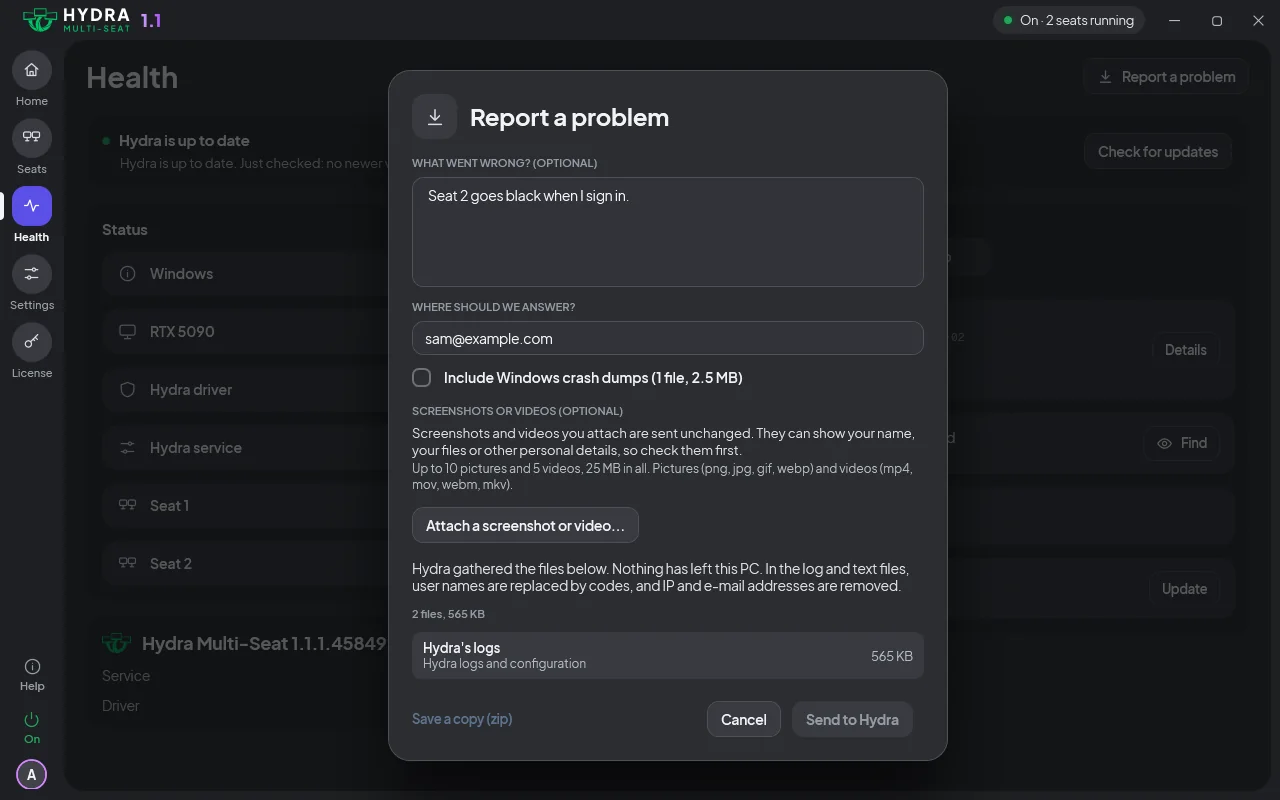
Działa z włączoną i wyłączoną Hydrą, a widzisz, co zostanie dołączone, zanim cokolwiek zostanie wysłane. Po niebieskim ekranie zostaw zaznaczone Dołącz zrzuty awaryjne Windows. Jeśli chodzi o grę, podaj jej nazwę. Więcej w Stan i raporty.
Nie instaluje się albo nie uruchamia
Instalacja skończona, ale panel mówi, że Hydra jest wyłączona
To normalne po pierwszej instalacji: Hydra czeka, aż skonfigurujesz stanowiska. Wybierz Skonfiguruj stanowiska na końcu instalacji albo otwórz panel, przejdź przez kroki, a potem włącz Hydrę. Wymaga to jednego restartu.
Panel mówi „Uruchom ponownie Windows, aby dokończyć instalację Hydry”
Część Hydry ładuje się razem z Windows, więc instalacja kończy się przy restarcie. Uruchom komputer ponownie, a stanowiska wystartują po tym. Jeśli komunikat wraca po restarcie, napisz do nas.
Instalator prosi o wyłączenie integralności pamięci
Sterownik Hydry nie może działać, gdy integralność pamięci jest włączona. Zaznacz Wyłącz integralność pamięci i zainstaluj, a potem wybierz Zainstaluj. Windows uruchomi się ponownie raz.
Instalator niczego nie wymaga w BIOS-ie, a Bezpieczny rozruch pozostaje włączony. Odinstalowanie Hydry włącza integralność pamięci z powrotem.
Instalator mówi, że twój komputer albo zasady wymuszają włączoną integralność pamięci
Coś poza instalatorem blokuje to ustawienie, więc instalator nie może go zmienić. Wyłącz integralność pamięci w Zabezpieczeniach Windows i uruchom instalator jeszcze raz. Jeśli widzisz Zasady na tym komputerze, poproś o zmianę tego, kto zarządza komputerem.
Instalator mówi, że Windows wymaga Windows Hello
Stanowiska logują się hasłem, a to ustawienie dopuszcza tylko Windows Hello. W Ustawieniach Windows otwórz Konta, potem Opcje logowania, wyłącz to wymaganie i uruchom instalator jeszcze raz.
Instalator mówi, że na komputerze zostały części wcześniejszej Hydry
Windows kończy usuwanie tych plików przy restarcie. Uruchom Windows ponownie, a potem instalator jeszcze raz. Jeśli instalator nadal to pokazuje, napisz do nas.
Panel mówi, że usługa Hydry nie działa albo nie mogła się uruchomić
- Wybierz przycisk na tej stronie: Uruchom, Uruchom ponownie albo Włącz. Twoje stanowiska i ustawienia zostają.
- Usługa nie utrzymuje się w działaniu? Uruchom komputer ponownie.
- Nadal nie działa? Jej pliki mogą być uszkodzone. Pobierz instalator i uruchom go na istniejącej instalacji: naprawi Hydrę i zachowa twoje stanowiska.
Jeśli nadal nie chce działać, wyślij raport o problemie i napisz do nas.
Stanowisko 2 się nie uruchamia albo nikt się na nim nie loguje
Stanowisko 2 nigdy się nie uruchamia, a Windows nie jest najnowszy
Stanowisko 2 zależy od wersji Windows. Sprawdź swoją w Które wersje Windows działają, a potem zaktualizuj Hydrę ze strony Stan. Jeśli twoja wersja powinna działać, a stanowisko 2 nadal się nie uruchamia, napisz do nas.
Panel pokazuje stanowisko 2 jako „Czeka na ekran”
Podłącz monitor stanowiska 2 i włącz go. Stanowisko uruchomi się samo.
Stanowisko ustawione na uruchamianie Ręcznie uruchamia się z panelu. Więcej w Jak uruchamiają się stanowiska.
Stanowisko 2 nie uruchamia się razem z komputerem
Otwórz stronę stanowiska 2 w panelu i ustaw Uruchamianie na Automatycznie.
Jeśli panel pokazuje Twoja wersja Windows wymaga aktualizacji, uruchom Windows Update i uruchom komputer ponownie.
Stanowisko 2 po każdym starcie pokazuje ekran logowania
Otwórz stronę stanowiska 2 w panelu i włącz Loguj automatycznie po uruchomieniu stanowiska.
Hasło na stanowisku 2 jest przyjmowane, ale pulpit się nie pojawia
W panelu zatrzymaj stanowisko 2, uruchom je ponownie i zaloguj się. Najpierw zapisz pracę z tego stanowiska.
Oba stanowiska na jednym koncie Windows? Daj każdemu osobne konto. Nadal brak pulpitu? Napisz do nas.
Po Przełącz użytkownika programy drugiej osoby zniknęły
Nadal działają i wrócą, gdy ta osoba zaloguje się ponownie.
Więcej w Logowanie, blokowanie, wylogowanie i przełączanie użytkownika.
Powiadomienie mówi, że stanowisko się zatrzymało, a jego ekrany trafiły na stanowisko 1
Hydra próbowała naprawić stanowisko, ale bez skutku, więc zatrzymała tylko je i zostawiła pozostałe działające. Zapisz, co trzeba, a potem uruchom stanowisko ponownie z panelu. Dostaje z powrotem swoje ekrany, klawiatury i myszy.
Powtarza się? Wyślij raport o problemie i napisz do nas. Więcej w Gdy jedno stanowisko ma problem.
Czarny albo brakujący ekran
Ekran stanowiska pozostaje czarny
- Sprawdź kabel i czy monitor jest włączony.
- Daj mu minutę: Hydra sama próbuje naprawić stanowisko.
- Nadal czarny? Z innego stanowiska zatrzymaj to stanowisko i uruchom je ponownie w panelu albo je wyloguj.
- Bez zmian? Uruchom komputer ponownie. Restart często odblokowuje zawieszone stanowisko.
Po restarcie znów czarny? Wyślij raport o problemie i napisz do nas.
Ekran stanowiska zgasł po kilku minutach, gdy nikogo nie było
Stanowisko odpoczywa. Dotknij klawiatury albo myszy tego stanowiska.
Żeby zmienić czas: Wyłączaj ekrany przy bezczynności w Ustawieniach.
Powiadomienie prosi o wylogowanie stanowiska bez działającego ekranu
Wybierz Wyloguj to stanowisko. Zwykle to przywraca ekran. Jeśli możesz, najpierw zapisz pracę z tego stanowiska.
Ekran gaśnie na kilka sekund i wraca
Często winny jest luźny albo uszkodzony kabel. Sprawdź go na obu końcach albo spróbuj innego kabla. Monitor przeniesiony do innego portu zachowuje swoje stanowisko. Jeśli problem wraca mimo dobrego kabla, napisz do nas.
Monitor podłączony do innego portu nic nie pokazuje
Otwórz panel i przypisz ekran do stanowiska. Identyfikuj ekrany pokazuje, który monitor jest który.
Panel cofnął przeniesienie ekranu na inne stanowisko
Przeczytaj powiadomienie: podpowiada jedyną rzecz, którą trzeba zrobić.
Panel zostawia ostatni ekran stanowiska, z którego korzystasz. Najpierw przenieś inny ekran albo przenieś go z innego stanowiska.
Cały komputer jest ciemny
- Sprawdź, czy monitory są podłączone i włączone.
- Uruchom komputer ponownie.
- Nadal ciemno? Wypróbuj: skrót awaryjny (Ctrl Alt F12 przytrzymane przez 5 sekund), a potem uruchom ponownie. Dostajesz komputer z powrotem, ze stanowiskami zachowanymi, a my możemy sprawdzić, co się stało.
- Klawiatura też nie działa? Użyj pliku ratunkowego.
Potem wyślij raport o problemie i napisz do nas, żebyśmy mogli przywrócić działanie twoich stanowisk.
Powiadomienie mówi, że karta graficzna ciągle się resetuje
Karta graficzna raz za razem zawodzi i się odzyskuje, a to dotyczy każdego stanowiska. Zapisz pracę i wyślij raport o problemie z powiadomienia, a potem napisz do nas. Do czasu odpowiedzi sprawdź, czy sterownik karty graficznej jest aktualny.
Dwa układy graficzne
Komputer ma zintegrowaną grafikę i kartę graficzną, a coś jest nie tak
Hydra obsługuje włączoną zintegrowaną grafikę i na wielu komputerach działa to dobrze, ale na niektórych może powodować problemy. Wyłączenie jej to najszybszy sposób, żeby sprawdzić, czy to przyczyna. Są dwa sposoby, a my polecamy BIOS.
Najpierw podłącz wszystkie ekrany do karty graficznej. Ekran zostawiony na płycie głównej gaśnie, gdy zintegrowana grafika jest wyłączona.
Zalecane: w BIOS-ie
To najdokładniejszy sposób wyłączenia, więc od niego warto zacząć.
- Uruchom komputer ponownie i naciskaj Delete albo F2, gdy się uruchamia. Jeśli otwiera się prosty widok, przełącz na tryb zaawansowany (Advanced mode).
- Znajdź ustawienie o nazwie Integrated Graphics, Internal Graphics, iGPU albo IGD i ustaw je na Disabled. Gdzie szukać, pokazuje tabela poniżej.
- Jeśli jest ustawienie Primary Display albo Initial Display Output, ustaw je na PCIe albo PEG (karta graficzna).
- Zapisz i wyjdź, zwykle przez F10.
| Płyta główna | Zwykle w |
|---|---|
| ASUS | Advanced, potem System Agent (Intel) albo NB Configuration (AMD), potem Graphics Configuration |
| MSI | Settings, Advanced, potem Integrated Graphics Configuration |
| Gigabyte | Settings, potem IO Ports albo Peripherals |
| ASRock | Advanced, potem Chipset Configuration |
Menu różnią się między płytami głównymi, więc dokładną ścieżkę znajdziesz w instrukcji. Jeśli znajdziesz tylko iGPU Multi-Monitor, ustaw je na Disabled i ustaw kartę graficzną jako główny ekran.
Inaczej: w Menedżerze urządzeń
- Kliknij prawym przyciskiem Start i otwórz Menedżer urządzeń.
- Otwórz Karty graficzne, kliknij prawym przyciskiem zintegrowany procesor graficzny (Intel albo AMD Radeon Graphics) i wybierz Wyłącz urządzenie.
- Uruchom komputer ponownie.
W laptopie zostaw zintegrowaną grafikę włączoną: wbudowany ekran zwykle działa przez nią. Jeśli problem zostaje albo wolisz mieć zintegrowaną grafikę włączoną, napisz do nas, a spojrzymy na twoją konfigurację.
Ekran nie chce przejść na drugą kartę graficzną
Hydra działa lepiej, gdy wszystkie ekrany są na jednej karcie graficznej, więc zacznij od tego. Jeśli druga karta to zintegrowana grafika komputera, podłącz ekrany do karty graficznej i wyłącz zintegrowaną grafikę.
Przy dwóch osobnych kartach graficznych może być inaczej, więc napisz do nas, a pomożemy ci to ustawić.
Klawiatura, mysz albo kontroler na złym stanowisku
Klawiatura albo mysz pisze na złym stanowisku
Otwórz stronę Stanowiska w panelu i przeciągnij urządzenie na właściwe stanowisko. Zmiana działa od razu.
Klawiatura albo mysz nic nie robi na stanowisku
- Odłącz urządzenie i podłącz je z powrotem.
- Na stronie Stanowiska sprawdź, czy jest na właściwym stanowisku i czy stanowisko działa.
Nadal nic? Uruchom komputer ponownie. Jeśli urządzenie nadal nie działa, wyślij raport o problemie z innego stanowiska i napisz do nas.
Podłączone urządzenie działa na stanowisku 1
W panelu przypisz urządzenie do stanowiska, które chcesz.
Klawiatura albo mysz, której używam, została przypisana innemu stanowisku
Poczekaj 15 sekund: urządzenie wróci samo.
Kontroler działa na złym stanowisku albo na obu
Otwórz panel i przypisz kontroler do stanowiska, które z niego korzysta.
Kontroler nie przeszedł na inne stanowisko po przypisaniu
Przypisz go jeszcze raz. Jeśli zostaje na starym stanowisku, odłącz go i podłącz z powrotem, a jeśli to nie pomoże, napisz do nas.
Dźwięk
Brak dźwięku na stanowisku
- Otwórz stronę stanowiska w panelu i sprawdź jego domyślne urządzenie wyjściowe. Dzwonek pozwala je przetestować.
- Nowe urządzenie dźwiękowe? Przeciągnij je na stanowisko albo na Wspólny dźwięk.
Więcej w Każde stanowisko wybiera swoje domyślne urządzenie wyjściowe.
Słyszę dźwięk z innego stanowiska
Daj każdej osobie słuchawki albo głośniki i przypisz każde urządzenie do jednego stanowiska w panelu.
Jedna para głośników może obsłużyć dwa stanowiska: zobacz Podział na lewy i prawy kanał.
Ściszenie na jednym stanowisku zmienia głośność na innym
Używaj regulacji głośności na stanowisku, na którym jesteś. Każde stanowisko ma osobną głośność na wspólnych głośnikach.
Gra albo launcher
Większość gier zadziała na drugim stanowisku bez żadnej konfiguracji. Gry pokazuje, co wiemy o każdej z nich, i to pierwsze miejsce, w które warto zajrzeć.
Gra albo aplikacja nie uruchamia się na stanowisku albo pokazuje, że już działa
- Wyszukaj grę na stronie Gry, żeby zobaczyć, czego się spodziewać.
- W Ustawieniach ustaw Izolacja stanowisk na Standardowa (to domyślne), a potem wyloguj się z tego stanowiska i zaloguj ponownie. Standardowa daje każdemu stanowisku osobną kopię aplikacji takich jak Steam.
- Nadal się nie uruchamia? Spróbuj Wyłączona, i znów wyloguj się i zaloguj.
Pełna (eksperymentalna) chroni programy każdego stanowiska przed pozostałymi stanowiskami i nie pomaga grze się uruchomić. Więcej w Izolacja stanowisk. Jeśli uważasz, że gra powinna działać, a nie działa, napisz do nas i podaj jej nazwę.
Steam, launcher albo aplikacja VPN działa tylko na jednym stanowisku
Takie aplikacje często dopuszczają jedną kopię na konto Windows. Daj każdemu stanowisku osobne konto Windows, a potem wyloguj się i zaloguj ponownie.
Więcej w Gra albo aplikacja nie działa? Nadal tylko na jednym stanowisku? Napisz do nas.
Gra z anti-cheatem nie uruchamia się na drugim stanowisku
Zobacz, czego się spodziewać, na stronie Gry, ustaw Izolację stanowisk na Standardowa, a potem wyloguj się i zaloguj ponownie.
Nie ma jej na liście albo powinna działać? Napisz do nas i podaj nazwę gry.
Narzędzie na jednym stanowisku nie widzi albo nie może zakończyć programów na innym stanowisku
Tak działa Izolacja stanowisk w trybie Pełna: chroni programy każdego stanowiska przed pozostałymi. Ustaw ją z powrotem na Standardowa, jeśli to narzędzie ma do nich sięgać.
Parsec, Sunshine, Moonlight i Pulpit zdalny
Parsec, Pulpit zdalny albo inna aplikacja zdalna wyrzuca drugie stanowisko
Windows ma jedną główną konsolę, a te aplikacje przejmują ją przy łączeniu, co może rozłączyć stanowisko, które jej używało. Używaj jednego połączenia zdalnego naraz.
Jeśli aplikacja zdalna nadal zakłóca inne stanowisko, powiedz nam, która: napisz do nas.
Chcę streamować stanowisko przez Sunshine i Moonlight
Otwórz stronę tego stanowiska w panelu i włącz Zgodność z Sunshine (eksperymentalne), a potem połącz się z Moonlight na drugim urządzeniu w domowej sieci.
To funkcja eksperymentalna, więc jeśli nie działa na twoim komputerze, napisz do nas.
Windows się nie uruchamia, uruchamia się ponownie albo ulega awarii z niebieskim ekranem (BSOD)
Windows nie dochodzi do pulpitu albo ciągle uruchamia się ponownie
Pozwól mu próbować: po nieudanych startach ochrona startu sama uruchamia Windows, żeby komputer znów dało się używać. Nie możesz czekać? Uruchom plik ratunkowy.
Potem wyślij raport o problemie ze strony Ochrona startu i napisz do nas, żebyśmy ustalili, co go zatrzymało.
Komputer uległ awarii z niebieskim ekranem (BSOD)
Wybierz Zgłoś problem i zostaw zaznaczone Dołącz zrzuty awaryjne Windows: zapis awarii mówi nam, co się stało. Jeśli Hydra wróciła wyłączona, włącz ją, gdy będzie ci wygodnie. Twoja konfiguracja się nie zmieniła.
Awaria zdarzyła się więcej niż raz? Napisz do nas. Więcej w Ochrona po awarii.
Karty graficznej brakuje w Windows albo pokazuje kod 43
- Uruchom Windows Update i uruchom komputer ponownie.
- Nadal jej nie ma? Zamknij komputer, odłącz zasilanie przy gniazdku na minutę, a potem go uruchom.
Jeśli to nie pomoże, sprawdź, czy karta i jej kable zasilające są dobrze osadzone.
Nie działa klawiatura, mysz ani ekran i nie można wejść do panelu
- Uruchom komputer ponownie.
- Nadal bez zmian? Użyj: skrót awaryjny (Ctrl Alt F12 przytrzymane przez 5 sekund), aż usłyszysz trzy sygnały, a potem uruchom ponownie. Dostajesz komputer z powrotem, ze stanowiskami zachowanymi.
- Brak sygnału? Użyj pliku ratunkowego.
Potem napisz do nas, żebyśmy przywrócili działanie twoich stanowisk.
Przytrzymanie skrótu awaryjnego nic nie dało
Przytrzymaj każdy klawisz na tej samej klawiaturze przez cały czas. Brak sygnału? Użyj pliku ratunkowego.
Skrót użyty przez pomyłkę? Wybierz w powiadomieniu Zostaw Hydrę włączoną, a nic się nie zmieni.
Hydra sama się wyłączyła
Hydra wyłącza się sama, gdy podczas startu coś pójdzie nie tak, żeby problem nie zablokował ci komputera. Twoje stanowiska i ustawienia zostają, a komputer działa jak zwykły komputer z Windows, dopóki Hydra nie zostanie włączona ponownie. Dzieje się tak, gdy:
- Windows dwa razy z rzędu nie uruchomił się poprawnie (ochrona startu);
- Windows uległ awarii z niebieskim ekranem (BSOD) z udziałem Hydry albo start został przerwany przez utratę zasilania lub wymuszony restart (ochrona po awarii);
- stanowisko wciąż zawodziło i nie dało się go naprawić (gdy jedno stanowisko ma problem);
- Hydra nie może potwierdzić, że pasuje do tej wersji Windows (aktualizacje Windows i Hydry).
Najpierw otwórz panel i wybierz Zgłoś problem, bo raport zawiera zapis Windows o tym, co się stało. Potem wybierz Włącz Hydrę i uruchom ponownie. Jeśli wyłączy się znowu, coś jest nie tak i musimy się temu przyjrzeć, więc napisz do nas. Cała historia jest na stronie Bezpieczeństwo.
Stan pokazuje, że Hydra jest wyłączona
Nie przeszła kontroli bezpieczeństwa: Hydra nie może jeszcze potwierdzić, że pasuje do tego Windows, więc żadne stanowisko się nie uruchamia. Zobacz Po aktualizacji Windows coś przestało działać. Z powodu konfiguracji tego komputera: wyłącz integralność pamięci w Zabezpieczeniach Windows i uruchom ponownie. Nie udało się dokończyć sprawdzania: nic nie rób, włączy się sama.
Nie wiesz, który przypadek dotyczy ciebie? Wyślij raport o problemie ze strony Stan i napisz do nas.
Stan pokazuje, że Hydra nie była jeszcze testowana z tą wersją Windows
Używaj Hydry dalej: to normalne na nowej kompilacji Windows. Niektóre funkcje mogą być wyłączone, dopóki jej nie przetestujemy, a Stan wymienia wszystko, co jest wyłączone. Jeśli coś nie działa, napisz do nas.
Ekran pozostaje ciemny, gdy Hydra jest wyłączona
Windows zostawił ten ekran wyłączony. Kliknij prawym przyciskiem pulpit, otwórz Ustawienia ekranu i włącz ekran tam.
Twoje stanowiska i ustawienia zostają na czas, gdy znów włączysz Hydrę.
Licencja i okres próbny
Panel mówi, że nie może połączyć się z serwerem licencji
Sprawdź, czy komputer jest online, a potem wybierz Ponów na stronie Licencja albo Sprawdź teraz w panelu.
Hydra działa dalej i pokazuje, ile zostało dni.
Kod do okresu próbnego nie dotarł
Sprawdź folder ze spamem. Nadal nic? Napisz do nas przez Kontakt.
Formularz okresu próbnego odrzuca e-mail albo kod
- Kod został wysłany przed chwilą: poczekaj minutę, a potem poproś o kolejny.
- Ten kod wygasł albo Zbyt wiele błędnych kodów: wyślij nowy.
- Ten e-mail wykorzystał już bezpłatny okres próbny: plany są na stronie Cennik.
Na komputerze, na którym był już okres próbny, użyj tego samego e-maila co za pierwszym razem.
Hydra nie chce się włączyć albo panel mówi, że data i godzina w komputerze się spóźniają
W Ustawieniach Windows otwórz Czas i język, potem Data i godzina. Włącz Ustaw czas automatycznie, wybierz Synchronizuj teraz i uruchom ponownie.
Rozpoczęcie okresu próbnego mówi, że jest nowsza wersja
Wybierz Aktualizuj teraz w tym formularzu, a potem rozpocznij okres próbny.
Strona Licencja mówi, że klucz jest aktywny na innym komputerze
Przenieś go na ten komputer na stronie Przenieś licencję.
Aktualizacje
Nie widzę aktualizacji
Otwórz Stan, wybierz Sprawdź aktualizacje, a potem Pobierz i zainstaluj.
Aktualizacja się nie zainstalowała
Otwórz Stan i wybierz Spróbuj ponownie na karcie aktualizacji. Twoja konfiguracja nadal działa na poprzedniej wersji. Jeśli znów się nie uda, wyślij raport o problemie i napisz do nas.
Panel mówi „Uruchom ponownie Windows, aby dokończyć aktualizację”
Zapisz pracę, a potem uruchom komputer ponownie.
Nie ma tu tego, czego szukasz, albo kroki nie pomogły? Napisz do nas i powiedz, co widzisz, a jeśli możesz, dołącz raport o problemie.