
Jeden PC. Stanowisko dla każdego.
Zainstaluj Hydrę na swoim komputerze z Windows i testuj wszystkie funkcje za darmo przez 14 dni. Wystarczy adres e-mail: bez karty, nic nie płacisz.
Wersja 1.1.9 · Co nowego
Na Windows 10 i 11. Jedna licencja obejmuje wszystkie stanowiska, bez względu na to, ile ich dodasz.
Czego potrzebuje twój komputer.
Drugi komputer nie jest potrzebny. Każda osoba potrzebuje ekranu, klawiatury i myszy, a wszystko podłączasz prosto do komputera.
Pobierasz, instalujesz i każdy ma stanowisko.
Pięć kroków. Oto, co klikasz w każdym z nich.
-
Podłącz wszystko
Przed instalacją podłącz ekran, klawiaturę i mysz dla każdej osoby, wszystko do tego samego komputera.
- Słuchawki, głośniki, kamery internetowe i kontrolery też działają. Daj każdemu własne.
- Jedna osoba może mieć dwa ekrany albo więcej. Działają jako jeden pulpit rozszerzony.
Więcej: Klawiatury, myszy i kontrolery · Dźwięk
-
Uruchom instalator
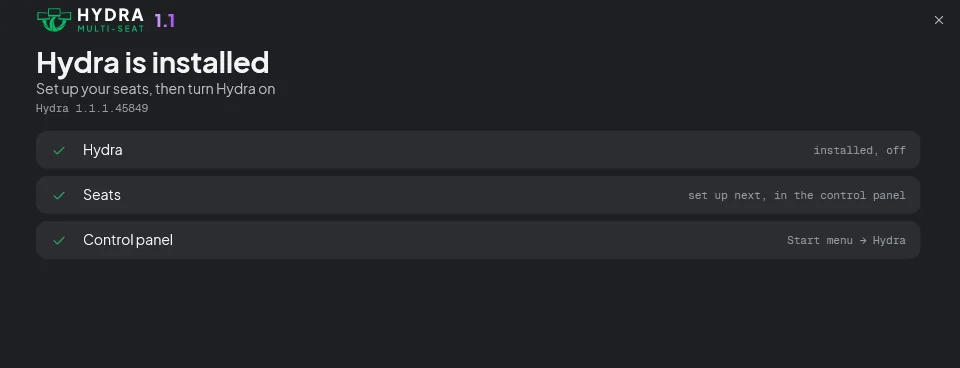
Otwórz pobrany plik. Instalator najpierw sprawdza komputer: wersję Windows, kartę graficzną, ekrany i ustawienia zabezpieczeń Windows.
- Zaakceptuj umowę licencyjną i kliknij Zainstaluj.
- Najpierw tworzy punkt przywracania Windows. Zostaw to pole zaznaczone.
- Instalacja nie wymaga zmian w BIOS-ie, a Bezpieczny rozruch zostaje włączony. Instalator wyłącza integralność pamięci na czas, gdy Hydra jest zainstalowana, i włącza ją z powrotem, gdy ją odinstalujesz.
- Na końcu kliknij Skonfiguruj stanowiska, żeby otworzyć panel.
-
Skonfiguruj stanowiska
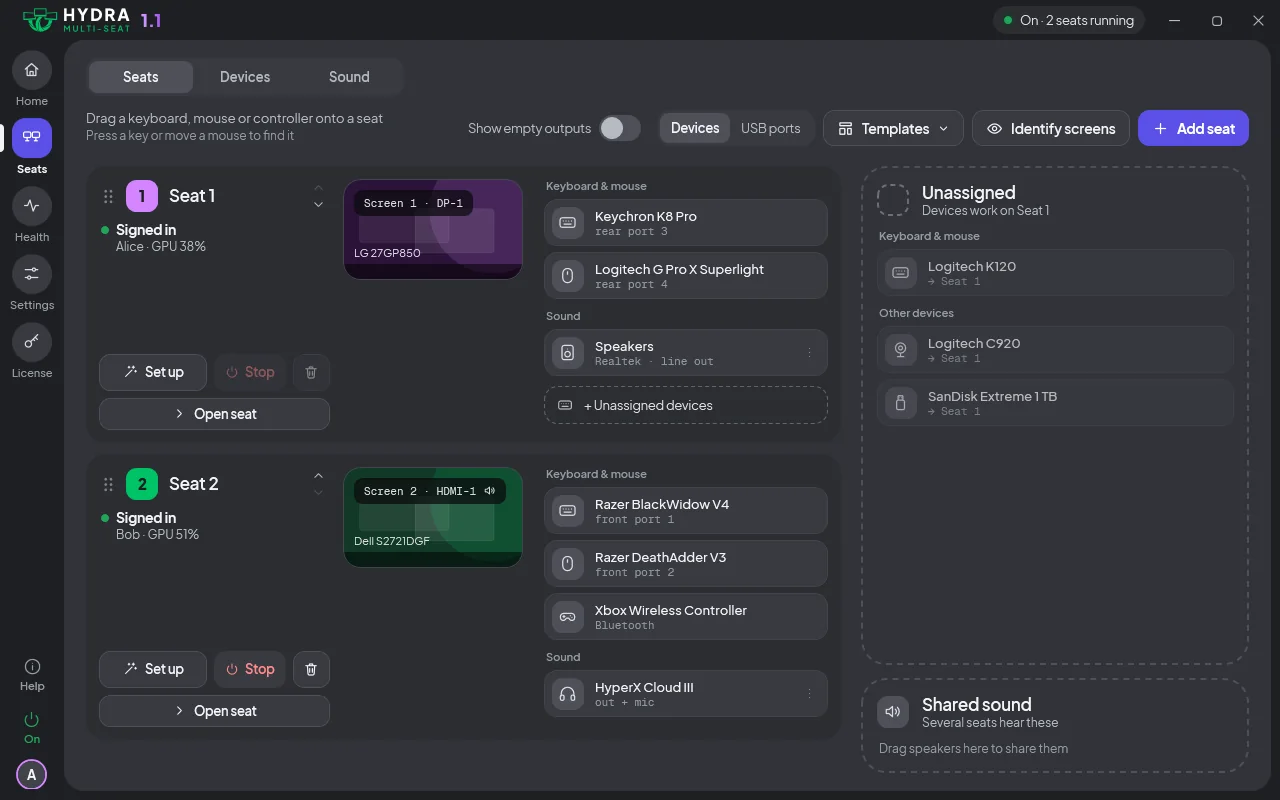
Strona „Stanowiska” pokazuje każdy ekran, klawiaturę, mysz, kontroler i urządzenie dźwiękowe na twoim komputerze. Hydra jest jeszcze wyłączona, więc nie musisz się spieszyć.
- Przeciągnij każdą klawiaturę, mysz i kontroler na właściwe stanowisko.
- Nie wiesz, które urządzenie jest które? Naciśnij klawisz albo rusz myszą, a podświetli się w panelu.
- Identyfikuj ekrany wyświetla literę na każdym monitorze, więc wiesz, który ekran jest który.
- Skonfiguruj na stanowisku prowadzi cię krok po kroku, urządzenie po urządzeniu. Dodaj stanowisko tworzy kolejne.
Więcej: Stanowiska · Ekrany · Identyfikuj ekrany
-
Włącz Hydrę i rozpocznij okres próbny
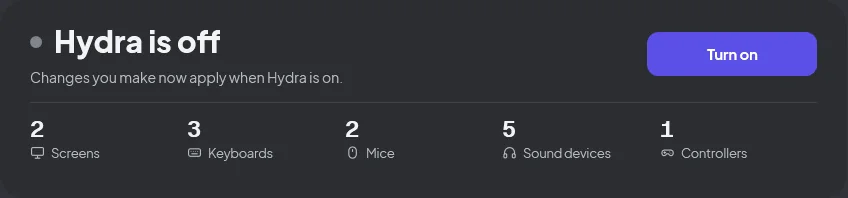
Kliknij Włącz. Za pierwszym razem Hydra poprosi cię o rozpoczęcie bezpłatnego okresu próbnego.
- Wpisz swój adres e-mail. Wysyłamy ci 6-cyfrowy kod: wpisz go.
- Przez 14 dni masz wszystkie funkcje. Bez karty, nic nie płacisz.
- Jeden restart kończy konfigurację: teraz albo przy następnym restarcie. Po nim uruchamiają się twoje stanowiska.
- Masz już klucz licencyjny? Wpisz go, zamiast zaczynać okres próbny.
Więcej: Włączanie i wyłączanie
-
Każdy loguje się na swoje konto
Po restarcie na każdym ekranie pojawia się osobny ekran logowania do Windows. Każda osoba loguje się na swoje konto i wszyscy korzystacie z komputera jednocześnie.
- Każdy ma własny pulpit, aplikacje, pliki i zapisy gier.
- Potrzebujesz kolejnego konta? Dodaj je w Ustawieniach Windows, w sekcji Konta.
- Zmiany stanowisk, które wprowadzisz później w panelu, działają od razu, bez restartu.
Pomoc masz na jedno kliknięcie.
Szybkie rozwiązania są na stronie rozwiązywania problemów, a my odpowiadamy na każdą wiadomość. Zapytaj nas o cokolwiek.
Szybkie rozwiązania, gdyby kiedyś były potrzebne
Klawiatura albo mysz działa na złym stanowisku
Otwórz panel z dowolnego stanowiska i na stronie „Stanowiska” przeciągnij urządzenie na właściwe stanowisko.
Czytaj dalejEkran zostaje czarny
Sprawdź kabel i to, czy monitor jest włączony. Hydra sama próbuje naprawić stanowisko. Jeśli to nie pomoże, pokaże komunikat na innym stanowisku.
Czytaj dalejNie da się otworzyć panelu
Przytrzymaj Ctrl + Alt + F12 przez 5 sekund na dowolnej klawiaturze, poczekaj na trzy sygnały dźwiękowe i uruchom komputer ponownie. Komputer wstanie z wyłączoną Hydrą.
Czytaj dalejWindows się nie uruchamia albo ciągle się restartuje
Po 2 nieudanych startach z rzędu ochrona startu uruchamia Windows z wyłączoną Hydrą.
Czytaj dalejNa komputerze pojawił się niebieski ekran
Komputer wstanie z wyłączoną Hydrą. Wyślij nam raport z panelu, a potem włącz Hydrę, kiedy zechcesz.
Czytaj dalejZmieniasz zdanie? Odinstaluj Hydrę w Ustawieniach Windows, w sekcji Aplikacje, jak każdą aplikację. Po jednym restarcie wszystkie ekrany wracają na miejsce. Więcej o odinstalowaniu →
Wszystkie zabezpieczenia.
Ochrona startu, ochrona po awarii, skrót awaryjny i plik ratunkowy: co robi każde z nich i kiedy.
Przeczytaj poradnik o bezpieczeństwieWszystko po ludzku.
Stanowiska, ekrany, dźwięk, klawiatury i kontrolery oraz panel: co robi każdy element i jak go zmienić.
Zobacz, jak to działaJedna licencja. Wszystkie stanowiska w cenie.
Po okresie próbnym wybierz plan miesięczny, roczny albo licencję dożywotnią.
Zobacz cennik