
Một PC. Ai cũng có chỗ.
Cài đặt Hydra trên PC Windows của bạn và dùng thử miễn phí mọi tính năng trong 14 ngày. Chỉ cần email: không cần thẻ, không phải trả gì.
Phiên bản 1.1.9 · Có gì mới
Dành cho Windows 10 và 11. Một giấy phép dùng cho mọi chỗ ngồi, thêm bao nhiêu chỗ cũng được.
Máy tính của bạn có chạy được không? Kiểm tra trong 10 giây.
PC của bạn cần những gì.
Không cần mua thêm PC. Mỗi người cần một màn hình, bàn phím và chuột, tất cả cắm thẳng vào PC của bạn.
Tải Hydra, thiết lập chỗ ngồi riêng cho từng người.
Năm bước. Đây là những gì bạn bấm ở từng bước.
-
Cắm mọi thứ vào
Trước khi cài đặt, hãy cắm cho mỗi người một màn hình, một bàn phím và một con chuột, tất cả vào cùng một PC.
- Tai nghe, loa, webcam và tay cầm chơi game cũng dùng được. Giao cho mỗi người một bộ riêng.
- Một người có thể dùng hai màn hình trở lên. Chúng gộp thành một màn hình mở rộng.
Đọc thêm: Bàn phím, chuột và tay cầm · Âm thanh
-
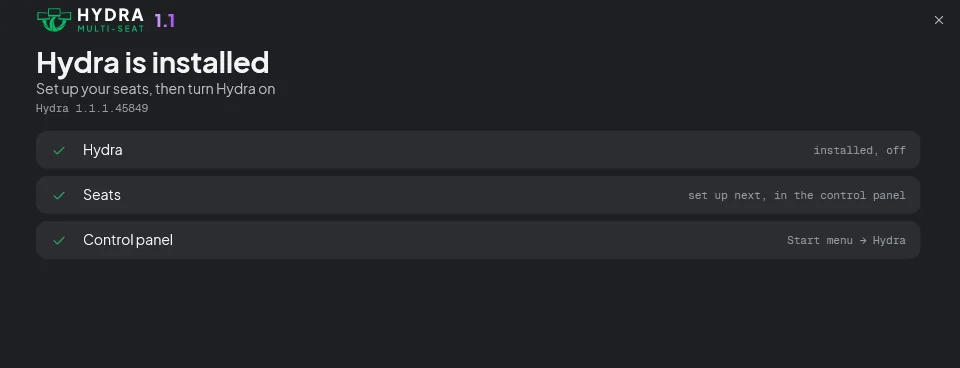
Chạy trình cài đặt
Mở tệp bạn vừa tải xuống. Trình cài đặt kiểm tra PC trước: phiên bản Windows, card đồ họa, màn hình và các cài đặt bảo mật của Windows.
- Đồng ý với thỏa thuận cấp phép và bấm Cài đặt Hydra.
- Trình cài đặt tạo điểm khôi phục Windows trước. Cứ để ô đó được chọn.
- Không phải chỉnh gì trong BIOS, và Khởi động an toàn (Secure Boot) vẫn bật. Trình cài đặt tắt Tính toàn vẹn bộ nhớ trong lúc Hydra được cài đặt và bật lại khi bạn gỡ cài đặt.
- Cuối cùng, bấm Thiết lập chỗ ngồi để mở bảng điều khiển.
-
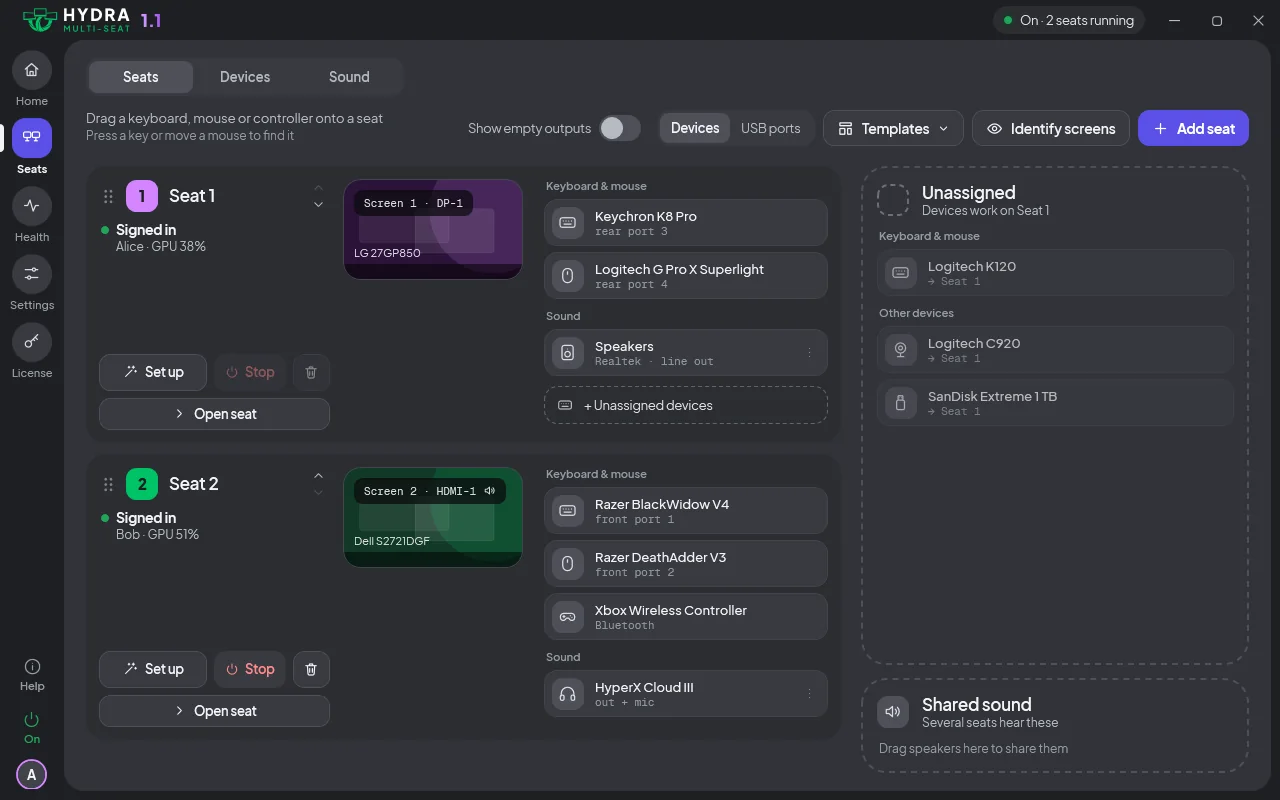
Thiết lập chỗ ngồi
Trang Chỗ ngồi liệt kê mọi màn hình, bàn phím, chuột, tay cầm và thiết bị âm thanh trên PC của bạn. Hydra vẫn đang tắt, nên cứ thong thả.
- Kéo từng bàn phím, chuột và tay cầm vào chỗ ngồi của nó.
- Không chắc cái nào là cái nào? Nhấn một phím hoặc di chuột, thiết bị đó sẽ sáng lên trong bảng điều khiển.
- Nhận diện màn hình hiện một chữ cái trên từng màn hình, để bạn biết màn hình nào là màn hình nào.
- Thiết lập trên một chỗ ngồi sẽ hướng dẫn bạn từng thiết bị một. Thêm chỗ ngồi tạo thêm một chỗ ngồi.
Đọc thêm: Chỗ ngồi · Màn hình · Nhận diện màn hình
-
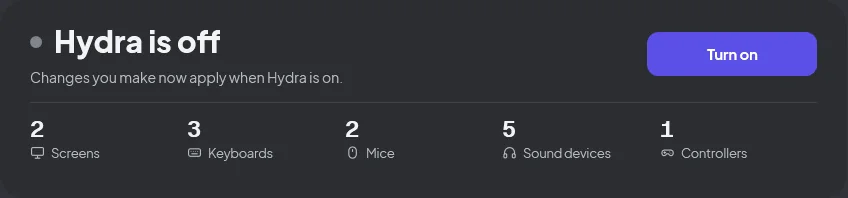
Bật Hydra và bắt đầu dùng thử
Bấm Bật. Lần đầu tiên, Hydra sẽ mời bạn bắt đầu dùng thử miễn phí.
- Nhập email. Chúng tôi gửi cho bạn một mã xác minh 6 chữ số: bạn nhập mã đó vào.
- Mọi tính năng là của bạn trong 14 ngày. Không cần thẻ, không phải trả gì.
- Cần khởi động lại một lần để hoàn tất: ngay bây giờ hoặc ở lần khởi động lại tới. Chỗ ngồi khởi động sau đó.
- Đã có mã kích hoạt? Nhập mã kích hoạt thay vì bắt đầu dùng thử.
Đọc thêm: Tắt và bật Hydra
-
Mỗi người đăng nhập
Sau khi khởi động lại, mỗi màn hình hiện màn hình đăng nhập Windows riêng. Mỗi người đăng nhập bằng tài khoản của mình, và mọi người dùng PC cùng một lúc.
- Mỗi người có desktop, ứng dụng, tệp và bản lưu game của riêng mình.
- Cần thêm tài khoản? Thêm trong Cài đặt của Windows, mục Tài khoản.
- Những thay đổi chỗ ngồi bạn làm sau này trong bảng điều khiển được áp dụng ngay, không cần khởi động lại.
Đọc thêm: Đăng nhập, khóa và chuyển đổi người dùng
Cần trợ giúp? Chỉ một cú nhấp.
Cách khắc phục nhanh có ở trang khắc phục sự cố, và chúng tôi trả lời mọi tin nhắn. Hỏi chúng tôi bất cứ điều gì.
Cách khắc phục nhanh, khi bạn cần
Bàn phím hoặc chuột gõ nhầm sang chỗ ngồi khác
Mở bảng điều khiển từ bất kỳ chỗ ngồi nào và kéo thiết bị sang đúng chỗ ngồi ở trang Chỗ ngồi.
Đọc thêmMột màn hình cứ đen
Kiểm tra dây cáp và xem màn hình đã bật chưa. Hydra tự sửa chỗ ngồi đó trước. Nếu không được, Hydra hiện thông báo trên một chỗ ngồi khác.
Đọc thêmKhông mở được bảng điều khiển
Giữ Ctrl + Alt + F12 trong 5 giây trên bàn phím bất kỳ, chờ ba tiếng bíp, rồi khởi động lại. PC khởi động lên với Hydra đang tắt.
Đọc thêmWindows không khởi động được, hoặc cứ khởi động lại
Sau 2 lần khởi động thất bại liên tiếp, Bảo vệ khi khởi động đưa Windows lên với Hydra đang tắt.
Đọc thêmPC bị màn hình xanh
Máy khởi động lên với Hydra đang tắt. Gửi báo cáo cho chúng tôi từ bảng điều khiển, rồi bật Hydra lại khi bạn sẵn sàng.
Đọc thêmĐổi ý rồi? Gỡ cài đặt Hydra trong Cài đặt của Windows, mục Ứng dụng, như mọi ứng dụng khác. Sau một lần khởi động lại, mọi màn hình trở lại như cũ. Thêm về gỡ cài đặt →
Mọi tính năng an toàn.
Bảo vệ khi khởi động, Bảo vệ sau sự cố, tổ hợp phím khẩn cấp và tệp cứu hộ: mỗi thứ làm gì và khi nào.
Đọc hướng dẫn an toànTừng phần, nói cho dễ hiểu.
Chỗ ngồi, màn hình, âm thanh, bàn phím và tay cầm, và bảng điều khiển: mỗi thứ làm gì và cách thay đổi.
Xem cách hoạt độngMột giấy phép. Gồm mọi chỗ ngồi.
Sau khi dùng thử, chọn gói tháng, gói năm hoặc trọn đời.
Xem bảng giá