
Gặp trục trặc? Bắt đầu từ đây.
Thử các cách sửa nhanh trước, rồi tìm điều bạn đang thấy ở bên dưới. Nếu vẫn chưa ổn, hãy liên hệ hỗ trợ, chúng tôi sẽ cùng bạn xem.
Trong trang này
- Cách sửa nhanh
- Windows nào dùng được
- Được trợ giúp nhanh hơn
- Không cài đặt hoặc không khởi động được
- Chỗ ngồi 2 không khởi động hoặc chưa đăng nhập
- Màn hình đen hoặc mất màn hình
- Hai chip đồ họa
- Bàn phím, chuột hoặc tay cầm
- Âm thanh
- Một game hoặc launcher
- Parsec, Sunshine và truy cập từ xa
- Windows không khởi động, khởi động lại liên tục hoặc bị màn hình xanh (BSOD)
- Hydra đã tự tắt
- Giấy phép và dùng thử
- Bản cập nhật
Cách sửa nhanh
Đây là những cách thiết lập dễ chạy nhất và dễ được trợ giúp nhất. Hydra vẫn hỗ trợ cả những cách khác, nên không có gì ở đây là bắt buộc. Cứ dừng ngay khi chạy được.
- Cập nhật Hydra. Trong bảng điều khiển: Tình trạng, rồi Kiểm tra bản cập nhật.
- Kiểm tra phiên bản Windows. Hydra chạy tốt nhất trên Windows mới nhất. Nhập phiên bản của bạn ở trang Tương thích để xem cập nhật có giúp được không.
- Cắm các màn hình vào cùng một card đồ họa. Hydra chạy tốt nhất khi mọi màn hình nằm trên cùng một card, không chia giữa card và bo mạch chủ.
- Có cả đồ họa tích hợp? Có thể để bật, nhưng trên một số PC nó gây lỗi. Tắt đồ họa tích hợp để xem có phải nguyên nhân không.
- Cho mỗi chỗ ngồi một tài khoản Windows riêng. Cài đặt của Windows, Tài khoản, Người dùng khác. Hai chỗ ngồi dùng chung một tài khoản sẽ dùng chung chương trình và cài đặt, làm nhiều ứng dụng bị rối.
- Hydra đang tắt? Mở bảng điều khiển và chọn Bật Hydra và khởi động lại.
Windows nào dùng được
Cứ cập nhật Windows là yên tâm. Có hai điều cần biết:
- Windows 11 22H2 và 23H2: hoạt động, có thể gặp lỗi trên một số cấu hình.
- Windows 10: dùng bản 22H2.
Không chắc mình đang dùng bản nào? Hãy gửi một báo cáo sự cố, báo cáo sẽ cho chúng tôi biết. Danh sách đầy đủ nằm ở Tương thích.
Hết chạy sau một bản cập nhật Windows
Một bản cập nhật Windows có thể thay đổi những phần của Windows mà Hydra làm việc cùng. Khi một bản cập nhật làm hỏng thứ trước đó chạy tốt, chúng tôi phát hiện và làm bản sửa, bản sửa đến với bạn dưới dạng một bản cập nhật Hydra. Trong lúc đó, Hydra có thể tắt những gì có thể không chạy được để bảo vệ PC của bạn, và Tình trạng cho bạn biết điều gì đang tắt.
Cách sửa tốt nhất là bản cập nhật Hydra tiếp theo, nên hãy thường xuyên xem trong Tình trạng. Nếu cần các chỗ ngồi sớm hơn, bạn có thể quay về bản cập nhật trước trong Cài đặt của Windows: Windows Update, Lịch sử cập nhật, Gỡ cài đặt bản cập nhật. Liên hệ hỗ trợ nếu bạn muốn chúng tôi xem PC của bạn.
Được trợ giúp nhanh hơn: gửi báo cáo sự cố
Trong bảng điều khiển, mở Tình trạng và chọn Báo cáo sự cố, ngay sau khi chuyện xảy ra. Thêm một dòng về điều bạn thấy. Báo cáo cho chúng tôi biết phiên bản Windows, card đồ họa và nhật ký của bạn, nên bạn không phải tự tra.
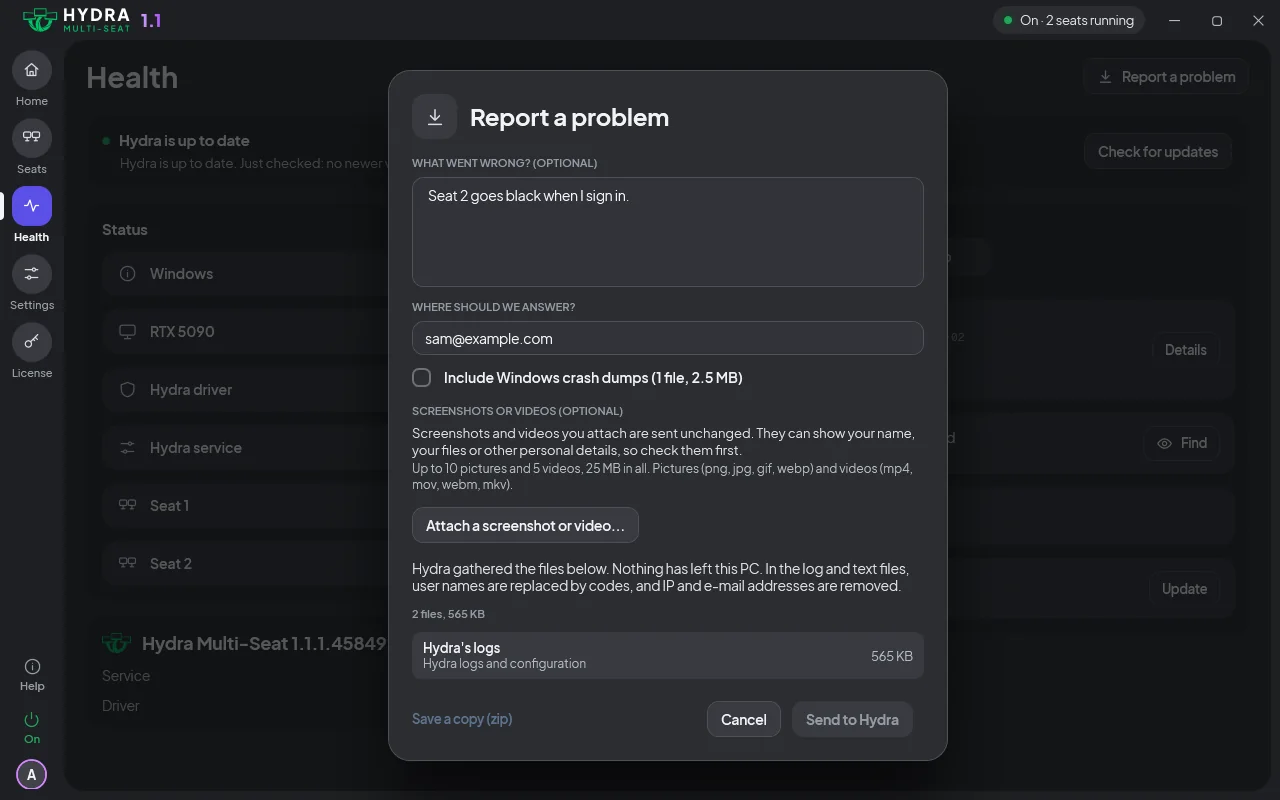
Báo cáo dùng được cả khi Hydra đang bật lẫn đang tắt, và bạn xem được những gì sẽ gửi trước khi gửi. Sau một lần màn hình xanh, hãy để nguyên dấu tick ở Gồm tệp crash dump của Windows. Với một game, hãy ghi tên game. Xem thêm trong Tình trạng và báo cáo.
Không cài đặt hoặc không khởi động được
Cài đặt xong nhưng bảng điều khiển báo Hydra đang tắt
Sau lần cài đặt đầu tiên thì đó là bình thường: Hydra chờ cho đến khi các chỗ ngồi của bạn được thiết lập. Chọn Thiết lập chỗ ngồi ở cuối phần cài đặt, hoặc mở bảng điều khiển, làm theo các bước, rồi bật Hydra. Cần khởi động lại một lần.
Bảng điều khiển báo “Khởi động lại Windows để hoàn tất cài đặt Hydra”
Một phần của Hydra nạp cùng Windows, nên việc cài đặt hoàn tất khi khởi động lại. Hãy khởi động lại PC, các chỗ ngồi sẽ khởi động sau đó. Nếu thông báo quay lại sau khi khởi động lại, hãy liên hệ hỗ trợ.
Trình cài đặt yêu cầu tắt Tính toàn vẹn bộ nhớ
Driver của Hydra không chạy được khi Tính toàn vẹn bộ nhớ đang bật. Tick vào Tắt Tính toàn vẹn bộ nhớ và cài đặt, rồi chọn Cài đặt. Windows sẽ khởi động lại một lần.
Không phải chỉnh gì trong BIOS, và Khởi động an toàn (Secure Boot) vẫn bật. Gỡ cài đặt Hydra sẽ bật lại Tính toàn vẹn bộ nhớ.
Trình cài đặt báo PC của bạn hoặc một chính sách đang giữ Tính toàn vẹn bộ nhớ ở trạng thái bật
Có thứ gì đó bên ngoài trình cài đặt khóa cài đặt này, nên trình cài đặt không đổi giúp bạn được. Hãy tắt Tính toàn vẹn bộ nhớ trong Bảo mật Windows, rồi chạy lại trình cài đặt. Nếu có dòng Một chính sách trên PC này, hãy nhờ người quản lý PC này thay đổi.
Trình cài đặt báo Windows yêu cầu Windows Hello
Các chỗ ngồi đăng nhập bằng mật khẩu, mà cài đặt này chỉ cho phép Windows Hello. Trong Cài đặt của Windows, mở Tài khoản, rồi Tùy chọn đăng nhập, tắt yêu cầu đó, rồi chạy lại trình cài đặt.
Trình cài đặt báo một số phần của bản Hydra cũ vẫn còn trên PC này
Windows hoàn tất việc xóa các tệp đó khi khởi động lại. Hãy khởi động lại Windows, rồi chạy lại trình cài đặt. Nếu trình cài đặt vẫn báo như vậy, hãy liên hệ hỗ trợ.
Bảng điều khiển báo dịch vụ của Hydra không chạy hoặc không khởi động được
- Chọn nút trên trang đó: Khởi động, Khởi động lại hoặc Bật. Chỗ ngồi và cài đặt của bạn vẫn được giữ.
- Không chạy ổn định? Hãy khởi động lại PC.
- Vẫn không chạy? Có thể tệp của dịch vụ bị hỏng. Tải xuống trình cài đặt và chạy đè lên bản cài đặt hiện có: trình cài đặt sửa Hydra và giữ nguyên các chỗ ngồi của bạn.
Nếu vẫn không chạy, hãy gửi báo cáo sự cố và liên hệ hỗ trợ.
Chỗ ngồi 2 không khởi động hoặc chưa đăng nhập
Chỗ ngồi 2 không bao giờ khởi động, và Windows của tôi không phải bản mới nhất
Chỗ ngồi 2 phụ thuộc vào phiên bản Windows của bạn. Kiểm tra phiên bản của bạn ở Windows nào dùng được, rồi cập nhật Hydra từ Tình trạng. Nếu phiên bản của bạn đáng ra chạy được mà chỗ ngồi 2 vẫn không khởi động, hãy liên hệ hỗ trợ.
Bảng điều khiển báo chỗ ngồi 2 là “Đang chờ màn hình”
Cắm màn hình của chỗ ngồi 2 vào và bật lên. Chỗ ngồi tự khởi động.
Chỗ ngồi đặt ở chế độ Thủ công thì khởi động từ bảng điều khiển. Xem thêm trong Cách chỗ ngồi khởi động.
Chỗ ngồi 2 không khởi động cùng PC
Mở trang của chỗ ngồi 2 trong bảng điều khiển và đặt Thời điểm khởi động thành Tự động.
Nếu bảng điều khiển hiện Phiên bản Windows của bạn cần được cập nhật, hãy chạy Windows Update rồi khởi động lại.
Chỗ ngồi 2 hiện màn hình đăng nhập sau mỗi lần khởi động
Mở trang của chỗ ngồi 2 trong bảng điều khiển và bật Tự động đăng nhập khi chỗ ngồi khởi động.
Chỗ ngồi 2 nhận mật khẩu nhưng không hiện desktop
Trong bảng điều khiển, dừng chỗ ngồi 2, khởi động lại rồi đăng nhập. Hãy lưu công việc của chỗ ngồi đó trước.
Cả hai chỗ ngồi dùng chung một tài khoản Windows? Hãy cho mỗi chỗ ngồi một tài khoản riêng. Vẫn không có desktop? Liên hệ hỗ trợ.
Sau khi Chuyển đổi người dùng, chương trình của người kia biến mất
Chúng vẫn đang chạy, và sẽ hiện lại khi người đó đăng nhập lại.
Xem thêm trong Đăng nhập, khóa, đăng xuất và chuyển đổi người dùng.
Một thông báo cho biết một chỗ ngồi đã dừng và các màn hình của chỗ ngồi đó chuyển về chỗ ngồi 1
Hydra đã thử sửa chỗ ngồi nhưng không được, nên chỉ dừng chỗ ngồi đó và để các chỗ ngồi khác tiếp tục chạy. Hãy lưu những gì bạn cần, rồi khởi động lại chỗ ngồi từ bảng điều khiển. Chỗ ngồi sẽ nhận lại màn hình, bàn phím và chuột của mình.
Lại xảy ra nữa? Hãy gửi báo cáo sự cố và liên hệ hỗ trợ. Xem thêm trong Khi một chỗ ngồi gặp sự cố.
Màn hình đen hoặc mất màn hình
Màn hình của một chỗ ngồi cứ đen
- Kiểm tra dây cáp, và xem màn hình đã bật chưa.
- Đợi một phút: Hydra tự thử sửa chỗ ngồi.
- Vẫn đen? Từ một chỗ ngồi khác, dừng chỗ ngồi đó rồi khởi động lại trong bảng điều khiển, hoặc đăng xuất chỗ ngồi đó.
- Không đổi gì? Hãy khởi động lại PC. Khởi động lại thường gỡ được một chỗ ngồi bị kẹt.
Sau khi khởi động lại vẫn đen? Hãy gửi báo cáo sự cố và liên hệ hỗ trợ.
Màn hình của một chỗ ngồi tối đi sau vài phút không có ai
Chỗ ngồi đang nghỉ. Chạm vào bàn phím hoặc chuột của chỗ ngồi đó.
Để đổi thời gian: Tắt màn hình khi không dùng trong Cài đặt.
Một thông báo đề nghị đăng xuất một chỗ ngồi không có màn hình dùng được
Chọn Đăng xuất chỗ ngồi đó. Thường màn hình sẽ hiện lại. Nếu được, hãy lưu công việc của chỗ ngồi đó trước.
Màn hình tối đi vài giây rồi hiện lại
Dây cáp lỏng hoặc sắp hỏng thường gây ra việc này. Kiểm tra hai đầu dây, hoặc thử một dây khác. Màn hình chuyển sang cổng khác vẫn giữ chỗ ngồi của mình. Nếu dây tốt mà vẫn bị, hãy liên hệ hỗ trợ.
Màn hình tôi cắm sang cổng khác không hiện gì
Mở bảng điều khiển và giao màn hình đó cho một chỗ ngồi. Nhận diện màn hình cho biết màn hình nào là màn hình nào.
Tôi chuyển một màn hình sang chỗ ngồi khác nhưng bảng điều khiển đặt nó về lại
Hãy đọc thông báo: thông báo cho bạn biết đúng một việc cần làm.
Bảng điều khiển giữ lại màn hình cuối cùng của chỗ ngồi bạn đang dùng. Hãy chuyển một màn hình khác trước, hoặc chuyển từ một chỗ ngồi khác.
Cả PC đều tối
- Kiểm tra các màn hình đã cắm và đã bật chưa.
- Khởi động lại PC.
- Vẫn tối? Dùng tổ hợp phím khẩn cấp (giữ Ctrl Alt F12 trong 5 giây), rồi khởi động lại. Bạn lấy lại được PC, các chỗ ngồi vẫn được giữ, và chúng tôi có thể tìm hiểu chuyện gì đã xảy ra.
- Bàn phím cũng không phản hồi? Dùng tệp cứu hộ.
Sau đó hãy gửi báo cáo sự cố và liên hệ hỗ trợ để chúng tôi giúp các chỗ ngồi chạy lại.
Một thông báo cho biết card đồ họa cứ bị đặt lại
Card đồ họa đang liên tục gặp lỗi rồi tự khôi phục, và việc này ảnh hưởng đến mọi chỗ ngồi. Hãy lưu công việc và gửi báo cáo sự cố từ thông báo, rồi liên hệ hỗ trợ. Trong lúc chờ trả lời, hãy kiểm tra driver card đồ họa đã được cập nhật chưa.
Hai chip đồ họa
PC của tôi có đồ họa tích hợp và một card đồ họa, và có gì đó không ổn
Hydra hỗ trợ việc để đồ họa tích hợp bật, và nó chạy tốt trên nhiều PC, nhưng trên một số PC nó có thể gây lỗi. Tắt nó đi là cách nhanh nhất để biết có phải nguyên nhân không. Có hai cách, và chúng tôi khuyên dùng BIOS.
Trước hết, cắm mọi màn hình vào card đồ họa. Màn hình còn cắm vào bo mạch chủ sẽ tối khi đồ họa tích hợp đã tắt.
Nên dùng: trong BIOS
Đây là cách tắt triệt để nhất, nên hãy thử cách này trước.
- Khởi động lại PC và nhấn Delete hoặc F2 liên tục trong lúc máy khởi động. Nếu BIOS mở ở giao diện đơn giản, hãy chuyển sang chế độ Advanced.
- Tìm mục tên Integrated Graphics, Internal Graphics, iGPU hoặc IGD và đặt thành Disabled. Bảng bên dưới cho biết nên tìm ở đâu.
- Nếu có mục tên Primary Display hoặc Initial Display Output, hãy đặt thành PCIe hoặc PEG (card đồ họa).
- Lưu và thoát, thường bằng F10.
| Bo mạch chủ | Thường nằm trong |
|---|---|
| ASUS | Advanced, then System Agent (Intel) or NB Configuration (AMD), then Graphics Configuration |
| MSI | Settings, Advanced, then Integrated Graphics Configuration |
| Gigabyte | Settings, then IO Ports or Peripherals |
| ASRock | Advanced, then Chipset Configuration |
Menu khác nhau giữa các bo mạch chủ, nên sách hướng dẫn của bo mạch cho đường dẫn chính xác. Nếu bạn chỉ thấy iGPU Multi-Monitor, hãy đặt thành Disabled và đặt card đồ họa làm màn hình chính.
Cách khác: trong Trình quản lý Thiết bị
- Bấm chuột phải vào nút Bắt đầu (Start) và mở Trình quản lý Thiết bị.
- Mở Bộ điều hợp hiển thị, bấm chuột phải vào GPU tích hợp (Intel, hoặc AMD Radeon Graphics) và chọn Vô hiệu hóa thiết bị.
- Khởi động lại PC.
Trên laptop, hãy để GPU tích hợp bật: màn hình có sẵn thường chạy qua nó. Nếu vấn đề vẫn còn, hoặc bạn muốn giữ đồ họa tích hợp bật, hãy liên hệ hỗ trợ và chúng tôi sẽ xem cấu hình của bạn.
Một màn hình không chuyển sang card đồ họa kia được
Hydra chạy tốt hơn khi mọi màn hình nằm trên một card đồ họa, nên hãy thử cách đó trước. Nếu card kia là đồ họa tích hợp của PC, hãy cắm màn hình vào card đồ họa và tắt đồ họa tích hợp.
Với hai card đồ họa rời thì có thể khác, nên hãy liên hệ hỗ trợ và chúng tôi sẽ giúp bạn thiết lập.
Bàn phím, chuột hoặc tay cầm nằm nhầm chỗ ngồi
Bàn phím hoặc chuột gõ nhầm sang chỗ ngồi khác
Mở trang Chỗ ngồi của bảng điều khiển và kéo thiết bị sang đúng chỗ ngồi. Thay đổi có hiệu lực ngay.
Xem thêm trong Giao thiết bị cho chỗ ngồi khác.
Bàn phím hoặc chuột không phản hồi ở một chỗ ngồi
- Rút thiết bị ra rồi cắm lại.
- Ở trang Chỗ ngồi, kiểm tra thiết bị nằm đúng chỗ ngồi và chỗ ngồi đó đang chạy.
Vẫn không được? Hãy khởi động lại PC. Nếu vẫn không phản hồi, hãy gửi báo cáo sự cố từ một chỗ ngồi khác và liên hệ hỗ trợ.
Thiết bị tôi vừa cắm chạy ở chỗ ngồi 1
Trong bảng điều khiển, giao thiết bị cho chỗ ngồi bạn muốn.
Tôi lỡ giao đi bàn phím hoặc chuột đang dùng
Đợi 15 giây: thiết bị tự quay lại.
Tay cầm chạy ở nhầm chỗ ngồi, hoặc ở cả hai
Mở bảng điều khiển và giao tay cầm cho chỗ ngồi đang chơi bằng nó.
Tay cầm không chuyển khi tôi giao cho chỗ ngồi khác
Giao lại một lần nữa. Nếu tay cầm vẫn ở chỗ cũ, hãy rút ra cắm lại, và liên hệ hỗ trợ nếu vẫn không chuyển.
Âm thanh
Không có âm thanh ở một chỗ ngồi
- Mở trang của chỗ ngồi trong bảng điều khiển và kiểm tra thiết bị đầu ra mặc định. Một tiếng chuông để thử.
- Vừa cắm một thiết bị âm thanh? Kéo thiết bị sang chỗ ngồi, hoặc sang Âm thanh dùng chung.
Xem thêm trong Mỗi chỗ ngồi chọn thiết bị đầu ra mặc định của mình.
Tôi nghe thấy âm thanh của chỗ ngồi khác
Cho mỗi người một tai nghe hoặc một bộ loa, và giao từng thiết bị cho một chỗ ngồi trong bảng điều khiển.
Một bộ loa có thể phục vụ hai chỗ ngồi: xem Tách trái/phải.
Giảm âm lượng ở một chỗ ngồi thì chỗ ngồi khác cũng đổi
Hãy dùng thanh âm lượng ở chỗ ngồi bạn đang dùng. Trên loa dùng chung, mỗi chỗ ngồi có âm lượng riêng.
Một game hoặc launcher
Hầu hết game chạy được ở chỗ ngồi thứ hai mà không phải thiết lập gì. Game cho biết những gì chúng tôi biết về từng game, và đó là nơi đầu tiên nên xem.
Một game hoặc ứng dụng không khởi động được ở một chỗ ngồi, hoặc báo là đã đang chạy
- Tra game trên Game để biết nên chờ đợi điều gì.
- Trong Cài đặt, đặt Tách biệt chỗ ngồi thành Tiêu chuẩn, là mặc định, rồi đăng xuất chỗ ngồi đó và đăng nhập lại. Mức Tiêu chuẩn cho mỗi chỗ ngồi một bản riêng của các ứng dụng như Steam.
- Vẫn không khởi động? Thử Tắt, rồi lại đăng xuất và đăng nhập lại.
Mức Hoàn toàn (thử nghiệm) bảo vệ chương trình của mỗi chỗ ngồi khỏi các chỗ ngồi khác và không giúp game khởi động được. Xem thêm trong Tách biệt chỗ ngồi. Nếu bạn nghĩ game của mình đáng ra chạy được mà không chạy, hãy liên hệ hỗ trợ và cho biết tên game.
Steam, một launcher hoặc một ứng dụng VPN chỉ chạy ở một chỗ ngồi
Các ứng dụng này thường chỉ cho phép một bản cho mỗi tài khoản Windows. Hãy cho mỗi chỗ ngồi một tài khoản Windows riêng, rồi đăng xuất và đăng nhập lại.
Xem thêm trong Game hoặc ứng dụng không chạy? Vẫn chỉ chạy ở một chỗ ngồi? Liên hệ hỗ trợ.
Game có anti-cheat không chạy ở chỗ ngồi thứ hai
Xem nên chờ đợi điều gì với game đó trên Game, đặt Tách biệt chỗ ngồi thành Tiêu chuẩn, rồi đăng xuất và đăng nhập lại.
Không có trong danh sách, hoặc đáng ra phải chạy được? Liên hệ hỗ trợ và cho biết tên game.
Một công cụ ở chỗ ngồi này không thấy hoặc không đóng được chương trình ở chỗ ngồi khác
Đó chính là việc mức Hoàn toàn của Tách biệt chỗ ngồi làm: bảo vệ chương trình của mỗi chỗ ngồi khỏi các chỗ ngồi khác. Hãy đặt lại thành Tiêu chuẩn nếu bạn cần công cụ đó tác động được lên chúng.
Parsec, Sunshine, Moonlight và Remote Desktop
Parsec, Remote Desktop hoặc một ứng dụng từ xa khác làm chỗ ngồi kia bị đẩy ra
Windows chỉ có một console chính, và các ứng dụng này chiếm lấy nó khi kết nối, có thể làm rớt chỗ ngồi đang dùng console. Hãy chỉ dùng một kết nối từ xa tại một thời điểm.
Nếu một ứng dụng từ xa vẫn làm phiền chỗ ngồi khác, hãy cho chúng tôi biết là ứng dụng nào: liên hệ hỗ trợ.
Tôi muốn stream một chỗ ngồi bằng Sunshine và Moonlight
Mở trang của chỗ ngồi đó trong bảng điều khiển và bật Tương thích với Sunshine (thử nghiệm), rồi kết nối từ Moonlight trên thiết bị khác trong mạng nhà bạn.
Đây là tính năng thử nghiệm, nên hãy liên hệ hỗ trợ nếu nó không chạy trên PC của bạn.
Windows không khởi động, khởi động lại liên tục hoặc bị màn hình xanh (BSOD)
Windows không vào được desktop, hoặc cứ khởi động lại
Cứ để máy thử: sau các lần khởi động thất bại, bảo vệ khi khởi động tự đưa Windows lên để bạn dùng được PC. Không muốn đợi? Hãy chạy tệp cứu hộ.
Sau đó hãy gửi báo cáo sự cố từ trang Bảo vệ khi khởi động và liên hệ hỗ trợ, để chúng tôi tìm ra điều gì đã làm máy dừng.
PC của tôi bị crash với màn hình xanh (BSOD)
Chọn Báo cáo sự cố và để nguyên dấu tick ở Gồm tệp crash dump của Windows: bản ghi lần crash cho chúng tôi biết chuyện gì đã xảy ra. Nếu Hydra quay lại ở trạng thái tắt, hãy bật khi bạn sẵn sàng. Thiết lập của bạn không đổi.
Crash nhiều hơn một lần? Liên hệ hỗ trợ. Xem thêm trong Bảo vệ sau sự cố.
Card đồ họa biến mất khỏi Windows, hoặc hiện Code 43
- Chạy Windows Update rồi khởi động lại.
- Vẫn mất? Tắt máy, ngắt nguồn điện của PC khoảng một phút, rồi bật lại.
Nếu vẫn không được, hãy kiểm tra card và dây nguồn của card đã cắm chặt chưa.
Bàn phím, chuột và màn hình đều không dùng được, và tôi không vào được bảng điều khiển
- Khởi động lại PC.
- Vẫn kẹt? Dùng tổ hợp phím khẩn cấp (giữ Ctrl Alt F12 trong 5 giây) cho đến khi nghe ba tiếng bíp, rồi khởi động lại. Bạn lấy lại được PC, các chỗ ngồi vẫn được giữ.
- Không có tiếng bíp? Dùng tệp cứu hộ.
Sau đó hãy liên hệ hỗ trợ để chúng tôi giúp các chỗ ngồi chạy lại.
Giữ tổ hợp phím khẩn cấp mà không có gì xảy ra
Hãy giữ mọi phím trên cùng một bàn phím suốt thời gian đó. Không có tiếng bíp? Dùng tệp cứu hộ.
Lỡ bấm nhầm? Chọn Giữ Hydra bật trên thông báo, và không có gì thay đổi.
Hydra đã tự tắt
Hydra tự tắt khi có gì trục trặc trong lúc khởi động, để một sự cố không khóa bạn khỏi PC. Chỗ ngồi và cài đặt của bạn vẫn được giữ, và PC chạy như một PC Windows bình thường cho đến khi Hydra bật lại. Việc này xảy ra khi:
- Windows khởi động thất bại hai lần liên tiếp (bảo vệ khi khởi động);
- Windows bị màn hình xanh (BSOD) có liên quan đến Hydra, hoặc một lần khởi động bị cắt ngang do mất điện hay bị buộc khởi động lại (chống crash);
- một chỗ ngồi cứ lỗi mãi và không sửa được (khi một chỗ ngồi gặp sự cố);
- Hydra không xác nhận được là hợp với phiên bản Windows này (Bản cập nhật của Windows và Hydra).
Hãy mở bảng điều khiển và chọn Báo cáo sự cố trước, vì báo cáo gồm cả bản ghi của Windows về những gì đã xảy ra. Rồi chọn Bật Hydra và khởi động lại. Nếu Hydra lại tắt, có điều gì đó không ổn mà chúng tôi cần xem, nên hãy liên hệ hỗ trợ. Toàn bộ câu chuyện nằm ở trang An toàn.
Tình trạng báo Hydra đang tắt
Kiểm tra an toàn không đạt: Hydra chưa xác nhận được là hợp với bản Windows này, nên không chỗ ngồi nào khởi động. Xem Hết chạy sau một bản cập nhật Windows. Do cấu hình của PC này: hãy tắt Tính toàn vẹn bộ nhớ trong Bảo mật Windows rồi khởi động lại. Chưa kiểm tra xong: không cần làm gì, Hydra tự bật.
Không chắc trường hợp nào đúng? Hãy gửi báo cáo sự cố từ Tình trạng và liên hệ hỗ trợ.
Tình trạng báo Hydra chưa được thử với phiên bản Windows này
Cứ tiếp tục dùng Hydra: điều này bình thường với một bản Windows mới. Một số tính năng có thể bị tắt cho đến khi chúng tôi thử xong, và Tình trạng nêu rõ tính năng nào đang tắt. Nếu có gì không chạy, hãy liên hệ hỗ trợ.
Một màn hình cứ tối khi Hydra đang tắt
Windows đã để màn hình đó tắt. Bấm chuột phải vào desktop, mở Cài đặt màn hình và bật màn hình đó ở đấy.
Chỗ ngồi và cài đặt của bạn vẫn được giữ cho lúc bạn bật lại Hydra.
Giấy phép và dùng thử
Bảng điều khiển báo không kết nối được máy chủ giấy phép
Kiểm tra PC đã có mạng chưa, rồi chọn Thử lại ở trang Giấy phép, hoặc Kiểm tra ngay trên bảng điều khiển.
Hydra vẫn chạy và cho biết còn bao nhiêu ngày.
Mã dùng thử chưa tới
Kiểm tra thư mục thư rác (spam). Vẫn không có? Hãy báo cho chúng tôi qua Liên hệ.
Biểu mẫu dùng thử từ chối email hoặc mã
- Mã vừa được gửi cách đây ít phút: đợi một phút rồi yêu cầu mã khác.
- Mã đó đã hết hạn hoặc Nhập sai mã quá nhiều lần: hãy gửi mã mới.
- Email này đã dùng thử miễn phí: các gói nằm ở Bảng giá.
Trên một PC đã dùng thử trước đó, hãy dùng cùng email như lần đầu.
Hydra không bật được, hoặc bảng điều khiển báo ngày giờ của PC bị chậm
Trong Cài đặt của Windows, mở Thời gian & ngôn ngữ, rồi Ngày & giờ. Bật Đặt thời gian tự động, chọn Đồng bộ ngay, rồi khởi động lại.
Khi bắt đầu dùng thử, có thông báo đã có phiên bản mới hơn
Chọn Cập nhật ngay trên biểu mẫu đó, rồi bắt đầu dùng thử.
Trang Giấy phép báo mã kích hoạt đang được dùng trên PC khác
Chuyển mã kích hoạt sang PC này ở trang Chuyển giấy phép.
Bản cập nhật
Tôi không thấy bản cập nhật nào
Mở Tình trạng, chọn Kiểm tra bản cập nhật, rồi Tải xuống và cài đặt.
Một bản cập nhật không cài đặt được
Mở Tình trạng và chọn Thử lại trên thẻ cập nhật. Thiết lập của bạn vẫn chạy trên phiên bản trước. Nếu lại thất bại, hãy gửi báo cáo sự cố và liên hệ hỗ trợ.
Bảng điều khiển báo “Khởi động lại Windows để hoàn tất cập nhật”
Hãy lưu công việc, rồi khởi động lại PC.
Không thấy ở đây, hoặc các bước không giúp được? Liên hệ hỗ trợ và cho chúng tôi biết bạn thấy gì, kèm một báo cáo sự cố nếu bạn làm được.