
Każde urządzenie należy do stanowiska.
Klawiatury, myszy, kontrolery do gier i kamery internetowe trafiają prosto na swoje stanowisko, jako prawdziwe urządzenia, które działają z twoimi programami i grami. Klawiatura i mysz stanowiska piszą tylko na tym stanowisku.
Na tej stronie
Prosto na właściwe stanowisko
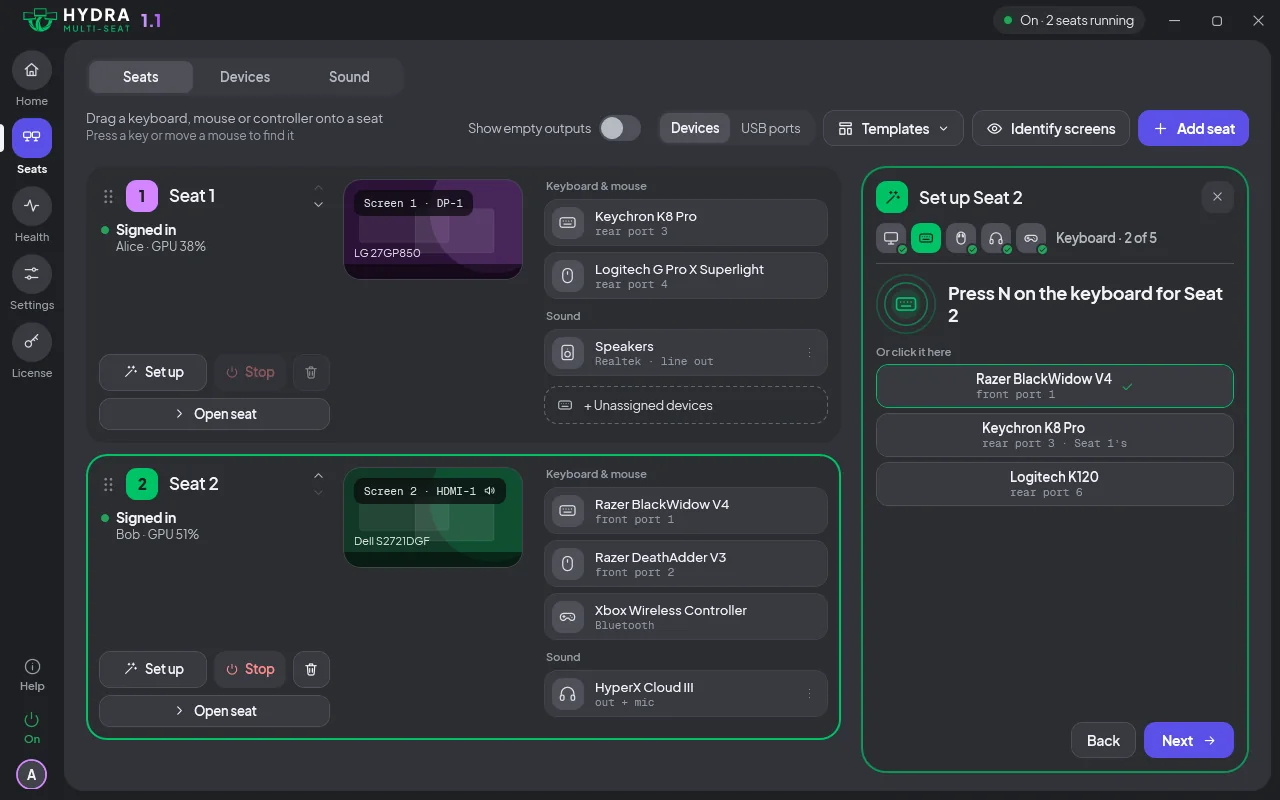
Hydra oznacza każdą klawiaturę, mysz i każdy kontroler stanowiskiem, do którego należą. Windows oddaje wtedy urządzenie tylko temu stanowisku. Nie ma po drodze żadnych wirtualnych klawiatur ani myszy: programy rozmawiają z prawdziwym urządzeniem, tak samo jak na zwykłym komputerze.
Co możesz dać stanowisku
Widok Urządzenia w panelu wyświetla klawiatury, myszy, kontrolery, kamery internetowe i urządzenia USB według rodzaju i stanowiska. Naciśnij klawisz albo ruszaj myszą, a jego karta w panelu się podświetli, więc wiesz, które urządzenie jest które. Urządzenie, które odłączysz i podłączysz ponownie, wraca na swoje stanowisko.
Drukarki, skanery i pamięci USB nie mają stanowiska: są Wspólne dla wszystkich stanowisk i działają z każdego stanowiska przez Windows.
Kontrolery do gier
Kontrolery USB i Bluetooth należą do stanowiska tak jak klawiatury i myszy. Karta kontrolera świeci się, gdy go używasz, więc łatwo go znaleźć. Przeciągnij go na inne stanowisko albo wybierz dla niego stanowisko w panelu. Skonfiguruj prosi o naciśnięcie przycisku na każdym kontrolerze (zobacz Stanowiska). Lista gier pokazuje, co sprawdzono na dwóch stanowiskach naraz.
Kamery internetowe
Daj kamerę internetową stanowisku w panelu jak każde inne urządzenie, a programy tego stanowiska ją otworzą. Mikrofon kamery idzie razem z nią (zobacz Dźwięk). Gdy Windows nie potrafi przypisać kamery do jej stanowiska, wiersz kamery brzmi Otwiera się na każdym stanowisku, nie tylko na Stanowisku 2, a strona Stan podaje powód.
Przekazywanie urządzenia innemu stanowisku
W panelu przeciągnij urządzenie na inne stanowisko albo wybierz dla niego stanowisko. Zmiana działa od razu, bez restartu komputera i bez odłączania czegokolwiek.
Żeby przypisać nową klawiaturę albo mysz, naciśnij na klawiaturze literę stanowiska albo kliknij oba przyciski myszy naraz, gdy panel o to poprosi.
Podłącz nowe urządzenie, a na każdym stanowisku pojawi się przy ikonie obok zegara pytanie: dla którego stanowiska jest to urządzenie? Wybierz stanowisko albo Nieprzypisane, a pytanie zniknie na pozostałych stanowiskach.
Jeśli oddasz klawiaturę albo mysz, której używasz, panel pyta Zachować te zmiany? i po 15 sekundach sam oddaje urządzenie z powrotem, gdy nikt nie odpowie. Enter zachowuje zmianę, a Esc ją cofa (zobacz panel Hydry).
Urządzenia bez stanowiska
Urządzenie bez przypisanego stanowiska jest w panelu pokazane jako nieprzypisane. Działa na stanowisku wskazanym w ustawieniu Nieprzypisane urządzenia wejściowe w Ustawieniach, domyślnie na stanowisku 1, albo na żadnym. Urządzenie wyłączone w Windows zostaje wyłączone. Klawiatury i myszy zatrzymanego stanowiska idą za ustawieniem Wejście zatrzymanego stanowiska w Ustawieniach (zobacz Stanowiska).
Automatyczna naprawa klawiatur i myszy
Jeśli urządzenie przestaje trafiać na swoje stanowisko, Hydra naprawia je za ciebie, próbując do 3 razy. To ustawienie Naprawiaj klawiatury i myszy automatycznie. Wyłącz je, a Hydra tylko cię ostrzeże.
Klawiatura albo mysz na złym stanowisku? Zobacz Rozwiązywanie problemów albo napisz do nas. Słuchawki i głośniki opisuje Dźwięk, a każda funkcja jest na stronie Funkcje.